Manual · Kromo Pocket

Manual de Kromo Pocket

Todo lo que hace Kromo Pocket, con capturas reales de la app. Empieza por «Empezar» si acabas de instalarla, o busca arriba lo que necesitas.

Sección 1 · 3 temas

Empezar

Kromo Pocket es la edición de KromoStudio para el teléfono: un estudio de dibujo y animación cuadro a cuadro que cabe en una mano. Es gratis y todas sus funciones están abiertas.

Qué es Kromo Pocket

Pocket comparte el motor de pinceles, capas y efectos de KromoStudio, pero con una interfaz pensada para el dedo y para pantallas pequeñas.

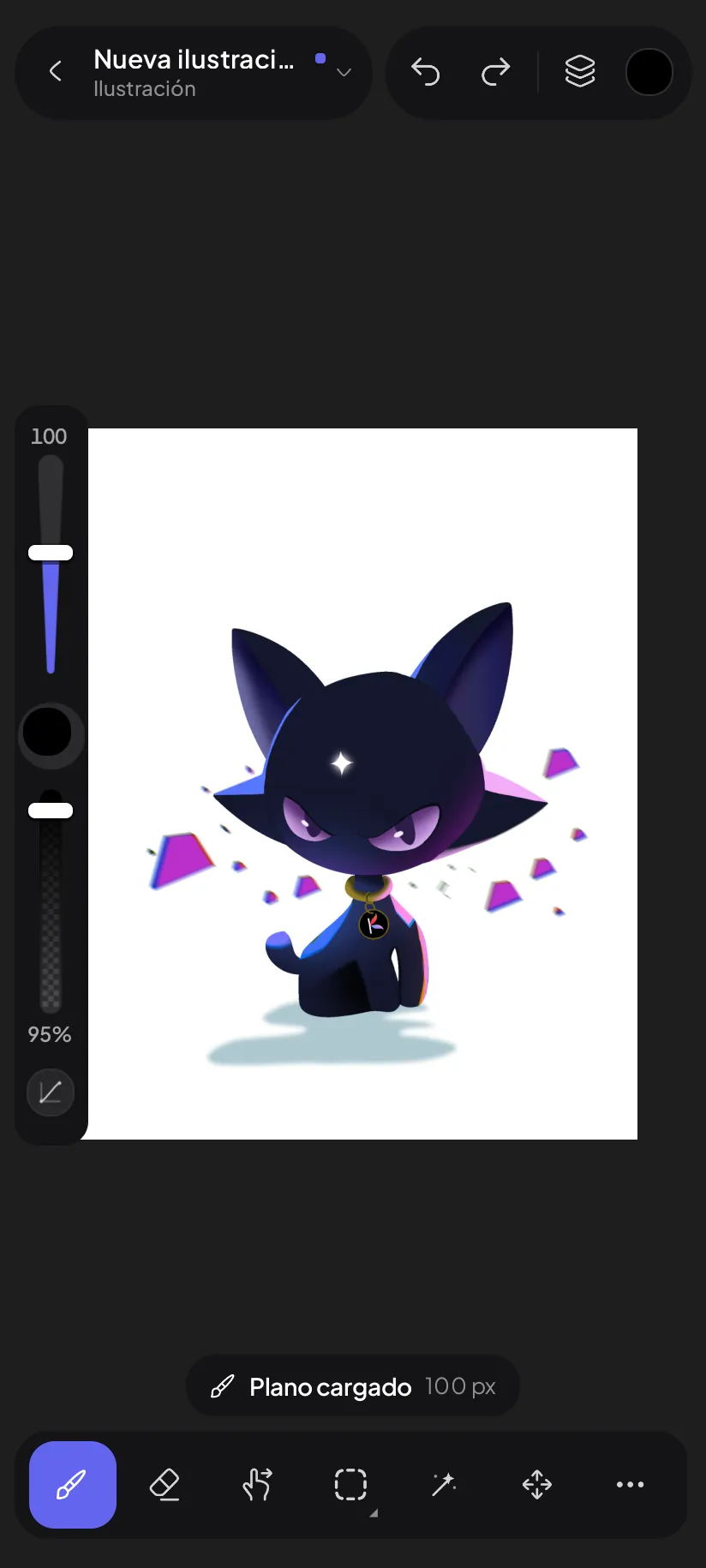
Lienzo de Kromo Pocket con la barra superior, los deslizadores de pincel y la barra de herramientas
El lienzo ocupa toda la pantalla; las barras flotan encima.
  • Ilustración con capas, carpetas, modos de fusión y 46 efectos.
  • Animación cuadro a cuadro con papel cebolla, keyframes de movimiento y pista de audio.
  • Pinceles con grano y presión, biblioteca completa, Brush Studio e importación de pinceles .abr de Photoshop.
  • Timelapse de cada ilustración y exportación a PNG, MP4, GIF y respaldo editable .kromo.

La bienvenida y el paseo guiado

La primera vez, Pocket te hace una sola pregunta y luego te enseña dónde está cada botón. Se puede repetir cuando quieras.

Hoja de bienvenida «Tu estudio cabe en una mano»
  1. Hola. Qué es Pocket y cuánto dura el saludo.
  2. ¿Con qué vas a dibujar? Con el dedo o con un lápiz. Es la única pregunta, y cambia qué hace un dedo sobre el papel.
  3. Gestos. Los cinco gestos que no viven en ninguna barra.
  4. Listo. Un resumen de lo elegido y el botón Crear mi primer lienzo.

Al abrir el primer lienzo arranca el paseo por la interfaz: ocho paradas (herramientas, deslizadores, volver y deshacer, capas y acciones, el orbe de color, la tira de fotogramas si estás animando, los gestos y las preferencias). Cada parada resalta el botón real y explica qué hace.

Lápiz o dedo

ElegisteUn dedoDos dedosEl lápiz
Con el dedoPintaMueven, amplían y giran el lienzoPinta también
Con un lápizMueve el lienzo (la mano apoyada no mancha)Mueven, amplían y giranPinta

Se cambia cuando quieras en PreferenciasExperienciaPintar con el dedo. Ahí mismo puedes apagar los gestos con dos dedos si solo usas lápiz.

Sección 2 · 3 temas

Galería

La galería es lo primero que ves al abrir Pocket: tus proyectos en dos columnas, con carpetas, selección múltiple y el botón para crear lienzos.

Qué hay en la galería

Galería de Kromo Pocket con cinco proyectos en dos columnas
  • Cabecera: el título (Galería o el nombre de la carpeta abierta), el número de proyectos, tu avatar de cuenta, Seleccionar, + y .
  • Tarjetas: miniatura, nombre y fecha. Cada tarjeta tiene su propio en la esquina para renombrar, duplicar, sacar de la carpeta o eliminar.
  • Vacía: si no hay nada todavía, toca Crea tu primer lienzo.
GestoQué hace
Tocar una tarjetaAbre el proyecto
Mantener pulsado sin moverEntra en modo selección (varios a la vez)
Mantener y arrastrar sobre otra tarjetaCrea una carpeta con las dos

Crear un lienzo

Toca +Lienzo personalizado… o el botón grande si la galería está vacía. La hoja «Nuevo lienzo» te deja elegir todo antes de dibujar.

Hoja Nuevo lienzo con formato, fondo y el botón Crear ilustración
  1. Tipo: Ilustración o Animación. En Animación aparece además la Velocidad: 6, 12 o 24 fps.
  2. Formato: Pantalla (el tamaño de tu teléfono), Retrato 1080×1350, Historia 1080×1920, Cuadrado 1200×1200, Horizontal 1920×1080 o Personalizado.
  3. Personalizado: ancho y alto de 32 a 8192 px, con atajos 1:1, 4:3, 16:9 y A4. Pocket te avisa de cuántas capas llenas caben y si el tamaño es pesado para tu teléfono.
  4. Fondo: blanco, hueso, negro o azul claro.
  5. Toca Crear ilustración (o Crear animación). El proyecto se llama «Nueva ilustración» y se numera solo; renómbralo desde la galería.

Importar fotos y proyectos

  • +Foto: elige una imagen del teléfono y Pocket crea un proyecto con su tamaño y proporción exactos, listo para dibujar encima.
  • +Importar .kromo / .psd / .clip: abre proyectos de KromoStudio, de Photoshop o de Clip Studio con sus capas.
  • Dentro de un lienzo, AccionesImportar imagen la mete como una capa nueva. Formatos: PNG, JPG, BMP, TIFF, GIF y WEBP.
  • +Nueva carpeta crea una carpeta vacía; también puedes arrastrar una tarjeta sobre otra.

Sección 3 · 4 temas

El lienzo y sus barras

Tres piezas flotan sobre el dibujo: la barra superior, los deslizadores del pincel a la izquierda y la barra de herramientas abajo. Todo lo demás son hojas que suben y se van.

La barra superior

BotónQué hace
‹ (izquierda)Vuelve a la galería. Si hay cambios sin guardar, pregunta.
Deshacer · RehacerLos dos botones que más vas a tocar. También con dos y tres dedos.
Título del proyectoDebajo dice Ilustración o Animación. Tocarlo cambia de modo. Un punto de acento avisa de cambios sin guardar.
CapasAbre el panel de capas.
Orbe de colorToque: panel de color. Arrástralo hasta el dibujo y suéltalo para rellenar esa zona.
≡ AccionesTransformar, ajustar lienzo, voltear, copiar y pegar, importar, exportar, efectos, timelapse, guardar y preferencias.
Hoja Acciones con Transformar, Ajustar lienzo, Voltear y el portapapeles
La hoja Acciones: todo lo que no cabe en un botón.

La barra de herramientas

Va abajo y se desliza de lado: no caben las once a la vez. Un indicador viaja hasta la herramienta activa.

HerramientaToqueExtra
PincelPinta con el pincel activoTocarla estando ya activa abre la biblioteca de pinceles
MezclarArrastra y difumina la pinturaActiva + toque → biblioteca
BorrarBorraActiva + toque → biblioteca en la carpeta Eraser
Selección ▸RectánguloMantener pulsado: Rect., Elipse, Varita, Objeto, Fila, Columna
Lazo ▸Lazo libreMantener pulsado: Libre, Poligonal, Magnético
MoverAbre Transformar
LicuarEmpuja la pintura como si fuera líquida
RellenoBote de pinturaMantener pulsado: Ajustes de relleno
GoteroToma un color del dibujo
TextoEscribe con el teclado del teléfono
ManoMueve el lienzo con un dedo

Tamaño y opacidad

Los dos deslizadores de la izquierda son el tamaño (arriba) y la opacidad (abajo) del pincel. Mientras arrastras se lee el valor exacto. La marca pequeña entre los dos abre Ajustes del trazo: la Estabilización (suaviza el pulso) y Pintar sin salirse (el trazo se queda dentro del lineart marcado como referencia ★).

Si prefieres dos discos pegados al borde en vez de las píldoras, cámbialo en PreferenciasSliders de pincel.

Pantalla limpia

Lienzo sin ninguna barra, en pantalla limpia

Toca con cuatro dedos y todas las barras desaparecen: solo queda tu dibujo. Vuelve a tocar con cuatro dedos para recuperarlas.

Sección 4 · 2 temas

Gestos

Lo más rápido de Pocket no está en ninguna barra. Estos gestos funcionan siempre, encima del dibujo.

Todos los gestos

GestoQué hace
Pellizcar con 2 dedosMover, ampliar y girar el lienzo. El giro se suelta pasados 12° para que un zoom no lo tuerza sin querer.
Tocar con 2 dedosDeshacer
Tocar con 3 dedosRehacer
Arrastrar 3 dedos arriba o abajoCambia el tamaño del pincel
Tocar con 4 dedosPantalla limpia (oculta y muestra las barras)
Dedo quieto sobre el lienzo (0,6 s)Rueda rápida, cuentagotas o nada: lo eliges en Preferencias → Mantener pulsado
Terminar un trazo y quedarse quietoFigura rápida: la línea se convierte en una forma exacta
Arrastrar el orbe de color al dibujoRellena la zona donde lo sueltas
Mantener pulsado Selección o LazoAbre sus variantes
Mantener pulsado RellenoAjustes de relleno
Deslizar hacia abajo el tirador de una hojaCierra la hoja

Mantener el dedo: rueda rápida o cuentagotas

Por defecto, dejar el dedo quieto abre la rueda rápida: seis accesos alrededor del dedo. Desliza sin soltar hasta uno y suelta para dispararlo; si sueltas en el centro, la rueda se queda abierta para elegir tocando. Los seis huecos se editan en PreferenciasMenú rápido con trece acciones posibles: deshacer, rehacer, color, duplicar, borrar, tamaño, ajustar lienzo, voltear H/V, guardar, copiar, cortar y pegar.

Si eliges Cuentagotas, aparece una lupa: el anillo de arriba es el color bajo el dedo y el de abajo, el anterior. Arrastra para seguir tomando color y suelta para quedártelo.

Sección 5 · 3 temas

Pinceles

La biblioteca trae más de veinte carpetas de pinceles con grano y presión. Puedes editarlos en el Brush Studio, crear los tuyos desde un dibujo o una foto e importar pinceles .abr.

La biblioteca

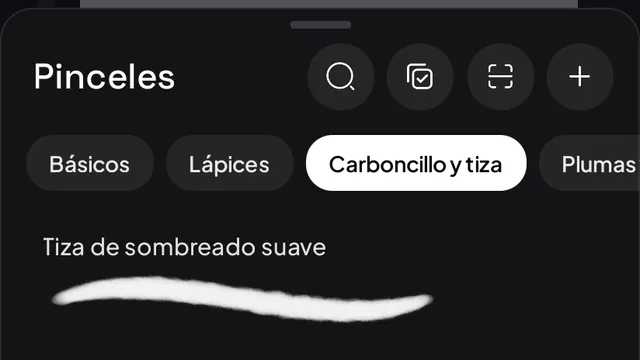
Biblioteca de pinceles con las carpetas Basics, Pencils, Charcoal & Chalk y la lista de pinceles

Con el pincel activo, vuelve a tocar Pincel en la barra. Arriba van las carpetas en fila (Basics, Pencils, Inking, Watercolor, Oil Painting, Manga, Textures… y Favorites); debajo, cada pincel con una muestra grande de su trazo y una estrella para marcarlo como favorito.

Sobre un pincelQué hace
Un toqueLo elige y cierra la biblioteca
Doble toqueLo abre en el Brush Studio para editarlo
Mantener pulsadoLo comparte como archivo .krm

La tarjeta Estabilizar de arriba suaviza el pulso de todos los trazos; la estrella de al lado es Pintar sin salirse. La carpeta Eraser solo aparece cuando tienes la goma en la mano.

Crear e importar pinceles

El botón + de la biblioteca pregunta «¿De dónde sale la mancha?»:

  • Del lienzo (o De la selección si hay una): lo que acabas de dibujar se convierte en la punta del pincel.
  • De una foto: una imagen del teléfono como punta.
  • Pincel vacío: empieza de cero en el Brush Studio.
  • Importar .abr: un pincel de Photoshop. Entra como una carpeta nueva con el nombre del archivo.

Los paquetes .krm que te comparten (por archivo, enlace o QR desde KromoStudio) se abren con Pocket y muestran una ficha con el autor, la licencia y las texturas antes de instalarse.

Brush Studio

Es el mismo editor de pinceles de KromoStudio, completo: trayectoria y espaciado, afinado, forma de la punta, pulverizador, pincel dual, textura y grano, aleatorizar, mezcla de agua, modo oriental, impasto, sensibilidad del lápiz y color dinámico. Cada pestaña marca si tiene cambios y el lienzo de prueba pinta con el pincel de verdad.

Sección 6 · 2 temas

Color

El orbe de la barra superior es tu color activo. Tócalo para elegir otro, o arrástralo al dibujo para rellenar.

El panel de color

Panel de color con anillo de tono y cuadrado de saturación y brillo

Los botones de arriba cambian el estilo del selector: Anillo y cuadrado, Disco circular, Barras H/S/V o Colores usados. Abajo están el color actual con su código (tócalo para copiarlo), el par primario/secundario y las pestañas HSB / RGB.

Colores usados guarda los que vas eligiendo y los conserva entre sesiones; Vaciar el historial lo limpia. El botón Gotero activa el cuentagotas.

Rellenar arrastrando el orbe

Arrastra el orbe de color desde la barra superior hasta una zona cerrada del dibujo y suéltalo: se rellena con ese color, con una vibración de confirmación. Es lo mismo que el bote de Relleno, sin cambiar de herramienta.

Sección 7 · 2 temas

Capas

Capas de verdad, con carpetas, modos de fusión, recorte con la capa de abajo, capa de referencia y auto-relleno de garabatos.

El panel de capas

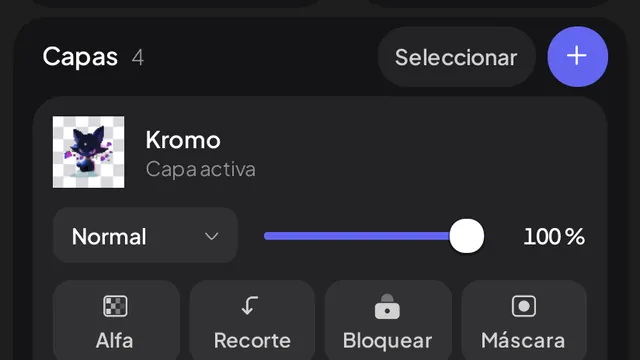
Panel de capas con tres capas, el ojo de visibilidad y el deslizador de opacidad

Se abre con el botón Capas de la barra superior. Arriba: + nueva capa, Duplicar, Nueva carpeta y Eliminar. Cada fila enseña la miniatura, el nombre, el modo de fusión con la opacidad («Normal · 100%»), el ojo para ocultarla y para sus acciones. Abajo, el deslizador de Opacidad de la capa activa.

Gesto en una filaQué hace
ToqueLa vuelve la capa activa
Mantener pulsado y arrastrarLa reordena. Suéltala sobre una carpeta para meterla dentro.
Deslizar a la derechaRecortar / Quitar recorte con la capa de abajo

Acciones de una capa

El de cada fila abre una hoja con todo lo que se puede hacer con esa capa.

  • Modo de fusión: los más usados como fichas y Ver más para los diecinueve (Multiplicar, Trama, Superponer, Luz suave, Diferencia, Color, Luminosidad…).
  • Recortar con la capa de abajo: pinta solo donde la capa inferior tiene dibujo. Ideal para sombrear sin salirte.
  • Marcar como referencia: el relleno y «Pintar sin salirse» usan su dibujo como bordes. Solo una capa puede ser referencia a la vez; se marca con ★.
  • Auto-rellenar (garabatos): pinta un garabato de color dentro de cada zona del lineart y Pocket lo expande hasta llenarla. Ajusta Cerrar huecos si el lineart tiene aberturas.
  • Renombrar, Copiar, Pegar (llega en una capa propia), Duplicar, Fusionar con la de abajo, Vaciar capa, Sacar de la carpeta y Eliminar capa.

Sección 8 · 4 temas

Selección, transformar y licuar

Selecciona con rectángulo, elipse, varita, lazo o selector de objeto; mueve y deforma con cuatro modos; empuja la pintura con Licuar.

Seleccionar

Herramienta de selección activa con la barra de selección flotante

Mantén pulsado Selección para elegir Rectángulo, Elipse, Varita (por color), Objeto (toca el sujeto: en fotos usa IA, en dibujos el recorte clásico), Fila o Columna. Mantén pulsado Lazo para Libre, Poligonal o Magnético.

Con una selección activa aparece la barra de selección: nueva / añadir / restar / intersectar, Invertir, Deseleccionar, Transformar selección, Duplicar y Cortar el contenido, Suavizar borde, Rellenar con el color activo y las selecciones guardadas para volver a usarlas aunque cambies de capa o de fotograma.

Transformar

Caja de transformación con asas y el HUD Libre, Uniforme, Distorsión, Deformar

Toca Mover (o AccionesTransformar). La caja tiene asas grandes para el dedo y una diana de anclaje arrastrable que se imanta a esquinas y centros. Los cuatro modos son Libre, Uniforme (mantiene la proporción), Distorsión (cada esquina por su lado) y Deformar (empuja la lámina desde cualquier punto). ✓ aplica, ✕ cancela.

Acciones también tiene Voltear H, Voltear V y Ajustar lienzo para encajar el dibujo en la pantalla.

Licuar

Herramienta Licuar activa con el aviso «Liquify active — drag to deform»

Con Licuar arrastras y la pintura se mueve como si estuviera fresca: sirve para corregir proporciones sin volver a dibujar. Ajusta Tamaño, Fuerza e Inercia y toca Listo. Corre en la GPU del teléfono, así que responde en vivo.

Relleno

El bote de Relleno pinta una zona cerrada. Mantén pulsado el botón para los Ajustes de relleno: Referir a otras capas (usa los bordes de la capa ★ o, si no hay, de todas las visibles), Tolerancia, Expandir bajo el trazo (para que no quede un halo blanco junto al lineart) y Cerrar huecos.

Sección 9 · 1 temas

Efectos y ajustes

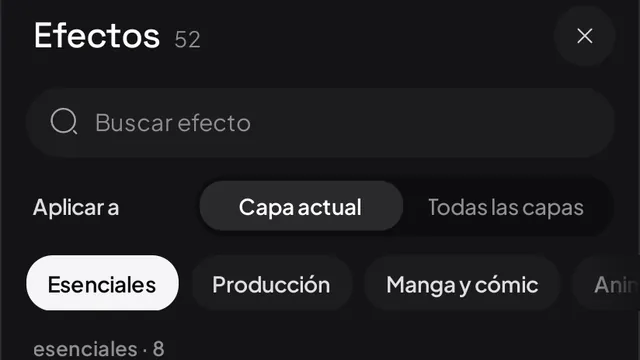
Los mismos 46 efectos de KromoStudio, en seis pestañas, todos abiertos en Pocket. Se aplican a la capa activa y se previsualizan en vivo antes de aceptar.

Sección 10 · 5 temas

Animación

Animación cuadro a cuadro con papel cebolla, fotogramas largos, clips, pistas, keyframes de movimiento y una pista de audio. Se exporta a MP4 y GIF.

Entrar en modo animación

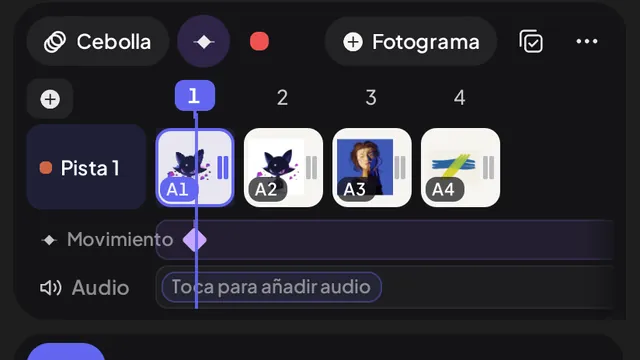
Lienzo en modo animación con la tira de fotogramas y sus mandos

Crea el proyecto como Animación desde la galería, o en cualquier ilustración toca el título de la barra superior (o AccionesModo animación). Aparece la tira de fotogramas sobre la barra de herramientas. Volver a tocar el título regresa a Ilustración sin perder nada.

La tira de fotogramas

ControlQué hace
▶ / ⏸ y «3 / 12»Reproduce, pausa y muestra el fotograma actual y el total
Papel cebollaToque: encender · toque estando encendido: ajustes · mantener: apagar
KeyframeToque: poner o quitar un keyframe de movimiento · mantener: opciones
RECGraba el movimiento mientras arrastras el dibujo
+Añade un fotograma
FPS (6 · 12 · 24), auto-key, combinar en clip, copiar, pegar, duplicar y borrar fotograma
PistasFichas de color por pista, ◀ ▶ para mover el fotograma y Pista nueva. Mantener una pista la elimina.
  • Alargar un fotograma: arrastra su borde derecho (o doble toque). La insignia «×N» dice cuántos tiempos dura; el tope son 24.
  • Clips: varios fotogramas contiguos se combinan en una sola tarjeta larga para moverlos juntos.
  • Papel cebolla: 1 a 3 fantasmas antes y después, cada lado con su opacidad; tintado, monocromo o color real; «cada paso, más tenue».

Keyframes de movimiento

Hoja Movimiento con el pad de posición, el dial de giro y los deslizadores de tamaño y opacidad

Un keyframe guarda la posición, el giro, el tamaño y la opacidad del dibujo en ese fotograma; Pocket interpola entre keyframes. Lo más directo: enciende Auto-key y mueve o transforma el dibujo en el lienzo, eso ya es la animación. La hoja Movimiento solo afina los números y la Curva (lineal, arranca suave, frena suave, suave en los dos).

Con REC grabas el movimiento en vivo mientras arrastras. El doble toque en el carril de rombos pone un keyframe en ese punto.

Audio

Hoja Audio con el botón Elegir audio

Toca la fila de audio de la tira (Toca para añadir audio) y elige un archivo. La onda se dibuja bajo los fotogramas: arrástrala para desplazarla en el tiempo y doble toque para devolverla al principio. La hoja tiene volumen, desfase, recorte de entrada y salida y fundidos. El MP4 exportado lleva la mezcla.

Exportar la animación

AccionesExportar: en la sección Animación eliges Guardar MP4 (vídeo a los FPS de la tira, con el audio) o Guardar GIF (bucle animado). Se guardan donde elijas con el selector de archivos del teléfono.

Sección 11 · 3 temas

Guardar y exportar

Pocket guarda solo y protege la sesión si la app se cierra. Para sacar tu obra hay PNG, MP4, GIF y el respaldo editable .kromo.

Autoguardado y recuperación

Con Guardado automático encendido (Preferencias → Tu trabajo), el proyecto se guarda al volver a la galería y también cuando la app pasa a segundo plano. Si el teléfono cierra la app a mitad, al arrancar aparece «Encontramos tu trabajo» con Recuperar y continuar o Descartar copia.

Al salir con cambios pendientes, Pocket pregunta Guardar y salir, Salir sin guardar o Cancelar. AccionesGuardar guarda a mano en cualquier momento.

Sacar tu obra

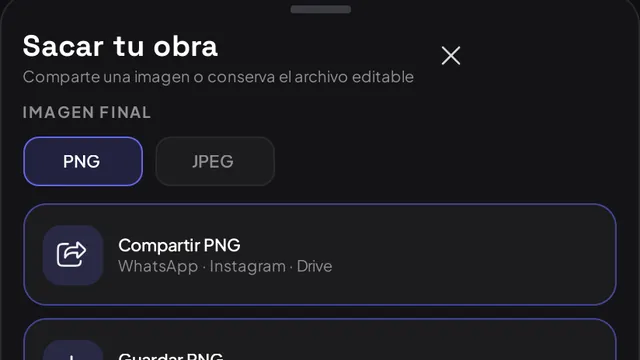
Hoja Sacar tu obra con Compartir PNG, Guardar PNG, Guardar respaldo y Compartir proyecto
BotónQué sale
Compartir PNGLa imagen plana, directo al menú de compartir de Android (WhatsApp, Instagram, Drive…)
Guardar PNGLa imagen plana en la carpeta y con el nombre que elijas
Guardar MP4 · Guardar GIFSolo en animaciones
Guardar respaldoEl proyecto editable .kromo con capas, carpetas y fotogramas
Compartir proyectoEl .kromo a otro dispositivo (por ejemplo a KromoStudio en la tablet o el PC)

Timelapse

Hoja Timelapse con Pausar grabación, Ver repetición, Exportar vídeo y Descartar

Cada ilustración graba su propio timelapse: Pocket captura el lienzo al terminar cada trazo. En AccionesTimelapse puedes Pausar o Reanudar la grabación, Ver repetición, Exportar vídeo (duración, formato y marca) o Descartar timelapse sin tocar el dibujo. La grabación sigue cuando vuelves a abrir el proyecto.

Sección 12 · 1 temas

Preferencias

Tema, idioma, deslizadores, qué hace mantener el dedo, la rueda rápida, el cursor, el rendimiento y el guardado. Se abre desde Acciones o desde el de la galería.

Sección por sección

Hoja Preferencias con Apariencia, Idioma y Sliders de pincel
SecciónQué hay
AparienciaOcho temas (Oscuro, Midnight, Azul, Studio, Morado, Rosa, Bosque, Claro) y el color de acento
IdiomaEspañol, English, 日本語, Français, Português, 中文, 한국어
Sliders de pincelPíldoras o círculos
Mantener pulsadoRueda rápida · Cuentagotas · Nada
Menú rápidoLos seis huecos de la rueda
Cursor y punteroPara ratones y lápices con puntero: visibilidad, modo de previsualización, estilo y grosor del contorno
ExperienciaGPU/CPU, figura rápida, niveles de deshacer (10 a 200), pintar con el dedo, gestos con los dedos, gestos rápidos
Tu trabajoGuardado automático
BienvenidaVer el tutorial otra vez
Privacidad de anunciosSolo aparece donde la ley exige poder cambiar el consentimiento

¿Falta algo?

Este manual crece con la app. Si no encuentras cómo hacer algo, escríbenos o pregunta en la comunidad: lo que se pregunta mucho acaba aquí.