Manual · KromoStudio

Manual de KromoStudio

Cómo funciona KromoStudio, sección por sección y con capturas reales: la galería, el lienzo, los pinceles, las capas, la animación, el cómic y todo lo que hay en Preferencias. Busca arriba o recorre el índice.

Sección 1 · 3 temas

Empezar

KromoStudio es una app de dibujo, ilustración, animación 2D, cómic y boceto 3D para Windows y tablets Android. La versión gratis no tiene límite de tiempo; Pro se compra una sola vez.

La primera vez

KromoStudio en modo Esencial: barra de menús arriba, herramientas a la derecha y deslizadores a la izquierda
El modo Esencial: interfaz limpia y centrada en el lienzo.

Al abrir por primera vez, KromoStudio te saluda y te da un paseo por la interfaz de ocho paradas: la barra de arriba, las herramientas, volver y ajustar, deshacer, capas y color, tamaño y opacidad, moverte por el dibujo, los gestos (o los atajos, en PC) y las preferencias. En tablet, antes te pregunta si dibujas con lápiz o con el dedo.

Esencial y Studio: dos formas de trabajar

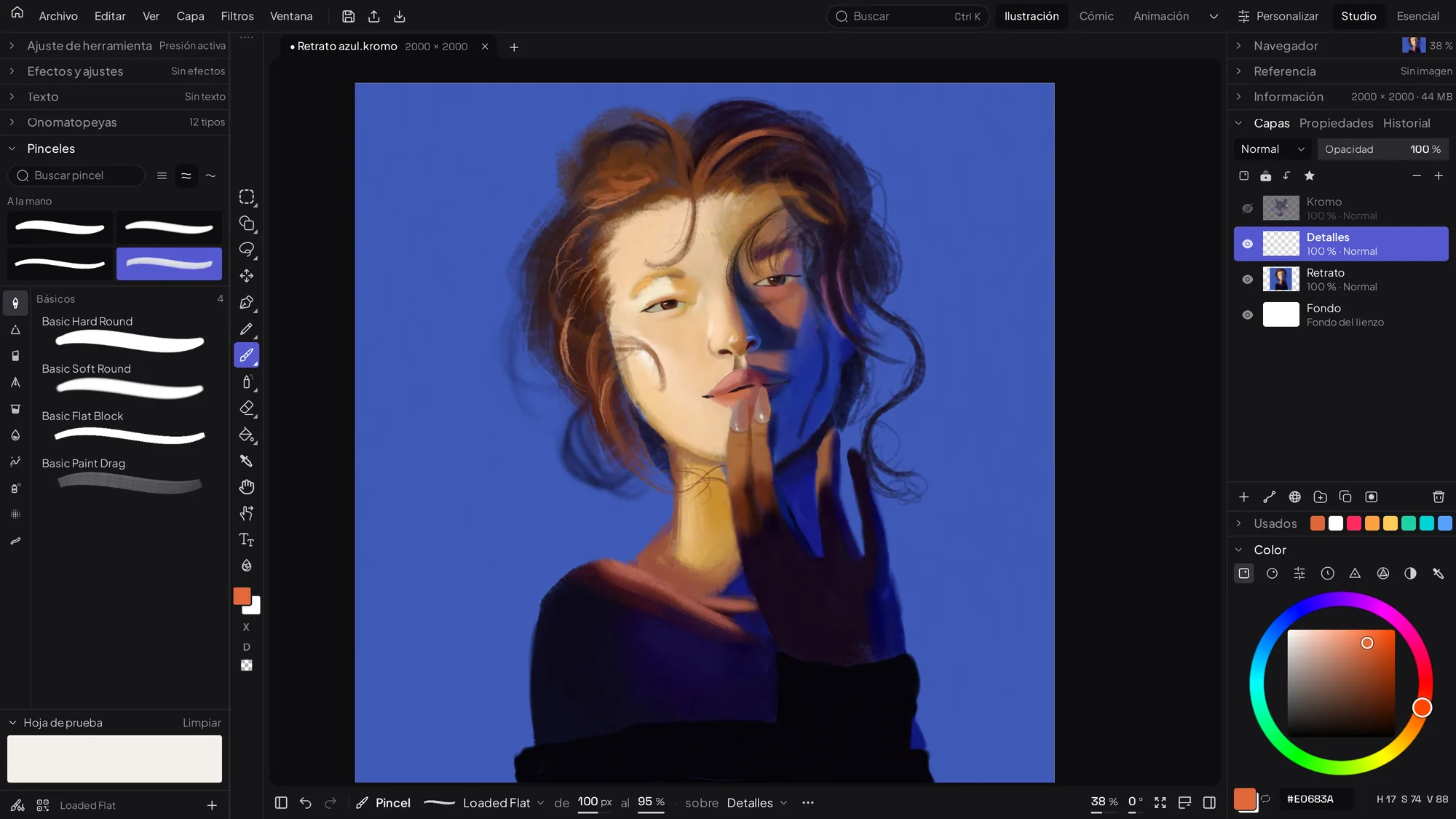
Esencial (por defecto) tiene barras flotantes y paneles que aparecen cuando los llamas: pensado para dibujar rápido y para tablet. Studio añade el menú Ventana, paneles acoplados a los lados y abajo, y espacios de trabajo, al estilo de un programa de escritorio.

KromoStudio en modo Studio con paneles acoplados a izquierda y derecha
El modo Studio: Pinceles a la izquierda; Color, Capas e Historial a la derecha.
  • Se cambia con el botón Cambiar a Modo Studio de la barra superior, o para siempre en PreferenciasAparienciaModo al abrir proyectos.
  • En Studio, VentanaEspacio de trabajo ofrece Ilustración, Manga/Cómic y Animación, y deja registrar los tuyos.
  • Modo zen: Tab oculta toda la interfaz. En tablet, toca con cuatro dedos.

Qué es gratis y qué es Pro

Versión gratisLímite
Capas por ilustración30
Animación60 fotogramas, 5 segundos, hasta 12 fps
Cómic3 páginas
Cuadernos (sketchbooks)1 cuaderno de 5 hojas
Importar .clip y .abrSin límite
EfectosLos 8 esenciales (HSL, brillo/contraste, niveles, curvas, umbral, valores, invertir, degradado)

Pro (pago único) abre el modo Studio, Kromo Depth, la línea de tiempo avanzada, el storyboard, las plantillas de viñetas, los cuadernos extra, el Brush Studio, todos los efectos, Licuar, Clonar, el timelapse, más de 30 capas e importar y exportar PSD. En Android, muchas de esas funciones se abren también viendo un anuncio durante 30 minutos; en Windows no hay anuncios, así que ahí son de Pro.

Sección 2 · 4 temas

Galería y proyectos

La galería guarda tus proyectos, carpetas y cuadernos. Desde ahí se crean lienzos con plantillas por tipo de trabajo y se importan archivos de otras apps.

La galería

Galería de KromoStudio con las miniaturas de los proyectos y la cabecera Seleccionar, Importar, Foto
  • + crea rápido: Pantalla HD 1920×1080, Cuadrado 2048×2048, 4K, Vertical 1080×1920, A4 a 300 dpi, Lienzo personalizado… o Nuevo Sketchbook.
  • Importar abre Importar .kromo / .psd / .clip; Foto crea un proyecto del tamaño exacto de una imagen. También puedes soltar una imagen sobre la galería.
  • Seleccionar activa la selección múltiple: Apilar (crear carpeta), Duplicar, Eliminar, Hecho. El menú de cada proyecto tiene Renombrar, Duplicar, Sacar de la carpeta y Eliminar.
  • lleva a tu Perfil (o Iniciar sesión) y a Preferencias.

Nuevo lienzo

Diálogo Nuevo lienzo con las categorías Ilustración, Manga, Webtoon, Animación, Redes y Kromo Depth, y las plantillas de Ilustración
Tipo de proyectoPlantillas
IlustraciónFull HD, 4K UHD, Cuadrado HD, Concept Art 5000×2800, Boceto rápido, Retrato, A4, A3, A5, US Letter, Tarjeta, Panorámica
MangaB4 y A4 a 600 dpi, Doujinshi A5, Cómic US Letter, Weekly Shounen, Monthly, Tankoubon, cómic europeo A4
WebtoonEstándar 800×1280, HD, ultra largo 800×5000, LINE, Tapas, Lezhin, Manhwa
Animación1080p, 720p, cuadrada, 4K, GIF pequeño, Storyboard, Stories 9:16, Cine DCI 2K y 4K, Papel 12 campos, Papel 16:9, Papel A4
RedesTikTok, Instagram (post, story, retrato, paisaje, carrusel), YouTube, X, Facebook, Pinterest, LinkedIn, Discord, Twitch
Kromo DepthEscena 3D: entra directo, sin tamaño

Debajo eliges ancho, alto y resolución (píxeles, pulgadas, centímetros o milímetros), la orientación y el fondo (blanco, crema, gris claro, negro, transparente o un color propio). En Manga, Webtoon y Animación hay una segunda pestaña Opciones con sangrado, páginas iniciales, fotogramas por segundo, duración, bucle y plantilla guía. Mínimo 32 px de lado, máximo 30 000.

Cuadernos (sketchbooks)

Un cuaderno es una carpeta de hojas con la misma resolución, que se hojea como un libro. En Nuevo Sketchbook eliges la portada (color y acabado: liso, cuero, kraft, lino, lienzo), el papel (color y guía: liso, puntos, rayas, cuadrícula) y la calidad de las hojas: Ligero 1080×1440, Equilibrado 1440×1920, Alta 1620×2160 o Impresión. Se pasa de hoja con y ; se exporta como PDF o como imágenes.

Abrir e importar

  • .kromo: el formato propio, con capas, carpetas, animación y cámara. ArchivoAbrir proyecto… (CtrlO).
  • .clip (Clip Studio): se importa gratis y sin límite.
  • .psd (Photoshop): importarlo y exportarlo es de Pro (o con anuncio en Android).
  • Imágenes como capa nueva: ArchivoImportar imagen… (CtrlI). PNG, JPG, WEBP, BMP y PSD.
  • .abr (pinceles de Photoshop) y .krm (paquetes de pincel de Kromo): ver Pinceles.

Si la app se cerró mal, al arrancar aparece Recuperación de sesión con Recuperar, Descartar todo o Recordar más tarde.

Sección 3 · 5 temas

La interfaz

Menús arriba, herramientas a un lado, deslizadores al otro y paneles que se acoplan, flotan o se esconden. Casi todo se puede mover desde Preferencias → Diseño.

La barra de menús

Menú Archivo desplegado: Nuevo proyecto, Abrir, Guardar, Guardar como, Exportar, Ver timelapse…
MenúQué contiene
ArchivoNuevo, abrir, guardar y guardar como, exportar proyecto .kromo, importar y exportar imagen, el submenú Exportar (animación, timelapse, cómic en PDF, CBZ o imágenes), ver timelapse, perfil y salir
EditarDeshacer y rehacer, cortar, copiar y pegar, Transformación (libre, uniforme, distorsión, deformar, por anclajes), clonar, añadir texto, degradado, Corrección tonal, convertir animación en storyboard, corrección de presión y Preferencias
VerAjustar a la pantalla, acercar y alejar, voltear la vista, Perspectiva, Simetría, Asistentes y modo zen
CapaNueva capa, duplicar, eliminar, combinar hacia abajo y combinar carpeta
FiltrosLicuar, desenfoques gaussiano, de movimiento y de perspectiva, enfocar y Efectos…
Ventana (Studio)Espacios de trabajo, un interruptor por panel y restablecer la distribución

Barras y botones

La barra de herramientas lateral lleva las quince herramientas. Toca una para usarla; toca la que ya está activa y se abren sus pinceles y opciones; mantenla pulsada y salen sus variantes. La barra superior tiene volver a la galería, ajustes, efectos, deshacer y rehacer, capas y el orbe de color. Los deslizadores de tamaño y opacidad se pueden arrastrar por su asa a donde estorben menos.

En PreferenciasDiseño arrastras cada botón entre la barra superior izquierda, la derecha, la barra lateral, el selector de color, los controles deslizantes o la bandeja Ocultos. Ahí también viven botones que empiezan escondidos: Timeline de animación, Convertir en cómic, Licuar, Navegador del lienzo e Imágenes de referencia.

Paneles: acoplar, flotar y ocultar

Diecisiete paneles: Pinceles, Ajuste de herramienta, Sliders de pincel, Color, Historial de color, Capas, Propiedades de capa, Navegador, Historial, Referencia, Línea de Tiempo, Páginas, Hojas del cuaderno, Storyboard, Texto, Efectos y Ajustes e Info.

En modo Studio, el de cada panel ofrece Desacoplar panel, acoplar a la izquierda, a la derecha o abajo, Fijar en su lugar, Contraer columna, el modo de pestaña (icono y texto, solo icono, solo texto) y Cerrar panel. Al arrastrar un panel aparecen las zonas Colocar encima, Colocar debajo y Soltar aquí. Un panel flotante puede salir como ventana propia del sistema y volver con Traer dentro de Kromo.

El menú rápido del lienzo

Menú rápido Ajustes con las páginas Acciones, Lienzo, Táctil, Interfaz, Cursor, Avanzado, Soporte y Guardar / Exportar

El botón de ajustes de la barra superior abre un menú corto con lo que se toca a mitad de dibujo: voltear el lienzo, cuadrícula de fondo, figura rápida, qué hace el dedo y cuánto rota el pellizco, el cursor, Ocultar barras, Guardar y cerrar y Cerrar sin guardar. Las Preferencias completas están en EditarPreferencias.

Moverte por el dibujo

  • Rueda del ratón: zoom sobre el cursor. Espacio + arrastrar: mueve el lienzo. Ctrl0 ajusta a la pantalla, Ctrl y Ctrl- acercan y alejan.
  • Girar: 4 y 6 giran 15° a cada lado, 5 endereza. En tablet, el pellizco con dos dedos también gira.
  • Navegador: una miniatura con el rectángulo de la vista, zoom por pasos (50, 100, 200 %) y giro. VerAsistentesNavegador y referencias.
  • Voltear la vista: VerVoltear horizontal espeja lo que ves sin tocar los píxeles, para revisar proporciones.

Sección 4 · 3 temas

Herramientas y atajos

Quince herramientas en la barra lateral, casi todas con variantes, y un juego de atajos que se puede reasignar tecla por tecla, incluidos los botones del ratón.

Las herramientas

HerramientaTeclaVariantes (mantener pulsado)
SelecciónRectángulo, Elipse, Varita mágica, Selector de objeto, Fila, Columna
FormasRectángulo, Elipse, Línea, 7 rejillas de viñetas y 4 globos de cómic
LazoLLibre, Poligonal, Magnético, Varita, Objeto
Mover (Transformar)V
PlumillaPInk Pen, G-Pen, Maru Pen
LápizHB, 6B, Mecánico
PincelBAcuarela, Óleo, Acrílico
AerógrafoSuave, Duro
BorradorESuave, Duro
RellenoBote, Relleno con lazo, Relleno por zonas, Degradado
CuentagotasI (o mantener Alt)
ManoH (o mantener Espacio)
Cuchilla de viñetasCorta viñetas de cómic
Dedo (mezclar)
TextoT

Atajos de teclado

AcciónAtajo
Deshacer · RehacerCtrlZ · CtrlY
Nuevo · Abrir · Guardar · Guardar comoCtrlN · CtrlO · CtrlS · CtrlShiftS
Importar imagen · Exportar imagen · Exportar animaciónCtrlI · CtrlE · CtrlAltE
Nueva capa · Duplicar capa · Combinar hacia abajoCtrlShiftN · CtrlJ · CtrlE
Transformar · Aplicar · CancelarCtrlT · Enter · Esc
Seleccionar todo · Deseleccionar · Invertir · Borrar selecciónCtrlA · CtrlD · CtrlShiftI · Supr
Cortar · Copiar · PegarCtrlX · CtrlC · CtrlV
Tamaño del pincel − / +[ · [[]]]
Opacidad del pincel − / +O · P
Zoom + / − · AjustarCtrl · Ctrl- · Ctrl0
Girar el lienzo −15° · 0° · +15°4 · 5 · 6
Tono / Saturación / LuminosidadCtrlU
Modo zenTab
Cuentagotas temporal · Mano temporalmantener Alt · mantener Espacio

En PreferenciasAtajos se reasignan los principales: haz clic en un atajo y pulsa una tecla o un botón del ratón (rueda, atrás, adelante, clic derecho). El clic izquierdo no se puede asignar porque sirve para pintar.

Línea de tiempo: y cambian de fotograma, Espacio reproduce y pausa, CtrlShiftC y CtrlShiftV copian y pegan un rango, R arma la grabación. Kromo Depth: F1 muestra todos sus atajos.

Gestos en tablet

GestoQué hace
Pellizcar con 2 dedosMover, ampliar y girar. En PreferenciasTáctil y gestos eliges pellizco inteligente (ignora giros pequeños), rotación libre o solo zoom, y el imán a 0°.
Tocar con 2 dedos · con 3 dedosDeshacer · Rehacer
Arrastrar 3 dedos arriba o abajoTamaño del pincel
Tocar con 4 dedosPantalla limpia (modo zen)
Deslizar 4 dedos abajo / arriba (animación)Entrar y salir del modo cine
Mantener un dedoCuentagotas (o transformar la capa, según el menú rápido → Táctil)
Doble toque con el dedoOcultar interfaz, voltear el lienzo o abrir el menú rápido (a elegir)

En el menú rápido → Táctil, Acción con el dedo decide si el dedo dibuja, borra o difumina mientras el lápiz pinta. La palma apoyada se rechaza sola cuando hay un lápiz activo.

Sección 5 · 5 temas

Pinceles

Biblioteca por categorías, ajustes rápidos por herramienta, el Brush Studio con dieciséis pestañas, creador de pinceles desde una imagen, importación .abr, paquetes .krm con QR y curvas de presión.

La biblioteca

Biblioteca de pinceles flotante junto a la barra de herramientas

Toca la herramienta activa (Pincel, Plumilla, Lápiz, Aerógrafo o Borrador) y se abre su biblioteca. Categorías: Pencils, Charcoal & Chalk, Pens & Inks, Oils & Acrylics, Watercolors, Airbrush, Textures & FX, Eraser, más Imported y Custom para los tuyos. Hay buscador, y la categoría y la herramienta se sincronizan: elegir un óleo te pone el Pincel en la mano.

Ajuste de herramienta

Panel Propiedades de pincel con Tamaño, Opacidad, Flujo, Dureza y Suavizado

El panel cambia con la herramienta. Para un pincel: Tamaño, Opacidad, Flujo, Dureza, Suavizado (ninguno, débil, medio, fuerte), la dinámica de presión (tamaño y opacidad), Espaciado, Estabilización, Longitud de cuerda, Respuesta a velocidad y el modo de espejo. Para el relleno, el degradado, las figuras o la selección enseña sus propios controles. VerAsistentesEstabilizador de trazo abre este mismo panel.

Brush Studio

Brush Studio con las pestañas de la izquierda, el lienzo de prueba y los deslizadores
PestañaQué controla
TrayectoriaEspaciado, marcas separadas (sello), estabilizador, jitter, desvanecimiento, anti-sacudida
AfinadoAfinado de entrada y salida
FormaContraste, desenfoque, rotación, redondez, seguir el trazo, girar con el lápiz, cambiar al inclinar, voltear
Pulverizador · Dual · D-Textura · AleatorizarVarias puntas, una segunda punta con su textura, y dispersión de posición, tamaño, ángulo y opacidad
TexturaGrano: escala, ángulo, profundidad, brillo, contraste, invertir, fijo al lienzo
VisibilidadFlujo, anti-aliasing, color fijo
Mezcla de aguaMezclar colores, dilución, carga, pigmento, humedad, sangrado, absorción del papel, tiempo de secado, húmedo sobre húmedo, turbulencia
Modo Oriental · ImpastoAbanico de cerdas sumi-e; pasta con relieve, ángulo de luz y brillo
Sensibilidad del lápiz · Color dinámicoCurvas por presión e inclinación; color secundario según la presión
Personalizar · CreaciónAjustes generales y metadatos del pincel

El lienzo de prueba pinta con el pincel real y con la presión del lápiz; mantener pulsado un control compara antes y después (A/B), y cada pestaña marca si tiene cambios sin guardar.

Crear, importar y compartir pinceles

  • Crear pincel desde una imagen, foto o textura: el asistente pregunta de dónde sale, qué parte es el pincel (umbral, suavidad, margen), la orientación, el relieve, cómo se comporta y cómo se llama. Crear y afinar lo abre en el Brush Studio; Crear y usar lo pone en la mano.
  • Importar .abr (Photoshop): gratis y sin límite, desde la biblioteca.
  • Paquetes .krm: al abrir uno ves el autor, la descripción, la licencia y las texturas, y eliges Guardar copia o Reemplazar.
  • Compartir por QR: Compartir pincel sube el .krm y genera un enlace corto y un código QR para escanear desde otro aparato. Necesita cuenta y conexión; sin conexión puedes compartir el archivo.

Curva de presión

Diálogo Corrección de presión con los presets Lineal, Suave, Firme y Curva S y la zona de prueba

EditarCorrección de presión… calibra el lápiz para toda la app: presets Lineal, Suave, Firme y Curva S, o edita la curva (doble clic añade un punto, clic derecho lo borra). La zona de prueba dibuja con la presión real para que compares antes de Guardar. La entrada de lápiz (Windows Ink o Wintab) y el probador de tableta están en PreferenciasTableta.

Sección 6 · 3 temas

Color

Un panel de color con cuatro estilos de selector, el Color Studio con armonías y paletas, historial de colores y un cuentagotas siempre a mano.

El panel de color

Panel Color flotante con la caja de saturación y brillo, la barra de tono y las pestañas Tonos, Historial, Paletas

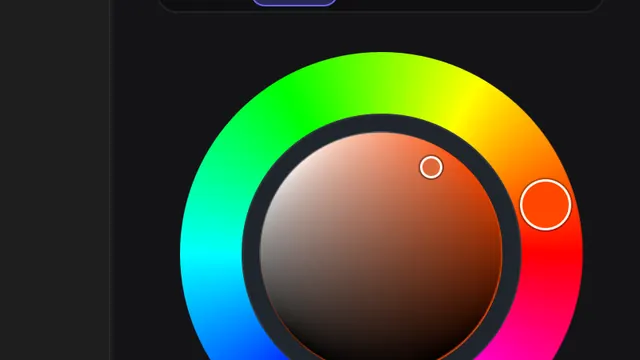
Toca el orbe de color de la barra superior. El menú del panel cambia el estilo del selector: Anillo y cuadrado, Disco circular, Barras H/S/V o Colores usados. Hay campo hexadecimal editable, par primario/secundario y el color se guarda en el historial al soltar. En la barra de herramientas están además los orbes Color frontal, Color trasero y Transparencia (Borrador).

Color Studio

Cinco vistas: Color Box, Color Disc, Sliders (HSB, RGB y CMYK), Armonías (complementaria, complementaria dividida, análoga, triádica y cuadrada) y Paletas por categoría, incluida Imagen para extraer una paleta de una foto. Abajo, las pestañas Tonos, Historial y Paletas. El panel se desacopla y se redimensiona.

Cuentagotas y rellenar con el color

  • Herramienta Cuentagotas (I), o mantener [[Alt]] con cualquier pincel: al soltar vuelve la herramienta anterior. En tablet, mantener un dedo. Muestrea la imagen compuesta o solo la capa actual.
  • Arrastrar el color al lienzo (ColorDrop) rellena la zona donde lo sueltas, y después puedes ajustar la tolerancia. Esc sale de «Continuar rellenando».
  • El panel Historial de color guarda los últimos colores; los ocho más recientes también van en la barra.

Sección 7 · 4 temas

Capas

Capas de píxeles y vectoriales, carpetas, diecinueve modos de fusión, bloqueo alfa, máscara de recorte, capa de referencia, etiquetas de color y auto-relleno de garabatos.

El panel de capas

Panel Capas flotante con Capa 1 y Fondo, modo de fusión N y opacidad 100 %

Arriba, el modo de fusión y la opacidad de la capa activa. La fila de botones: Bloquear transparencia (Alpha), Bloquear capa, Máscara de recorte, Capa de referencia, Nueva capa de píxeles, Nueva capa vectorial, Nueva carpeta, Duplicar capa y Eliminar capa. Deslizar una fila ofrece duplicar, bloquear y eliminar.

Con clic derecho (o mantener pulsado) sobre una capa: Renombrar, Seleccionar píxeles, Duplicar, Rasterizar, Rellenar, Vaciar, Bloqueo alfa, Máscara de recorte, Invertir colores, Capa de referencia, Auto-Rellenar (garabatos), Combinar con la inferior y Eliminar. Las carpetas tienen Combinar carpeta y Pista de referencia. Cada capa admite una etiqueta de color (rojo, naranja, amarillo, verde, azul, violeta, gris).

Modos de fusión

Normal, Multiplicar, Trama, Superponer, Oscurecer, Aclarar, Sobreexponer color, Subexponer color, Luz suave, Luz fuerte, Diferencia, Exclusión, Tono, Saturación, Color, Luminosidad, Sobreexponer brillo, Mezcla fuerte y Dividir. En pantallas pequeñas se muestran primero los siete comunes y Ver más abre el resto.

Capa de referencia y auto-relleno

Marca tu lineart como Capa de referencia: el bote, el relleno por zonas y el auto-relleno usarán sus líneas como bordes aunque pintes en otra capa. Con Auto-Rellenar (garabatos) basta pintar un garabato de color dentro de cada zona y KromoStudio lo expande hasta llenarla. Si el lineart tiene huecos, sube Cerrar huecos.

Capas vectoriales

En una capa vectorial cada trazo es una curva editable. El panel de capas muestra entonces Corrección (0 fiel a tu pulso, 100 muy suavizado), Corregir línea con los modos Nodos, Pinza, Grosor y Objeto, y el Borrador vectorial con Tocado, Intersección y Línea, que borra cortando la curva en vez de pintar encima. También hay relleno, operaciones booleanas (unir, restar, cortar, excluir), Simplificar y Rasterizar.

Sección 8 · 3 temas

Selección, transformar y licuar

Seleccionar con precisión, guardar selecciones, transformar con cinco modos (incluida la deformación por anclajes) y licuar con ocho pinceles.

Seleccionar

Rectángulo, elipse, varita mágica, selector de objeto (IA en fotos, recorte clásico en dibujos), fila y columna, lazo libre, poligonal y magnético. Con una selección aparece su barra: Nueva, Añadir, Restar e Intersectar; Deseleccionar (CtrlD), Invertir (CtrlShiftI), Transformar selección, Duplicar y Cortar el contenido, Suavizar borde en píxeles, Relleno de color y Cerrar y aplicar el trazado (Enter).

Selecciones guardadas: Guardar, Guardar como, Cargar y Actualizar. Al cargar, Shift añade, Alt resta y ShiftAlt intersecta. Una selección guardada sigue disponible aunque cambies de capa, de fotograma o cierres el proyecto.

Transformar

EditarTransformación (o CtrlT): Transformación libre, Uniforme, Distorsión, Deformar (malla) y Deformación por anclajes…. Enter aplica y Esc cancela. En Deformación por anclajes clavas puntos sobre el dibujo y arrastras: las zonas ancladas se quedan quietas, así que ancla las articulaciones. Clic derecho o Alt+clic quita un anclaje; Detalle de la malla sube la densidad hasta 9×9.

Diálogo Recortar y redimensionar con ancho, alto y proporciones
Recortar y redimensionar cambia el tamaño del lienzo entero.

Licuar

FiltrosLicuar. Ocho modos: Empujar, Girar derecha, Girar izquierda, Contraer, Expandir, Cristalizar, Empujar borde y Reconstruir, con Tamaño, Presión, Distorsión e Inercia. Corre en la GPU, así que responde en vivo incluso con radios grandes.

Sección 9 · 2 temas

Guías y asistentes

Perspectiva de uno, dos y tres puntos y ojo de pez, cuadrícula 3D con suelo y techo, simetría de cuatro tipos, ajuste magnético, estabilizador y figura rápida.

Perspectiva

Guías de perspectiva sobre el lienzo

VerPerspectiva: Guías de perspectiva con 1, 2 o 3 puntos de fuga y Ojo de pez (curvilíneo); arrastra los puntos de fuga y Restablecer puntos los devuelve. Asistente 3D (cuadrícula) crea una cuadrícula con suelo y techo que se mueven por separado. Con VerAsistentesAjuste magnético, el trazo se imanta a las líneas de fuga.

Simetría y figura rápida

Eje de simetría vertical sobre el lienzo
  • VerSimetría: Vertical, Horizontal, Cuadrante o Radial. El botón de simetría de la barra superior la enciende con un clic y cambia de modo con clic derecho.
  • Figura rápida: termina un trazo y mantén el lápiz quieto; la línea se convierte en una figura exacta y aparece Editar figura. Se apaga en el menú rápido.
  • Cuadrícula de fondo en el menú rápido → Lienzo.

Sección 10 · 1 temas

Efectos y ajustes

44 efectos en seis pestañas, no destructivos por capa y con previsualización en vivo. Los ocho esenciales son gratis; el resto es de Pro.

Sección 11 · 3 temas

Animación

Una barra simple estilo flipbook y una línea de tiempo avanzada con pistas, keyframes con curvas, cámara animada, audio, hoja X-Sheet y exportación a siete formatos.

Empezar a animar

Barra de animación simple bajo el lienzo

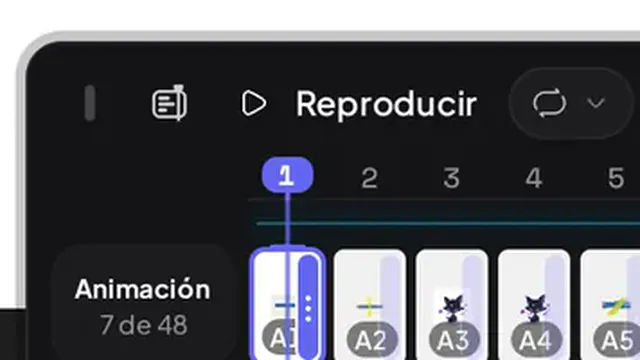
Crea el proyecto en la categoría Animación (elige fps, duración y plantilla guía) o pulsa el botón Timeline de animación en cualquier ilustración. La barra simple (flipbook) tiene fotogramas, reproducción y papel cebolla; la avanzada añade pistas, keyframes, región de reproducción y grabación en directo. En modo Studio la línea de tiempo se acopla abajo.

La línea de tiempo avanzada

  • Transporte: primer y último fotograma, anterior y siguiente, reproducción en bucle o vaivén, contador de fotograma o tiempo y FPS.
  • Pistas: bloquear, ocultar, solo, reordenar arrastrando. Añadir fotograma a la pista activa; pulsación larga para más opciones.
  • Keyframes de movimiento: clic derecho → Editar (números)… (X/Y, tamaño, giro, opacidad), Curva de entrada (constante, arranca suave, frena suave, suave en los dos o personalizada con editor Bézier), Duplicar y Borrar.
  • Perform: R arma la grabación en directo; mueve el dibujo durante la reproducción y los keyframes se escriben solos.
  • Cámara: centro, zoom, rotación e interpolación hasta el siguiente keyframe; el encuadre se guarda en el .kromo y se aplica al exportar.
  • Audio: MP3, WAV, OGG, M4A o FLAC; arrastra para mover y los bordes para recortar. X-Sheet: vista de hoja de exposición con columnas de fotograma y cámara.
  • Storyboard: varios planos, cada uno con su timeline y cámara; EditarConvertir animación en storyboard. Exporta la animática y un contact sheet en PDF.

Exportar la animación

ArchivoExportarExportar animación… (CtrlAltE). Formatos: MP4 (H.264 o H.265), GIF, APNG con alfa, Sprite + JSON, secuencia PNG, WebM VP9 y MOV ProRes. Con fps, resolución de salida (25 a 200 % o tamaño propio), calidad y bitrate, audio, repeticiones, dither para GIF, fondo transparente, Aplicar cámara y rango de fotogramas.

Sección 12 · 3 temas

Cómic y manga

Cuchilla de viñetas, rejillas, globos vectoriales con rabo, tramas de semitono, páginas con lectura de derecha a izquierda y exportación a PDF o CBZ.

Viñetas

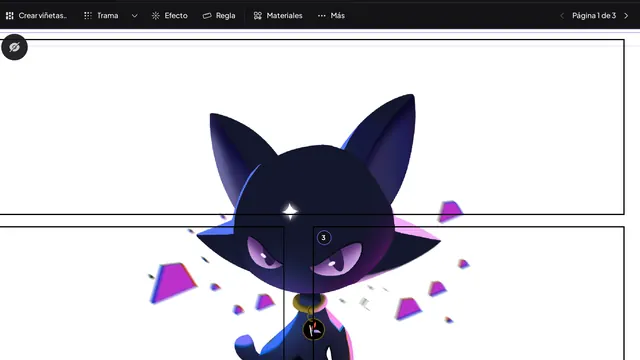
Crea el proyecto en Manga o Webtoon, o convierte una ilustración con Convertir en cómic (el dibujo actual queda como Página 1). La barra de cómic tiene cuatro secciones: Viñetas (crear, borde, margen, canal, cortar vertical u horizontal, diagonal, fusionar, bloquear), Globos, Página (trama, preset, webtoon, doble página, perspectiva, líneas cinéticas, guías de impresión) y Salida.

Con la Cuchilla de viñetas arrastras sobre una viñeta y el corte llega hasta sus bordes; verde indica un corte válido. Shift fija a 45° y Esc cancela. Ajusta la Separación, el Borde y su grosor.

Globos y tramas

  • Globos de Diálogo, Grito, Pensamiento, Narración, Doble y a mano alzada con el lazo. El panel tiene tres pestañas: forma (grosor, radio, rabo, temblor a mano), color y texto con selector de tipografía.
  • La Trama de Semitonos es no destructiva y va por GPU: frecuencia, ángulo y contraste, con presets rápidos.
  • El panel Páginas añade, inserta, duplica y renombra páginas, marca la portada y activa la lectura RTL (derecha a izquierda).

Exportar el cómic

ArchivoExportarExportar cómic…: PDF listo para imprimir (conserva tamaño y DPI), CBZ para lectores como Tachiyomi, Komga o Kindle (incluye ComicInfo.xml), página actual, ZIP o carpeta de imágenes. Formato PNG, JPEG o WEBP con calidad, tamaño (original, 1080, 1600, HD, 2.5K, 4K), rango de páginas, sangrado y marcas de corte.

Sección 13 · 2 temas

Texto y Kromo Depth

Texto con tipografías del sistema, contorno y alineación; y Kromo Depth, el modo de boceto en el espacio 3D.

Texto

Herramienta Texto (T) o EditarAñadir texto. El panel Texto tiene Escribir, Tipografía (con Instalar tipografía para las tuyas), Tamaño, Interlineado, Interletraje, negrita, cursiva y mayúsculas, alineación, Relleno (o el color del pincel), Contorno con grosor, y Rasterizar cuando quieras pintar encima.

Kromo Depth (boceto 3D)

Escena de Kromo Depth con trazos en el espacio 3D

Elige Kromo Depth al crear un proyecto: entras en un espacio 3D donde cada trazo vive en profundidad. Herramientas: dibujar (B), borrar (E), seleccionar (S), navegar (H), Liquify 3D (L) y cuentagotas (I); vistas rápidas frente, izquierda, derecha y superior (1 a 4), ajustar al trabajo (F), cuadrícula (G), espejo (M), modo render (R), perspectiva u ortográfica (P) y joystick 2D o 3D (T). F1 muestra la ayuda. El archivo es .KrDepth y se exporta a imagen, MP4, OBJ o glTF.

Sección 14 · 3 temas

Guardar y exportar

El proyecto vive en .kromo; la imagen final sale en PNG, JPG, WEBP o PSD con tamaño y marca de agua a elegir. El timelapse se graba solo.

Guardar el proyecto

CtrlS guarda en la galería; ArchivoExportar archivo de proyecto (.kromo)… saca una copia para llevar a otro equipo o a Kromo Pocket. El autoguardado se activa en PreferenciasArchivo y, al cerrar con cambios, aparece Guardar y cerrar, Ir sin guardar o Cancelar.

Exportar imagen

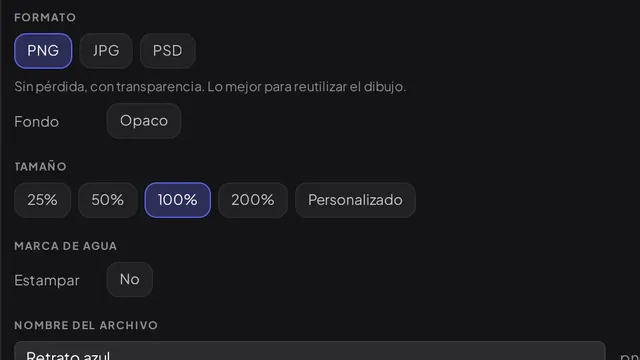
Diálogo Exportar imagen con formato, tamaño y marca de agua
FormatoCuándo
PNGSin pérdida y con transparencia. Lo mejor para reutilizar el dibujo.
JPGComprimido, sin transparencia. Archivos pequeños para compartir.
WEBPComprimido con transparencia. Ideal para web.
PSDConserva las capas para Photoshop u otras apps (Pro).

Además: Calidad, Fondo transparente u opaco, Tamaño (25, 50, 100, 200 % o personalizado con proporción fija) y marca de agua con el logotipo, el isotipo o una imagen tuya, más un texto como tu usuario.

Timelapse

Las ilustraciones y los bocetos 3D graban un timelapse mientras dibujas. ArchivoVer timelapse lo reproduce; Exportar timelapse (vídeo) lo saca en vídeo con duración, formato y marca. Es de Pro (con anuncio en Android); los vídeos de la versión gratis llevan marca de agua.

Sección 15 · 1 temas

Preferencias

EditarPreferencias: diez categorías para dejar la app a tu gusto, desde el tema hasta la entrada del lápiz y los atajos.

Categoría por categoría

Diálogo Preferencias en Apariencia: tema, color de acento, escala de interfaz e idioma
CategoríaQué hay
AparienciaTema (Dark, Light, Midnight, Blue-Grey, Studio-Grey, Purple, Rose, Forest), color de acento, idioma (es, en, ja, fr, pt, zh, ko), escala de interfaz (muy pequeño a grande) y modo al abrir proyectos
DiseñoArrastrar botones entre barras, visibilidad de secciones, barra en una o dos líneas, barras de desplazamiento, mini timeline, orientación y estilo de los sliders, y el tutorial de bienvenida
CursorOcultar el puntero, contorno del pincel (con cruz, solo contorno, solo cruz, icono o puntero del sistema), estilo, opacidad y grosor
TabletaEntrada de lápiz (Automático, Windows Ink, Wintab), probador de tableta, mapeo, curva de presión y la sección Táctil y gestos
HerramientasCambio temporal de herramienta manteniendo la tecla, distancia mínima de arrastre, vista rápida al navegar, opciones de pincel y línea
AtajosTabla de comandos con buscador; teclas y botones del ratón
RendimientoAceleración por GPU o solo CPU, motor de render, niveles de deshacer y límite de memoria
ArchivoAutoguardado
SonidoSonidos de la interfaz, oír el trazo (grafito, carboncillo, rotulador) y el click de deshacer
KromoStudio ProEstado de Pro en tu cuenta y en este dispositivo, y las opciones de privacidad de anuncios

Restablecer valores predeterminados, al pie, devuelve todo a como venía.

¿Falta algo?

Este manual crece con la app. Si no encuentras cómo hacer algo, escríbenos o pregunta en la comunidad: lo que se pregunta mucho acaba aquí.