
- Manual
- KromoStudio
- Galería y proyectos
Galería y proyectos
Tus obras, carpetas, etiquetas y cuadernos. Desde aquí creas lienzos y traes archivos de otras apps.
¿Qué hay en la galería?
Es lo primero que ves al abrir Kromo, y es igual en Studio y en Esencial.
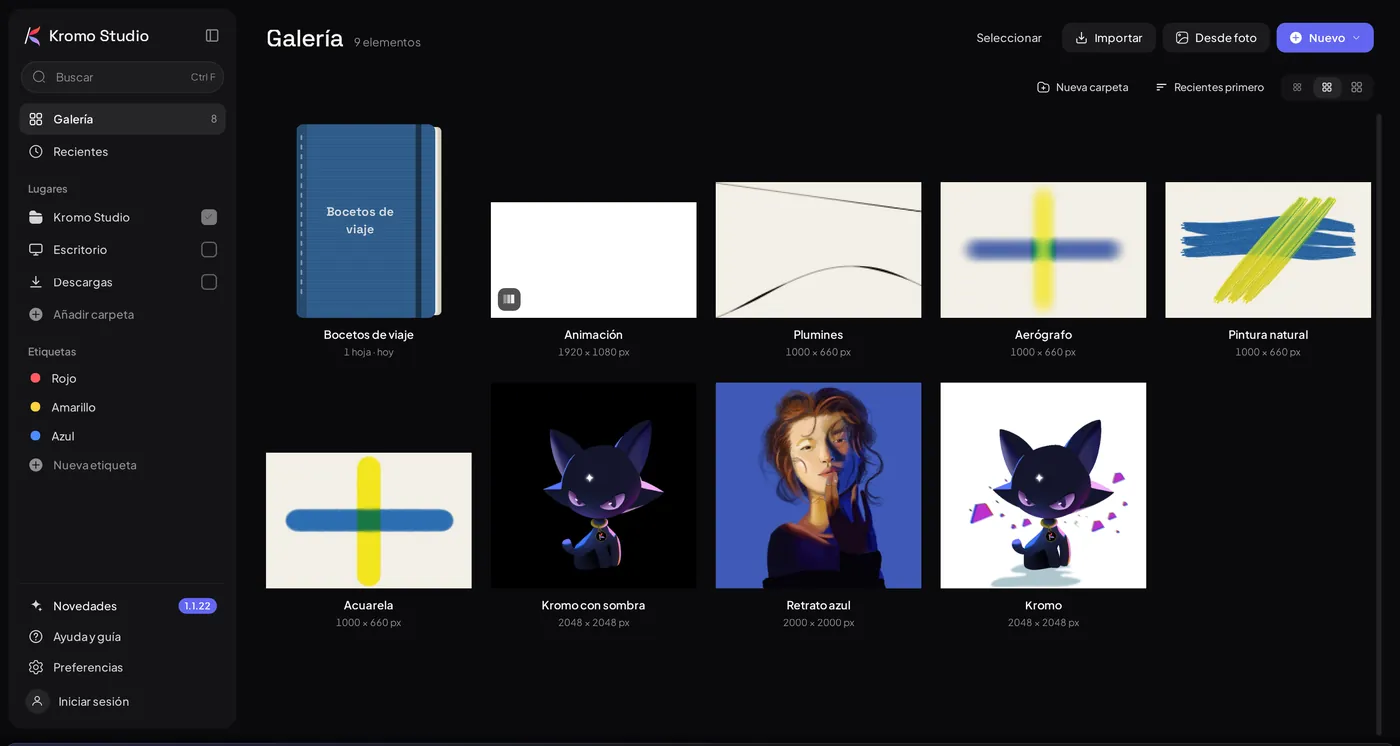
- Nuevo crea un lienzo. Su menú trae tamaños rápidos, Lienzo personalizado…, Carpeta nueva aquí y Cuaderno nuevo.
- Desde foto crea un lienzo del tamaño exacto de una imagen. También puedes soltar la imagen sobre la galería.
- Importar abre un archivo de proyecto, propio o de otra app.
- Seleccionar marca varias obras para moverlas, duplicarlas o eliminarlas.
- Cada tarjeta se abre con un toque. Clic derecho o mantener pulsado abre su menú.
- Buscar mira nombres y etiquetas, sin importar los acentos. En PC, CtrlF. Recientes junta tus últimas 60 obras.
Ver obras de otras carpetas: Lugares y etiquetas
Lugares muestra tus proyectos aunque no estén en la biblioteca de Kromo.
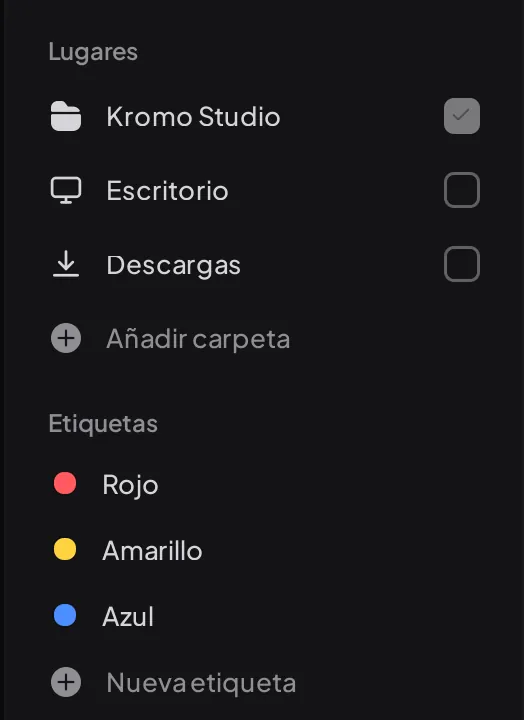
- Lugares lista tus carpetas. En PC ya trae Kromo Studio, Escritorio y Descargas. Toca una para ver sus obras.
- La casilla de cada lugar mezcla sus obras en Galería.
- Añadir carpeta suma otra. En tablet abre el selector de carpetas del sistema.
- Etiquetas filtran con un toque. Nueva etiqueta crea otra. Ponlas desde el menú de una obra o con Etiquetar.
- Solo se lee el primer nivel de la carpeta, con un tope de 400 obras.
- Una obra de un Lugar no se renombra ni se elimina desde Kromo.
- En tablet, abrir una de esas obras la copia a la app, y cada guardado vuelve a su carpeta.
Ordenar tus obras en carpetas
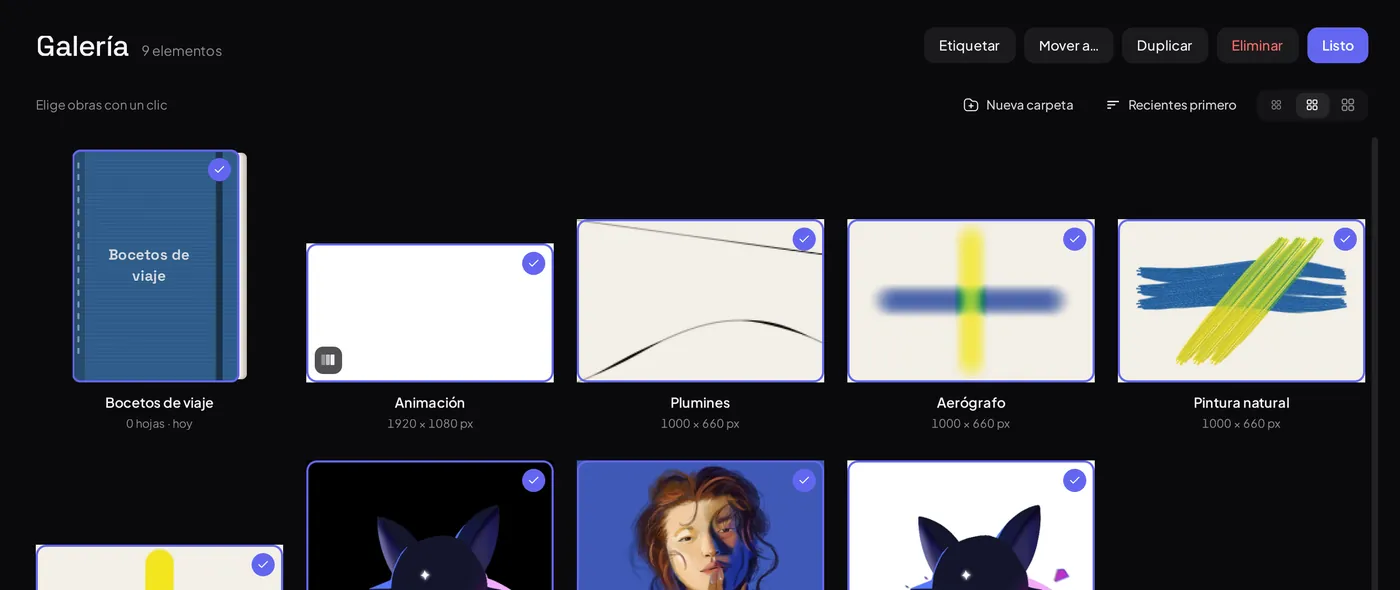
- Crea una carpeta con Nueva carpeta. Puede haber carpetas dentro de carpetas.
- Mueve una obra arrastrándola. Con dedo o lápiz, mantén pulsado antes de arrastrar. Soltar una obra sobre otra crea una carpeta con las dos.
- Sácala de la carpeta con Mover a… › Galería (sin carpeta), o soltándola en Galería.
- Varias a la vez: Seleccionar y luego Etiquetar, Mover a…, Duplicar o Eliminar. Listo termina.
¿Cómo creo un lienzo?
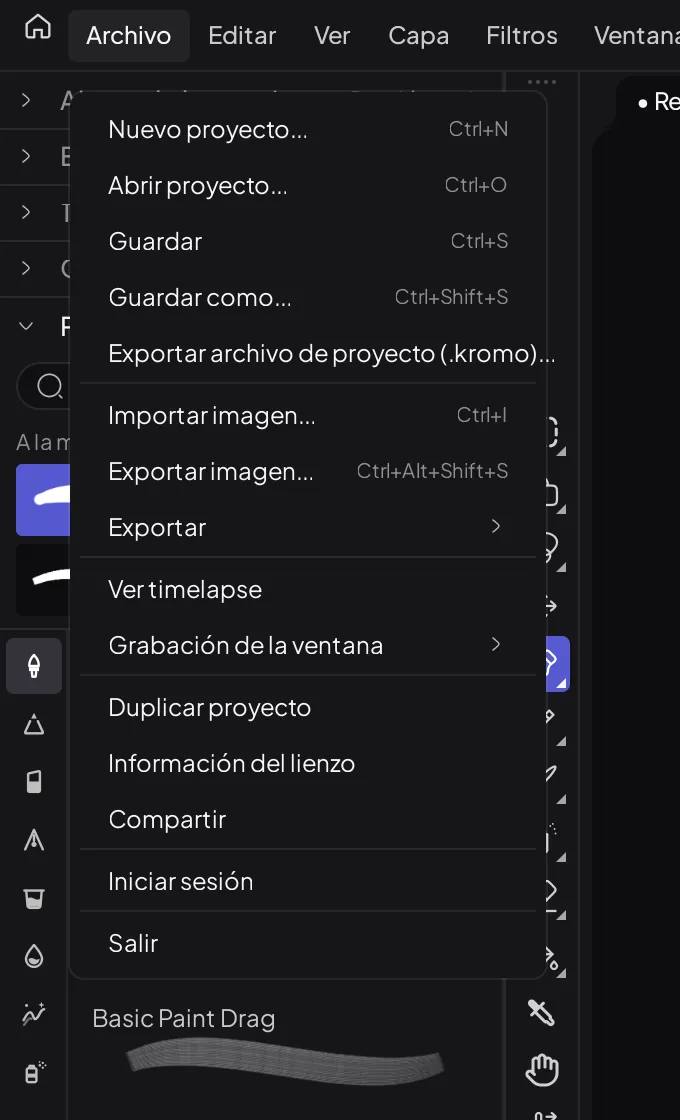
Toca Nuevo › Lienzo personalizado…. En un proyecto abierto: Archivo › Nuevo proyecto... o CtrlN.
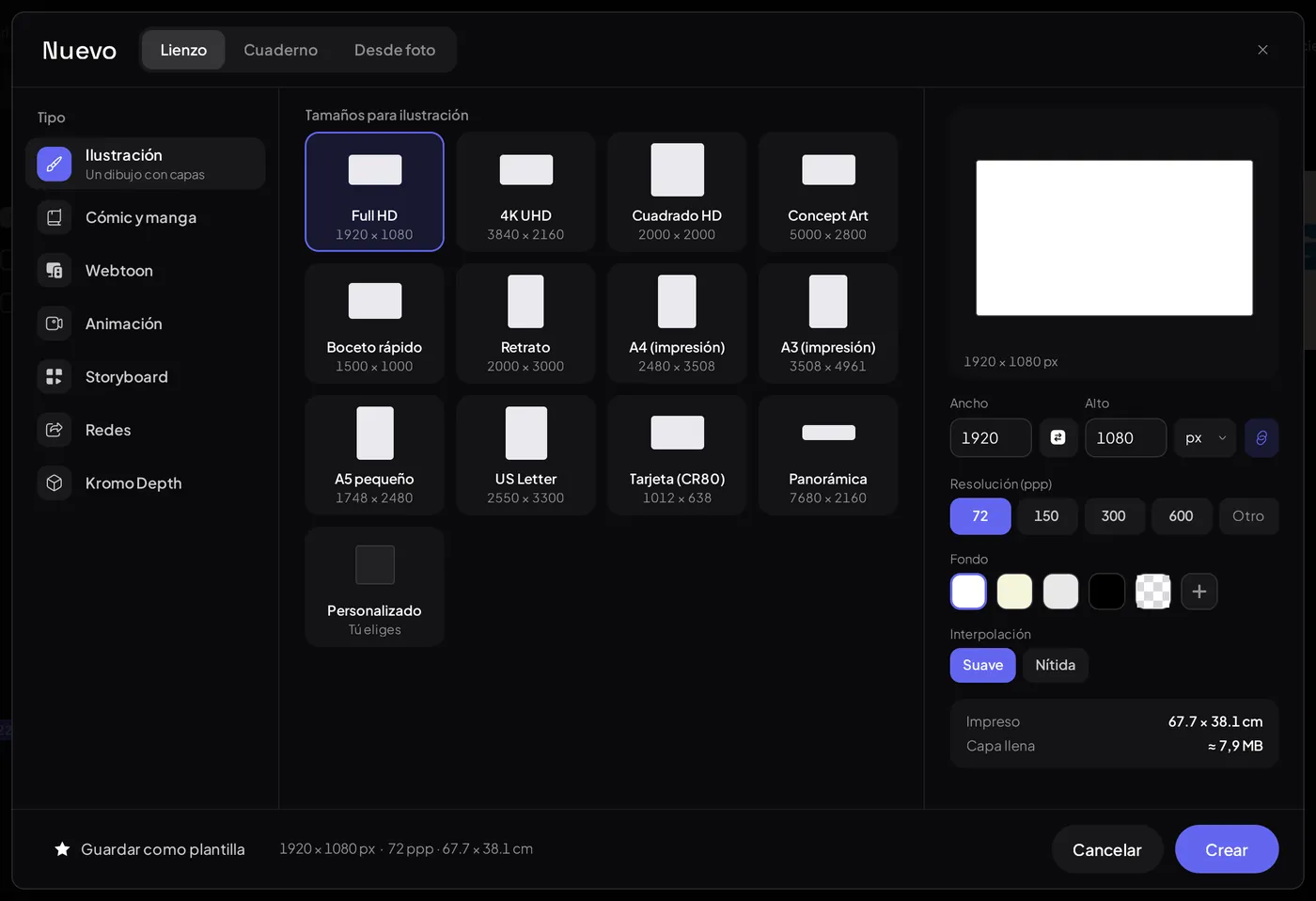
- Elige el tipo de trabajo. Cambia los tamaños y las opciones que ves.
- Elige un tamaño o Personalizado. Tus últimos tamaños salen en Recientes.
- Ajusta Ancho y Alto, en px, in, cm o mm. Debes dar al menos 32 px y como máximo 30 000 px por lado, y 268 megapíxeles en total.
- Resolución (ppp) importa si vas a imprimir. Solo sale en Ilustración, Cómic y Webtoon.
- Elige el Fondo: blanco, crema, gris claro, negro, transparente o un color tuyo.
- Toca Crear. Guardar como plantilla guarda ese tamaño para la próxima.
| Tipo | Para qué | Qué pide además |
|---|---|---|
| Ilustración | Un dibujo con capas | Nada más |
| Cómic y manga | Páginas con viñetas | Páginas y viñetas para empezar, guías de impresión |
| Webtoon | Tira vertical para leer en el teléfono | Pantallas para empezar |
| Animación | Dibujos en movimiento | Cuadros por segundo, duración, bucle, guía de cámara |
| Storyboard | Planos con su tiempo | Cuadros por segundo y duración de cada plano |
| Redes | Tamaños de cada red social | Zona segura opcional |
| Kromo Depth | Boceto en el espacio 3D | No tiene tamaño de papel |
¿Cómo uso un cuaderno?
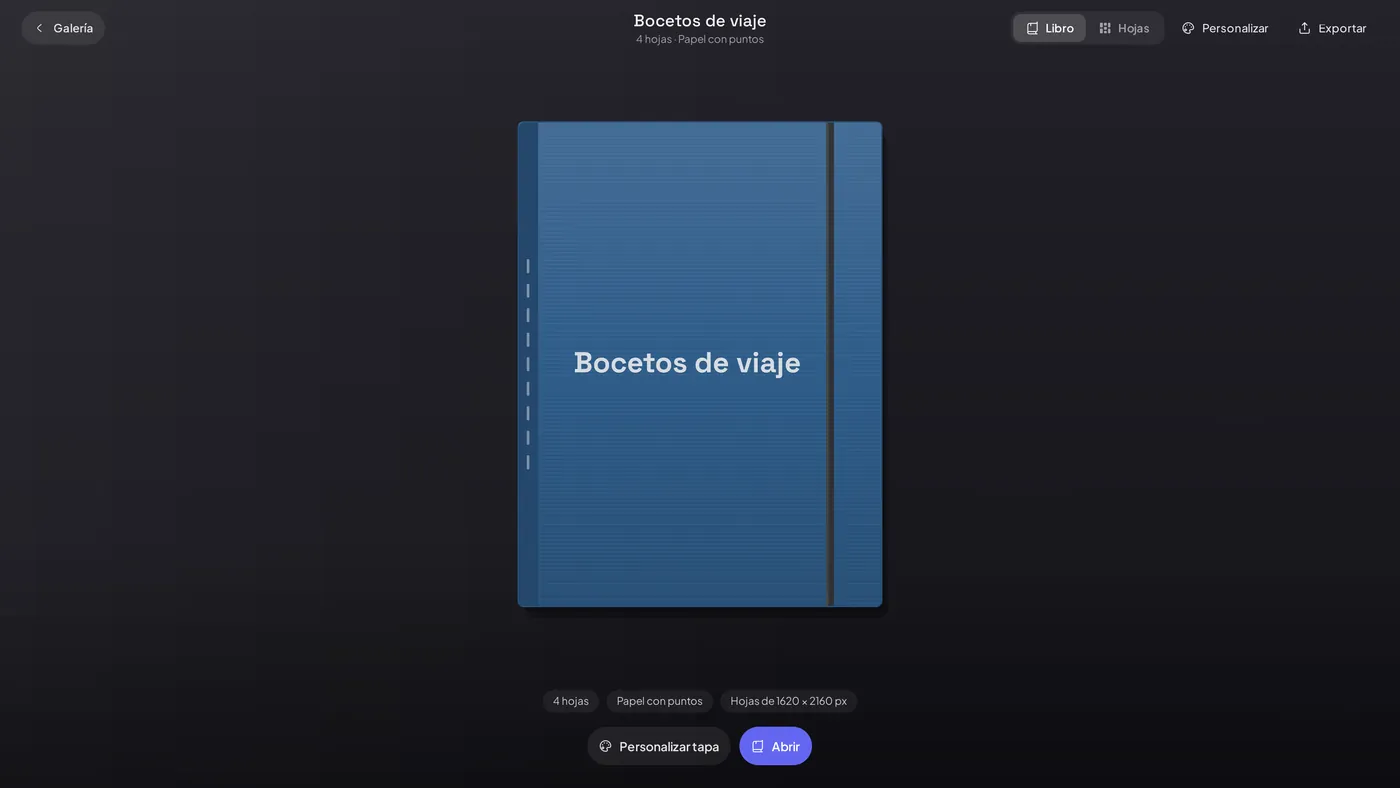
Un cuaderno junta hojas del mismo tamaño y se hojea como un libro. Es bueno para bocetos sueltos.
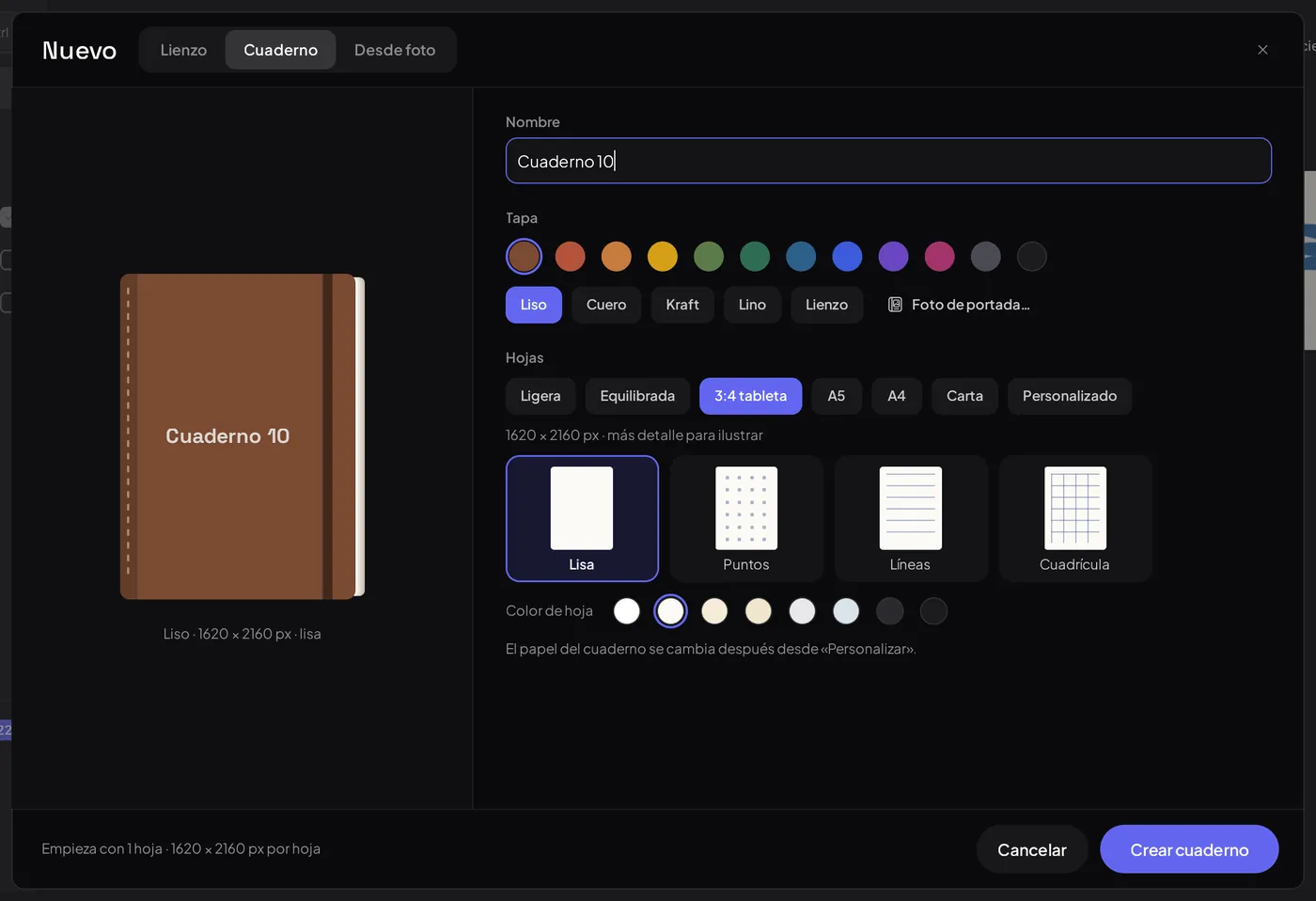
- Créalo con Nuevo › Cuaderno nuevo. Elige Tapa, tamaño de Hojas, papel y Color de hoja, y toca Crear cuaderno. El tamaño de las hojas ya no cambia después.
- Ábrelo desde la galería. Pasa de hoja con ← y → o con la tira de miniaturas.
- Dibuja tocando una hoja. En Esencial sale una tira con Nueva hoja; en Studio, el panel Hojas del cuaderno. Al cambiar de hoja, se guarda sola.
- Añade o borra hojas con Nueva hoja, Hoja doble o la opción de borrar. Si borras una, tienes unos segundos para Deshacer.
- Ordena en la vista Hojas: mantén pulsada una hoja y arrástrala.
- Exporta con Exportar: Todo el cuaderno (PDF) o una hoja como imagen.
¿Puedo tener varios lienzos en un proyecto?
Sí, en PC. Cada lienzo tiene sus capas y su deshacer. Es una opción que se enciende, y viene apagada.
- Enciéndela: Preferencias › Espacio de trabajo › Varios lienzos por proyecto, y toca Guardar. Funciona en ilustraciones, no en cómic, animación ni cuadernos.
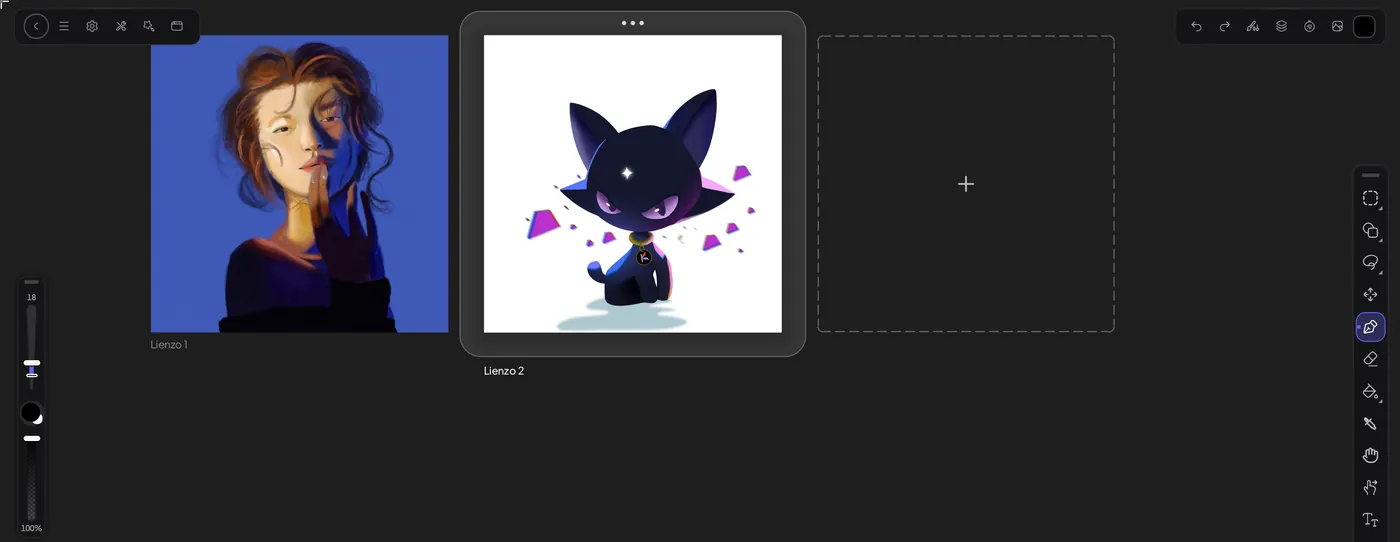
- Crea otro lienzo: aleja el zoom y toca la ranura + junto al lienzo. Elige Igual a este, un formato o Más tamaños…. También está en Archivo › Nuevo lienzo en este proyecto.
- Cambia de lienzo con un toque de dedo o doble clic en otro. El lápiz siempre dibuja, nunca cambia. En Esencial tienes la píldora con flechas; en Studio, el panel Lienzos. Con teclado: RePág y AvPág.
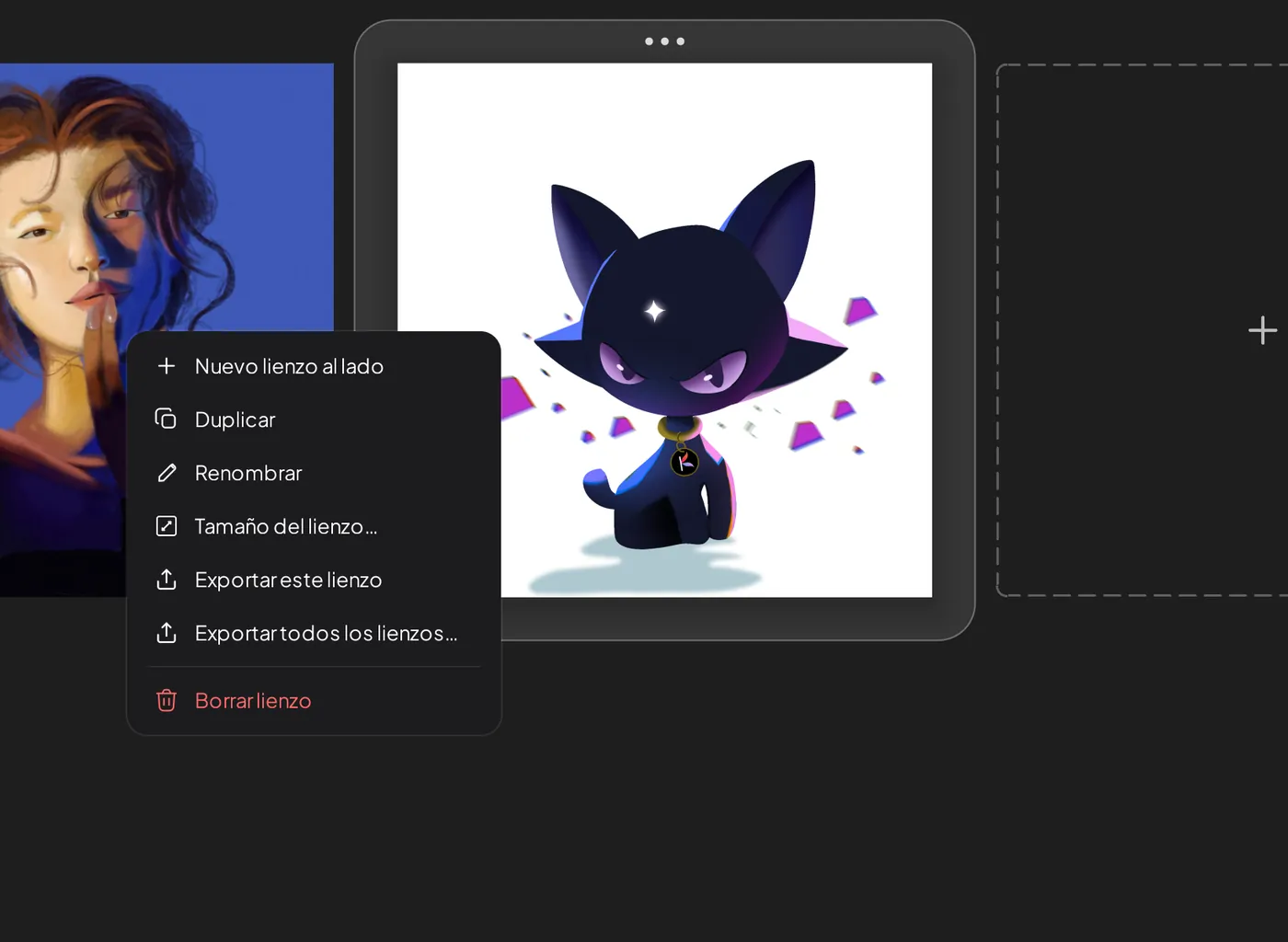
- Muévelo por su asa de tres puntos, que sale al alejar el zoom. Tocar el asa abre Duplicar, Renombrar, Tamaño del lienzo…, Exportar este lienzo y Borrar lienzo.
- Con dos o más lienzos, el proyecto se guarda como .kromos y ya no vuelve a .kromo. La copia anterior queda en Preferencias › Archivo y grabación.
- Exportar todos los lienzos… guarda un archivo por lienzo en la carpeta que elijas.
¿Qué archivos puedo abrir?
Usa Importar en la galería o Archivo › Abrir proyecto... (CtrlO). Cada proyecto se abre en su pestaña.
| Archivo | Qué pasa |
|---|---|
| .kromo, .kromos | Tu proyecto, con todo. |
| .psd | Abre el documento de Photoshop. Pide Pro, o un anuncio en Android. |
| .clip | Pasa por Importar animación y se guarda como .kromo. Gratis. |
| .oca, .xdts, .tnz | Animación de otras apps, también por Importar animación. |
| .krdepth | Abre Kromo Depth. |
| Una imagen | Crea un lienzo nuevo con ella. |
- Una imagen como capa: Archivo › Importar imagen... (CtrlI), con un proyecto abierto. En Windows acepta PNG, JPG, GIF, BMP y SVG; en Android además WEBP, HEIC y AVIF.
- Soltar un archivo: una imagen sobre la galería crea un lienzo; sobre el lienzo, una capa por archivo. Un .krm instala un pincel.
- En tablet, Kromo también aparece en «Abrir con» y «Compartir» para imágenes.
The photos show the app in Spanish; every button stays in the same place in English.