
- Manual
- KromoStudio
- La pantalla
La pantalla
Qué es cada parte de Studio y de Esencial, y cómo moverte por tu dibujo.
Studio, parte por parte
Sigue la lista y mira cómo se enciende cada zona en la foto.
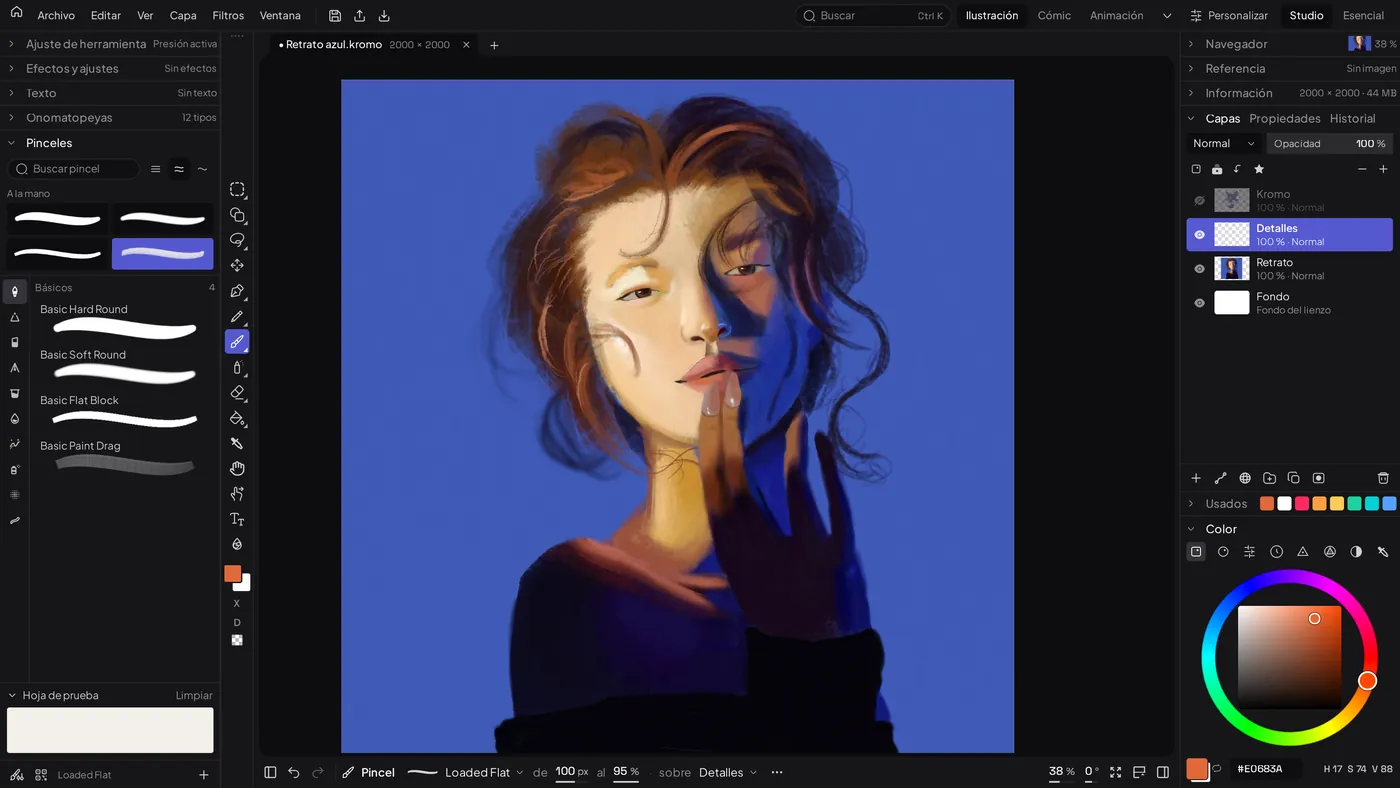
- Menús. Archivo, Editar, Ver, Capa, Filtros y Ventana. La casita vuelve a la galería.
- Buscar encuentra cualquier comando o panel por su nombre.
- Modo y Personalizar. Eliges disposición, acomodas la interfaz y pasas a Esencial.
- Herramientas. Toca una para usarla. Abajo están los dos colores.
- Paneles de la izquierda. Pinceles abierto, y Ajuste de herramienta, Efectos y ajustes, Texto y Onomatopeyas plegados.
- Paneles de la derecha. Capas y Color abiertos, más Navegador, Referencia, Información y Usados.
- La frase. Te dice con qué pintas y sobre qué capa. Toca lo que quieras cambiar.
La frase: cambiar el pincel sin abrir paneles
Bajo el lienzo, las opciones de la herramienta se leen como una oración. Cambia con cada herramienta.

- Esconder los lados. Las puntas de la barra esconden los paneles de cada lado para dar sitio al lienzo. Al volver, siguen abiertos los mismos.
- Deshacer y Rehacer.
- El pincel. Tócalo para ver los últimos 8 que usaste, o Ver la biblioteca de pinceles.
- Las cifras. Arrastra una cifra de lado a lado, o tócala para abrir su globo con valores listos.
- La capa. Tócala para cambiar de capa sin abrir el panel.
- Vista. Zoom, giro, Ajustar a la ventana y Voltear la vista, a la derecha. El zoom y el giro también abren su globo.
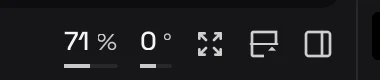
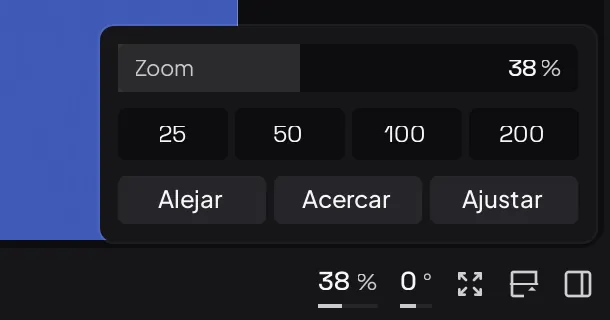
- Si la ventana es angosta, lo que no cabe baja a Más opciones.
- Con la frase en otra herramienta verás otras piezas: en relleno, tolerancia y Cerrar huecos; en selección, Invertir y Deseleccionar.
- Se pasa arriba del lienzo en Personalizar › La frase va.
Abrir, plegar y mover paneles
Cada panel es un renglón. Plegado te sigue diciendo su estado, y abrir uno no cierra los demás.
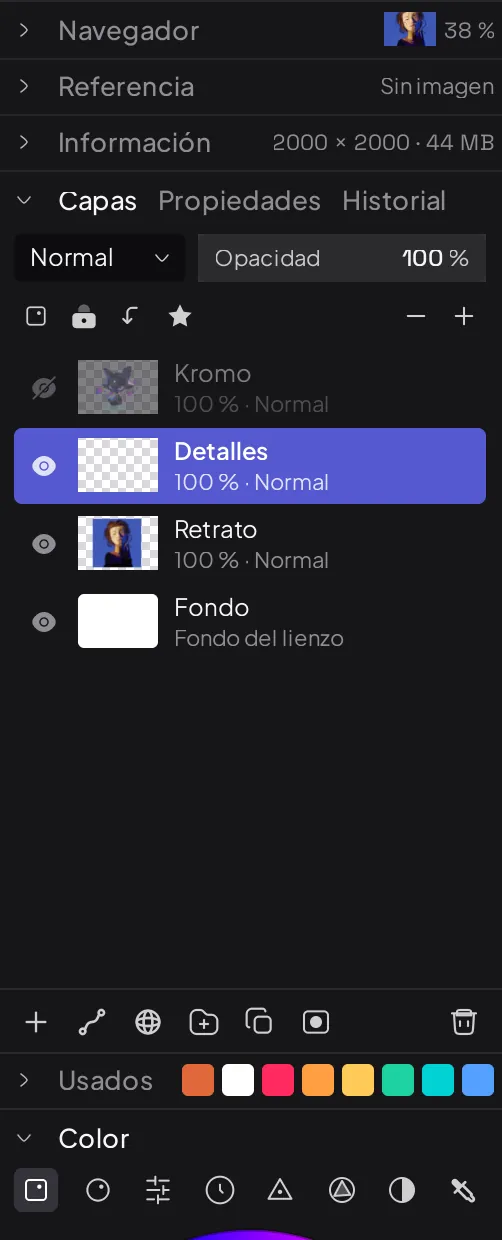
- Abrir o plegar: toca el nombre del panel.
- El estado plegado resume lo que hay: el tamaño del lienzo, el zoom, tus colores usados. Esos colores se tocan sin abrir el panel.
- Pestañas: arrastra un panel al centro de otro abierto para agruparlos, como Capas, Propiedades e Historial.
- Mover: arrastra el nombre. Un hueco punteado marca dónde cae. Junto a una columna puedes crear otra, hasta 3 por lado.
- Flotar: suéltalo sobre el lienzo o usa Desacoplar panel. En PC, una ventana flotante puede salir como ventana aparte.
- Sumar un panel de otro modo: Ventana › Otros paneles. Para decidir cuáles salen en cada modo: Ventana › Paneles de cada modo….
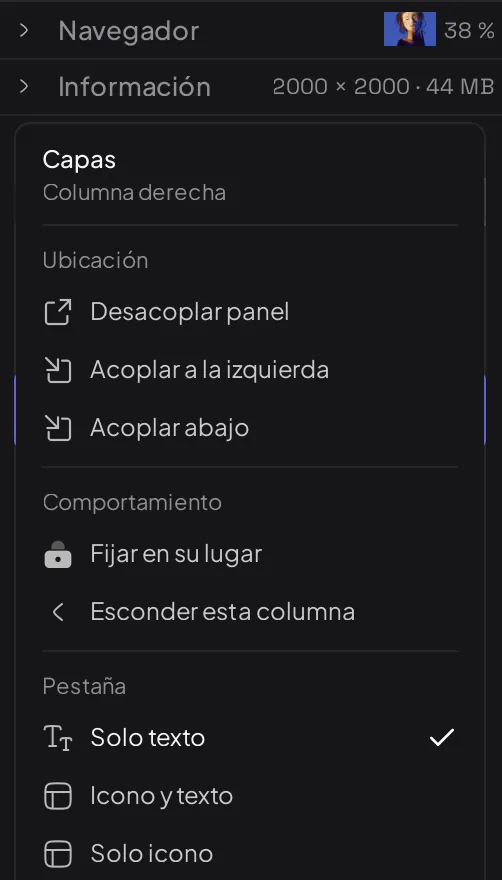
| Menú del panel (clic derecho en su nombre) | Para qué |
|---|---|
| Fijar en su lugar | Evita moverlo o quitarlo sin querer |
| Esconder esta columna | Más sitio para el lienzo |
| Solo texto, Icono y texto, Solo icono | Cómo se ve la pestaña |
| Quitar de este modo | Lo saca hasta que lo vuelvas a sumar |
Acomodar Studio a tu gusto
Personalizar deja todo a mano: paneles, piezas, comandos y tamaño. Se guarda por modo y por equipo.
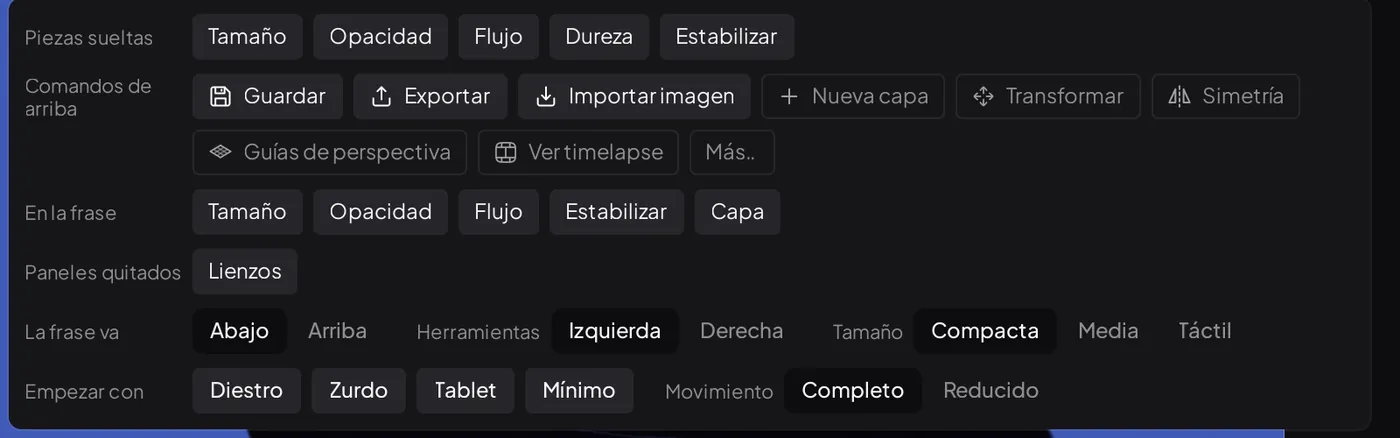
- Piezas sueltas: toca o arrastra Tamaño, Opacidad, Flujo, Dureza o Estabilizar para ponerlos en el borde del lienzo.
- Comandos de arriba: elige qué botones van en la barra.
- En la frase: decide qué cifras se leen bajo el lienzo.
- La frase va, Herramientas y Tamaño: frase arriba o abajo, herramientas a un lado u otro, interfaz Compacta, Media o Táctil.
- Empezar con: Diestro, Zurdo, Tablet o Mínimo ordenan todo de una vez.
- Al terminar, toca Listo. Restablecer vuelve a lo de fábrica y Guardar como… lo registra como espacio de trabajo. Están arriba, en la barra.
Buscar un comando
Si no recuerdas dónde está algo, búscalo.
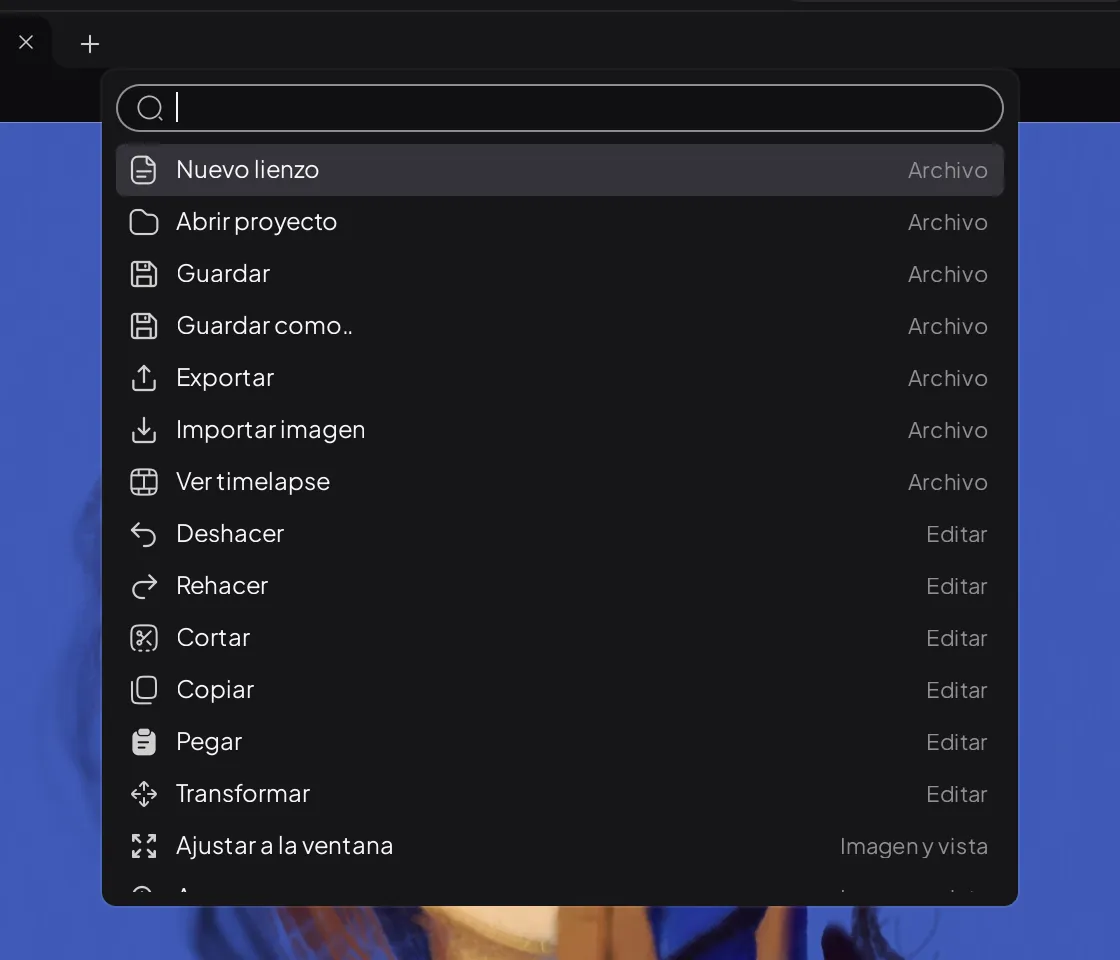
- Abre con CtrlK o con la pastilla Buscar de la barra.
- Escribe parte del nombre, sin preocuparte por los acentos.
- Elige con un toque o con las flechas y Enter. Esc cierra.
Encuentra acciones como guardar, deshacer, voltear la vista o combinar capas, y también los paneles.
¿Qué hay en cada menú?
En Studio están arriba. En Esencial, dentro del botón Menú.
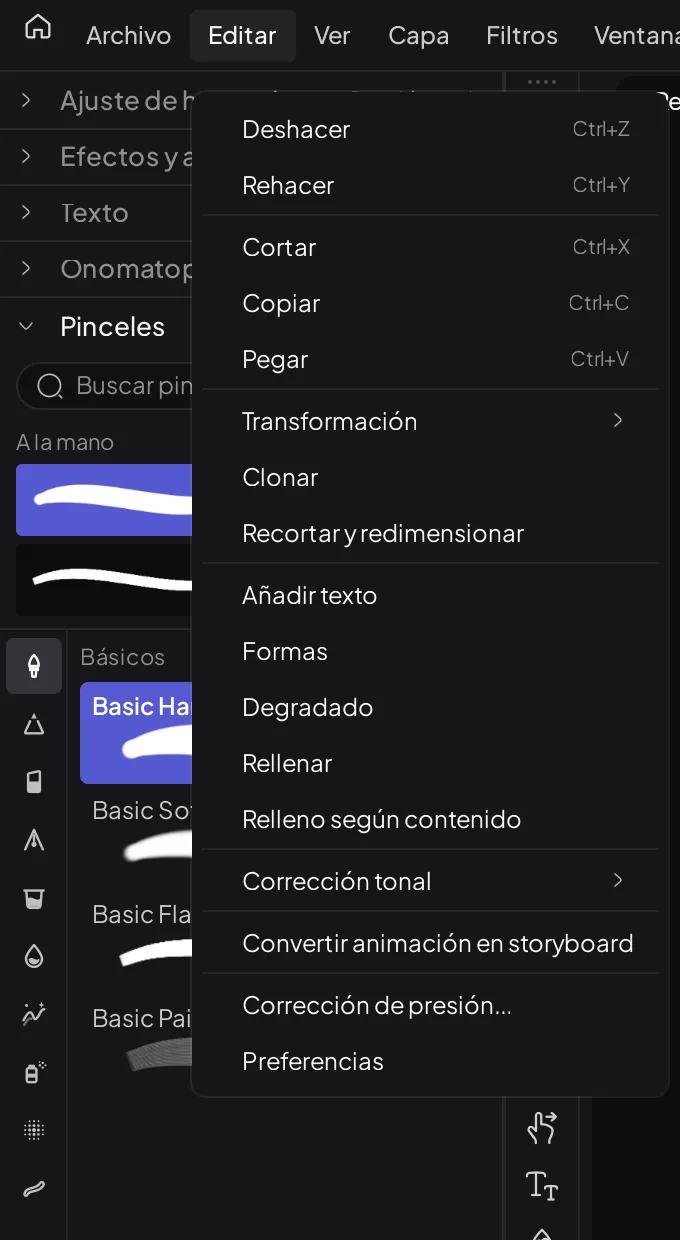
| Menú | Qué tiene |
|---|---|
| Archivo | Nuevo, abrir, guardar, importar, exportar, Ver timelapse, Información del lienzo y Compartir |
| Editar | Deshacer, cortar y pegar, Transformación, Clonar, Añadir texto, Degradado, Relleno según contenido, Corrección tonal y Preferencias |
| Ver | Zoom, voltear la vista, Perspectiva, Simetría, Asistentes y Modo zen |
| Capa | Nueva, duplicar, eliminar y combinar |
| Filtros | Licuar, desenfoques, Enfocar..., Luz automática... y Efectos... |
| Ventana (solo Studio) | Espacios de trabajo, paneles y Personalizar barra de comandos… |
Esencial, parte por parte
El lienzo manda. Las barras flotan a su alrededor y los paneles salen cuando los llamas.
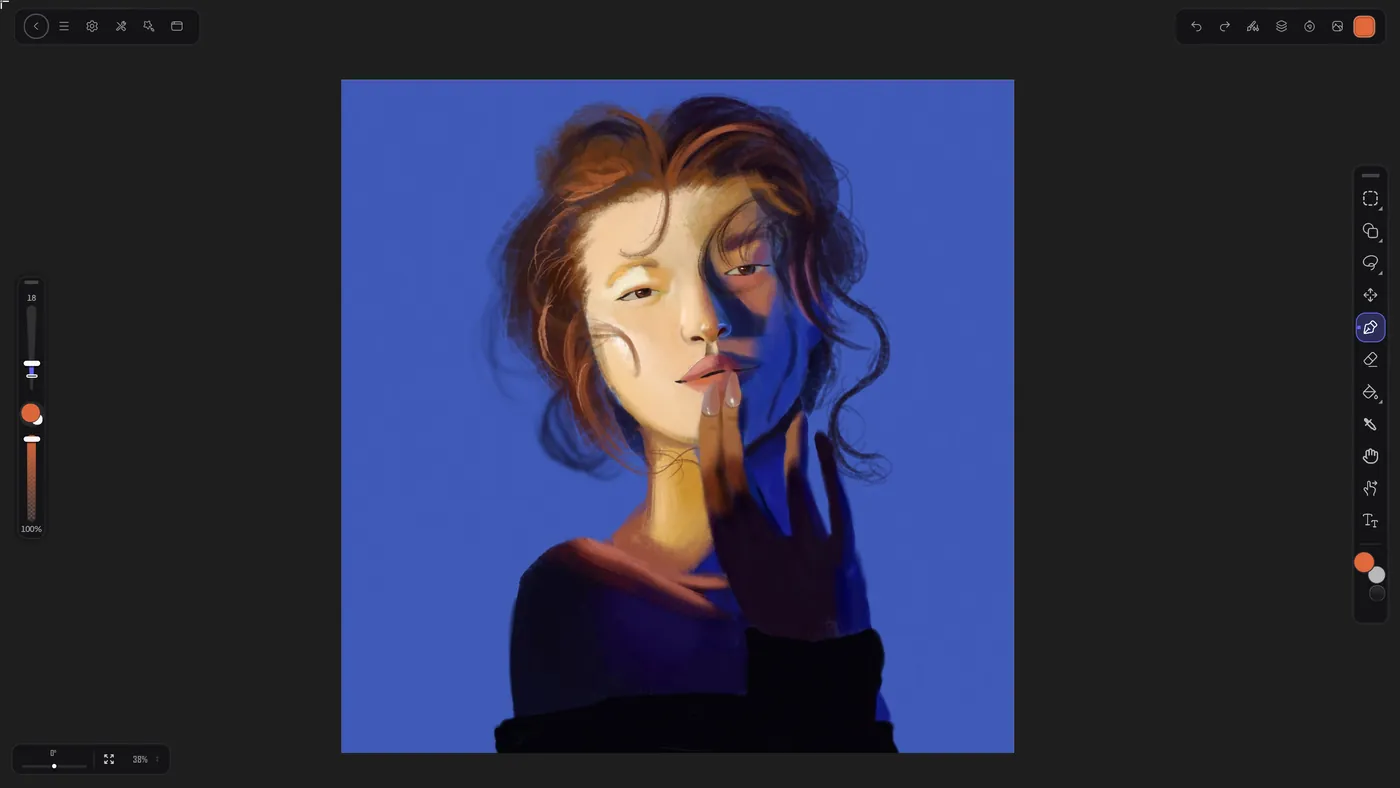
- Volver al inicio regresa a la galería.
- Menú trae Archivo, Editar, Ver, Capa y Filtros.
- Ajustes, Herramientas y efectos. Lo que tocas a mitad de dibujo y las utilidades del lienzo. Al lado, el paso a Studio.
- Deshacer, Brush Studio, Capas, navegador y referencias.
- Color del pincel. Tócalo para abrir el color. Arrástralo al lienzo para rellenar.
- Herramientas. Tocar la activa abre sus pinceles u opciones. Se arrastra por su asa de un lado a otro.
- Tamaño y opacidad. Tamaño arriba, opacidad abajo y el color en medio. Se queda en el borde contrario a las herramientas.
- Navegación. Gira, ajusta y cambia el zoom.
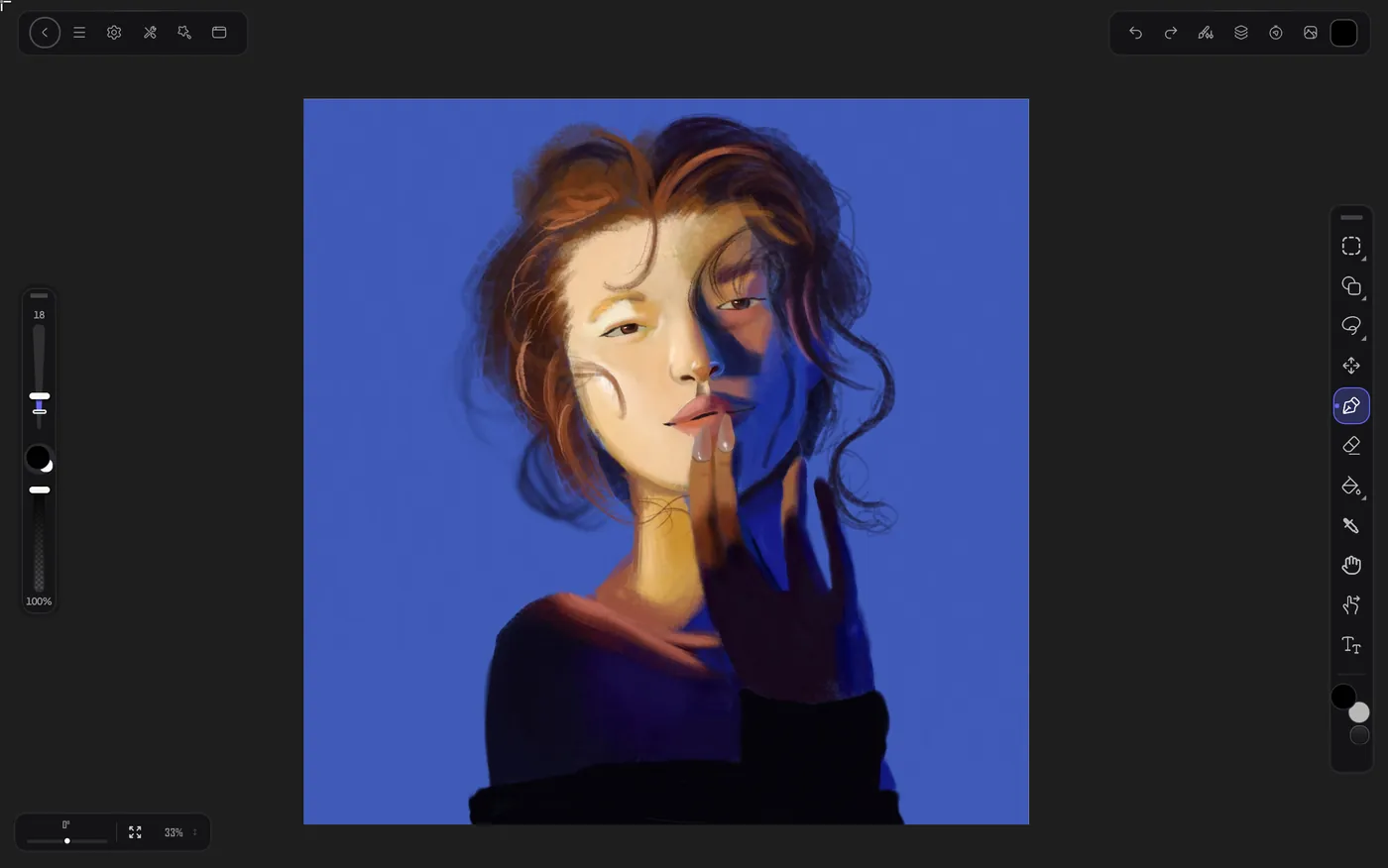
Fijar tus tamaños favoritos en los deslizadores
Toca la pista para saltar a un valor o arrastra para ajustarlo. Si te alejas de lado mientras arrastras, se mueve más fino.
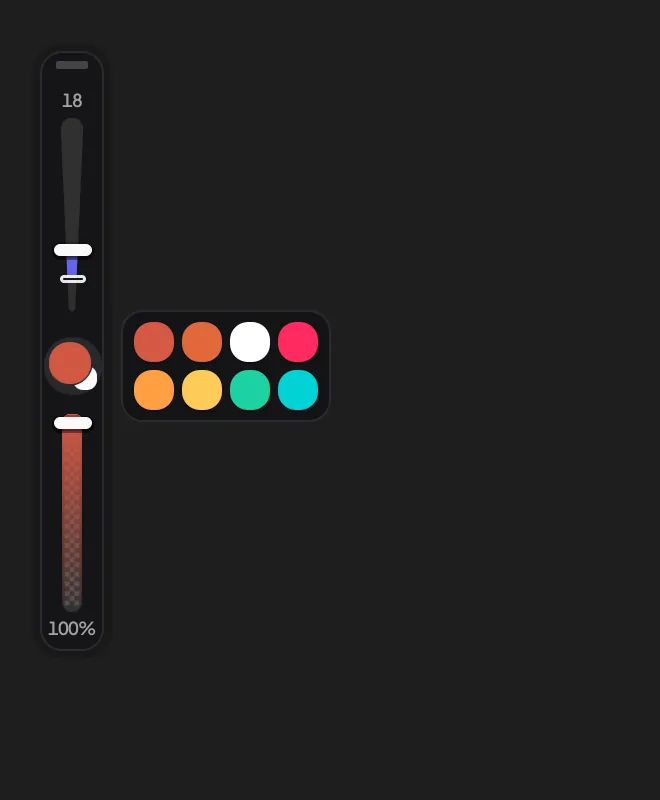
- Anclas: al arrastrar sale una tarjeta con la punta real. Toca + para fijar ese valor. Puedes guardar 4 por pincel.
- Saltar: tocar la cifra salta a la siguiente ancla, y al arrastrar el deslizador se imanta a ellas.
- Recientes: toca el círculo de color grande para ver tus 8 últimos colores. El pequeño cambia de color activo.
- Estilo: en Preferencias › Espacio de trabajo eliges Detallado o Simple, y el rango del tamaño.
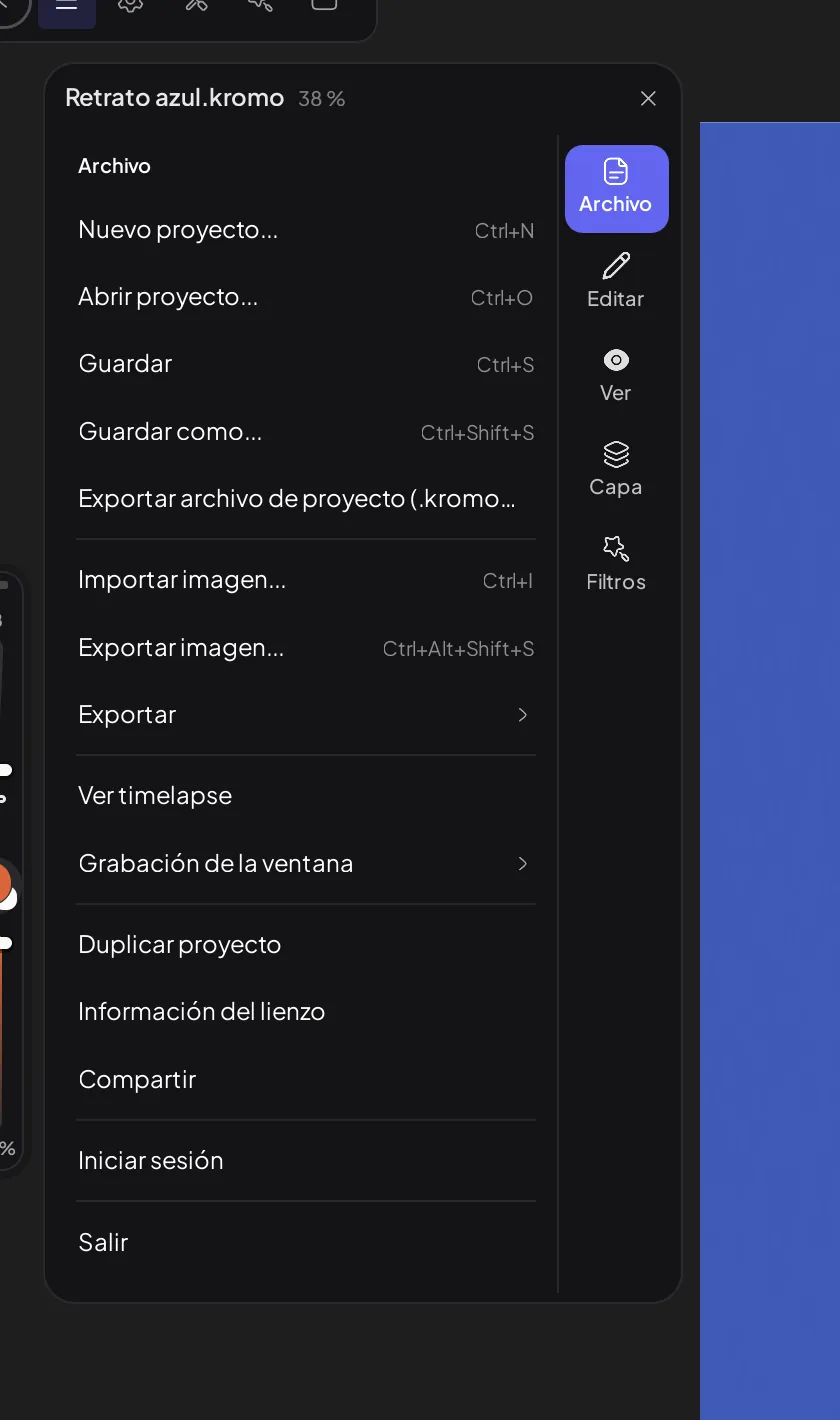
El botón Menú de Esencial
Aquí vive lo que no cabe en un botón. Tiene las mismas filas que los menús de Studio.
Cambiar de proyecto en Esencial
Con dos o más proyectos abiertos, una lengüeta cuelga del borde de arriba.
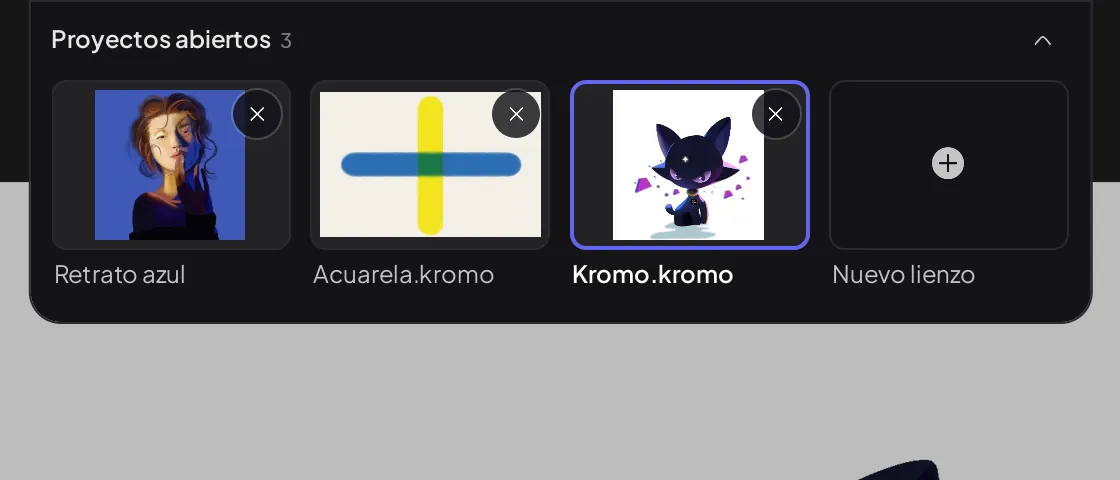
- Abre la bandeja: toca la lengüeta o tira de ella hacia abajo. Sale Proyectos abiertos.
- Cambia: toca una tarjeta. Un punto marca los cambios sin guardar.
- Cierra un proyecto: la × de la tarjeta. Si tiene cambios, te pregunta antes.
- Crea otro: la última tarjeta, Nuevo lienzo, abre un proyecto nuevo.
Para guardar la bandeja, toca fuera, usa Esc o tira de ella hacia arriba. En Studio, los proyectos abiertos son pestañas arriba del lienzo.
El menú de ajustes de Esencial
El botón Ajustes y Opciones abre lo que se toca a mitad de dibujo. Se aplica al momento.
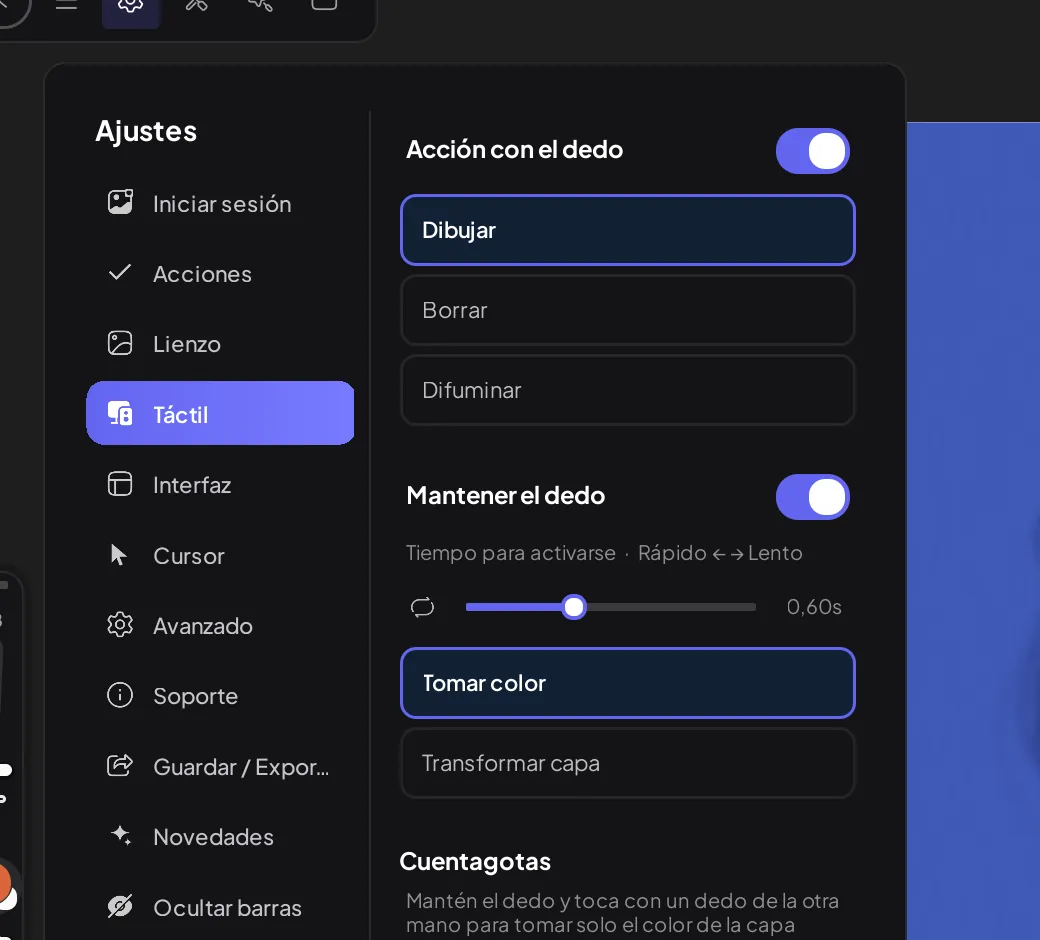
| Página | Qué tiene |
|---|---|
| Lienzo | Recortar y redimensionar, voltear, volver a la posición o al zoom y Información del lienzo |
| Táctil | Qué hace el dedo, qué pasa al mantenerlo, cuentagotas, doble toque y giro con dos dedos |
| Interfaz | Tema, Cerrar ventanas automáticamente, Cuadrícula de fondo, Descripciones emergentes y la barra de navegación |
| Avanzado | Idioma, Curva de presión, Figura rápida, Autoguardado y Preferencias |
| Guardar / Exportar | Guardar, exportar imagen y exportar timelapse |
Abajo, Ocultar barras deja el lienzo limpio. Guardar y cerrar y Cerrar sin guardar vuelven a la galería.
Moverte por el dibujo
Acercar, mover y girar nunca cambian tu dibujo, solo la vista.
| Para | Con ratón y teclado | Con los dedos |
|---|---|---|
| Acercar y alejar | Rueda, sobre el cursor. Ctrl+ y Ctrl- | Pellizco |
| Ajustar a la pantalla | Ctrl0 | Cerrar la pinza rápido |
| Mover el lienzo | Mantén Espacio y arrastra, o usa Mano con H | Dos dedos |
| Girar | 4 y 6 giran 15°, 5 endereza. Mantén R y arrastra | Pellizco, según Rotación con dos dedos |
| Pantalla limpia | Tab (Modo zen) | Toque con cuatro dedos, o doble toque |
- Voltear: Ver › Voltear horizontal espeja lo que ves, sin tocar los píxeles. Sirve para revisar proporciones.
- Navegador: una miniatura de tu dibujo. En Esencial, el botón Navegador del lienzo; en Studio, el panel Navegador. Su mismo espacio guarda tus imágenes de referencia.
- Barras de desplazamiento: se encienden en Preferencias › Espacio de trabajo.
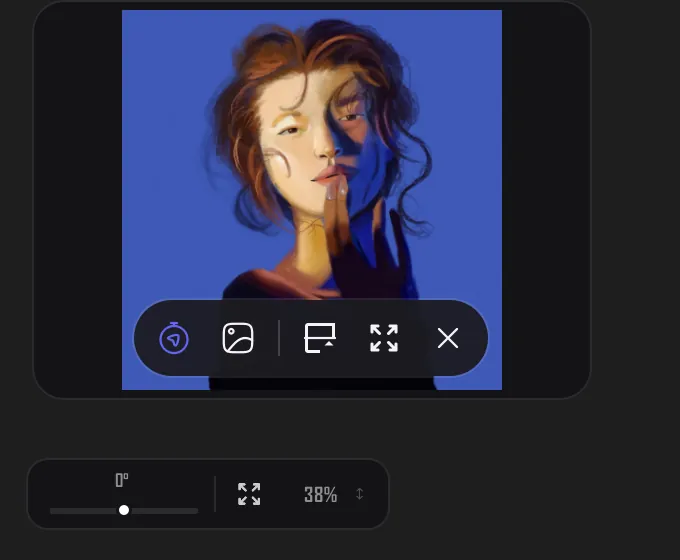
The photos show the app in Spanish; every button stays in the same place in English.