
- Manual
- KromoStudio
- Guardar y exportar
Guardar y exportar
Tu proyecto vive en .kromo. La imagen final sale en PNG, JPG o PSD. El timelapse se graba solo.
Guardar el proyecto
CtrlS o Archivo › Guardar. El autoguardado viene encendido.
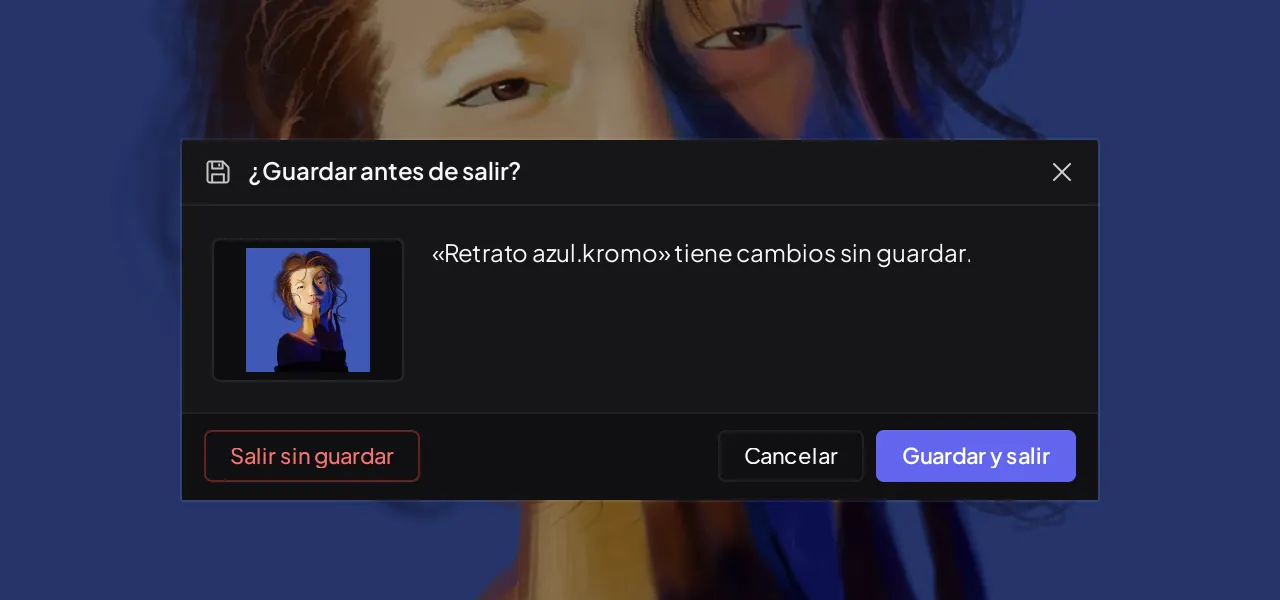
- Primera vez: en Windows eliges nombre y carpeta. En tablet, solo el nombre, y va a la biblioteca.
- Llevarlo a otro equipo: Archivo › Exportar archivo de proyecto (.kromo)....
- Al volver a la galería con cambios: Guardar y salir, Salir sin guardar o Cancelar.
- El autoguardado se apaga en Preferencias › Archivo y grabación. Si la app se cierra mal, al volver sale Recuperación de Sesión.
Exportar una imagen
Archivo › Exportar imagen..., o CtrlAltShiftS.
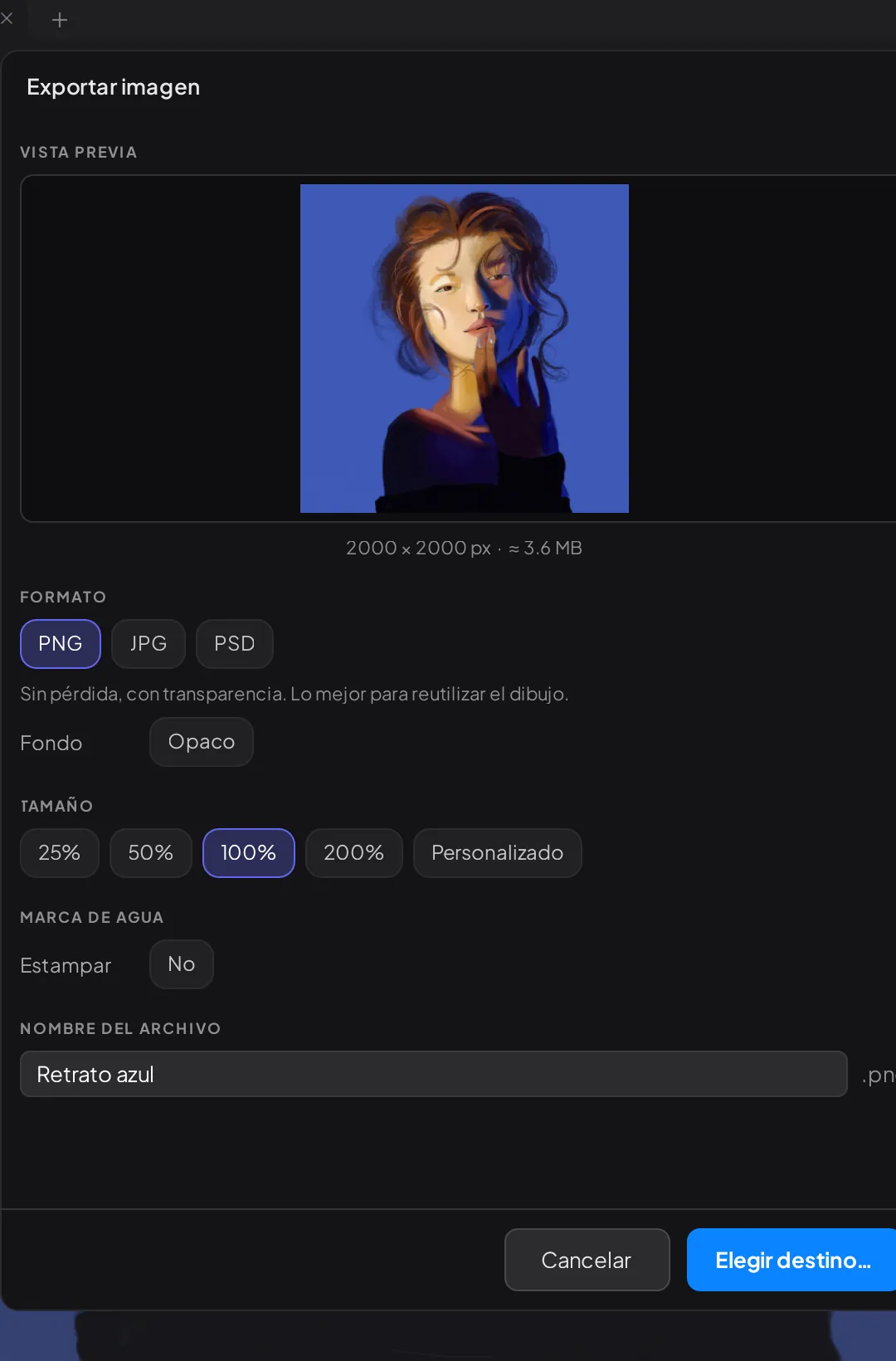
- FORMATO: PNG conserva la transparencia, JPG pesa menos y PSD conserva las capas.
- Fondo: transparente u opaco en PNG; blanco, negro o papel en JPG.
- TAMAÑO: 25, 50, 100 o 200 %, o Personalizado hasta 16384 px.
- MARCA DE AGUA: opcional, con un logo, una imagen tuya o un texto.
- Ponle nombre y toca Elegir destino….
Compartir sin vueltas
Archivo › Compartir prepara la imagen o el proyecto.
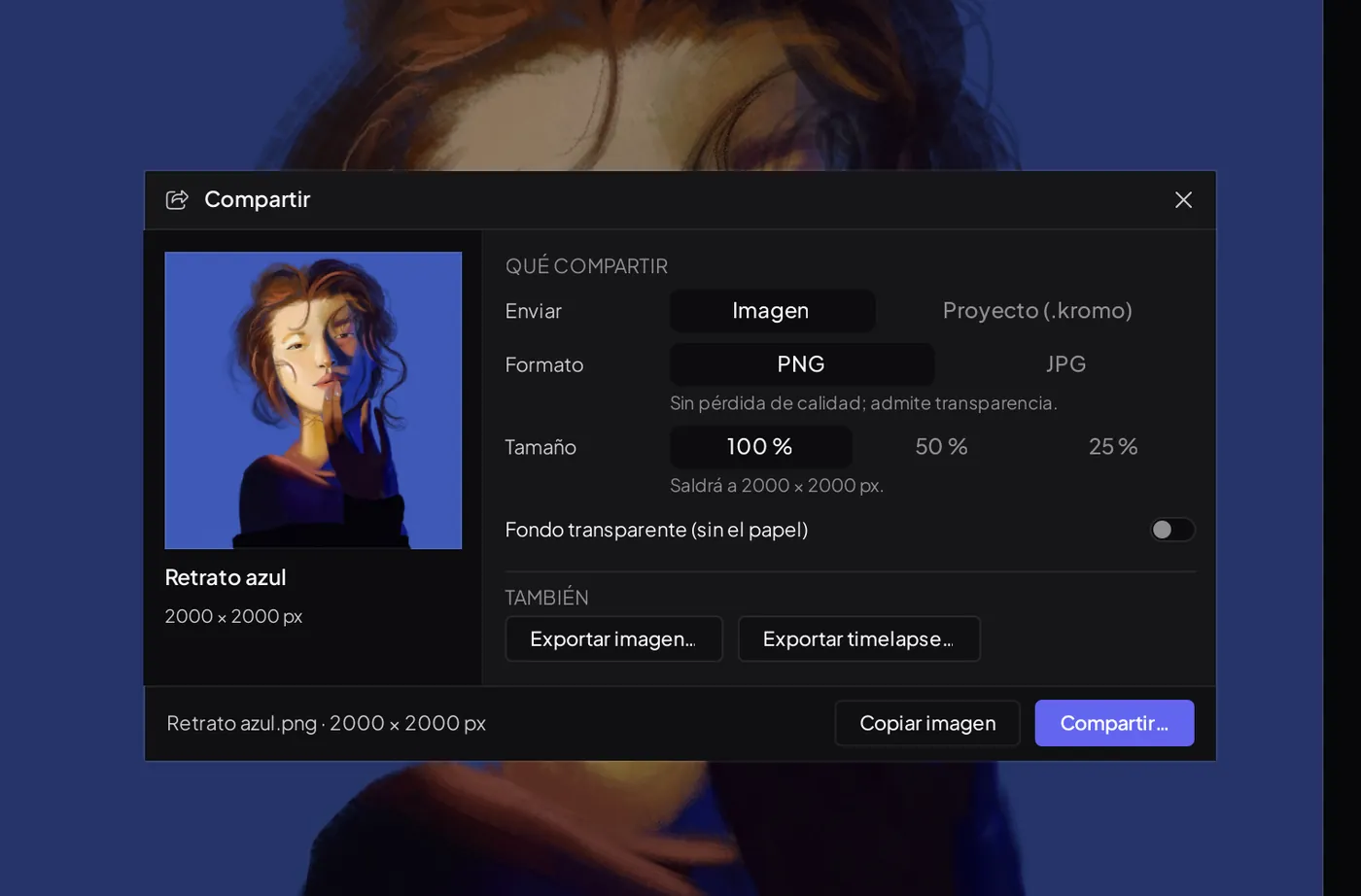
- Qué compartir: Imagen o Proyecto (.kromo). La imagen se puede reducir y dejar con fondo transparente.
- Envíala: Compartir… abre la hoja del sistema, en Android y Windows 10 o más nuevo. También están Copiar imagen (no en Android) y Guardar como….
Ver y exportar tu timelapse
Kromo graba tu proceso mientras dibujas, en proyectos sin barra de animación ni cómic.
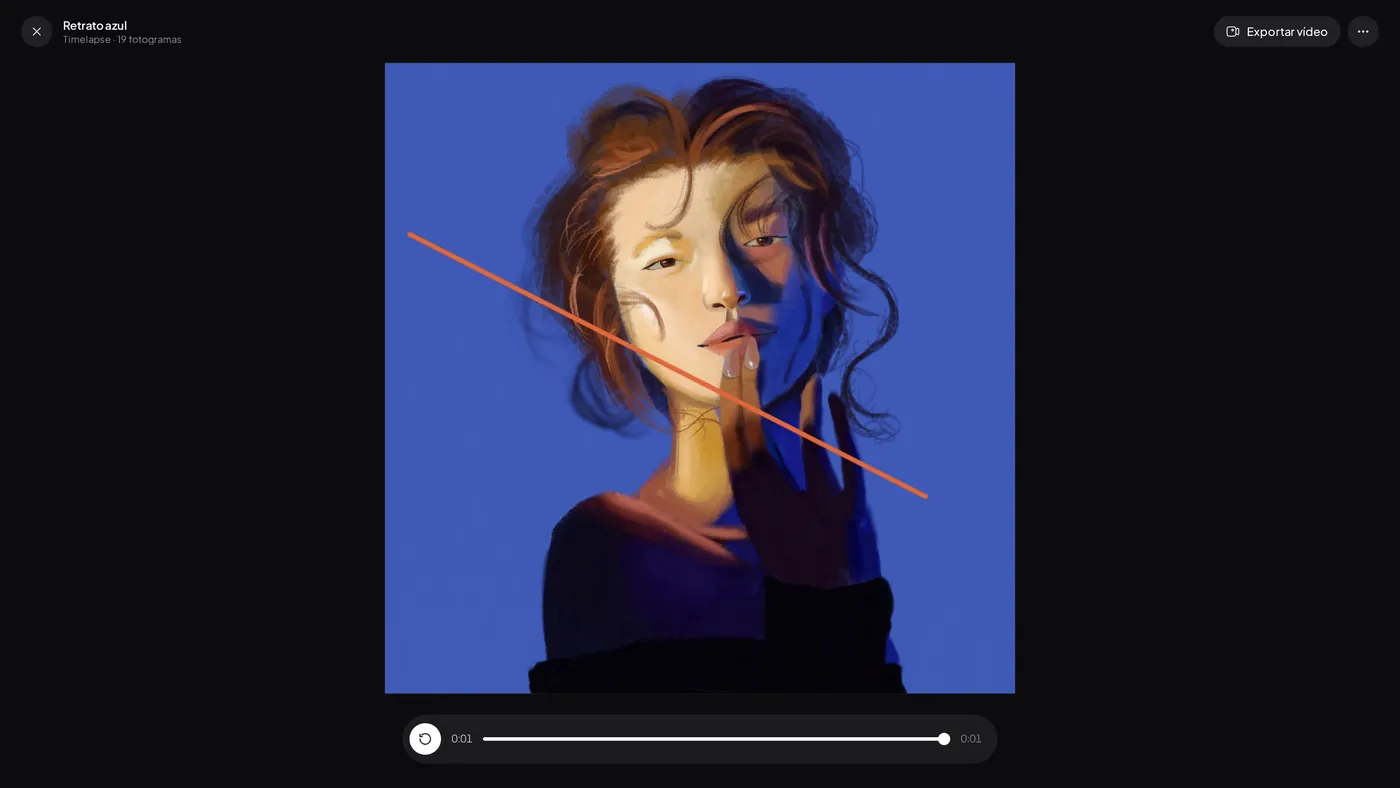
- Míralo: Archivo › Ver timelapse. Desliza sobre el dibujo para recorrerlo. También sirven Espacio, ← y →.
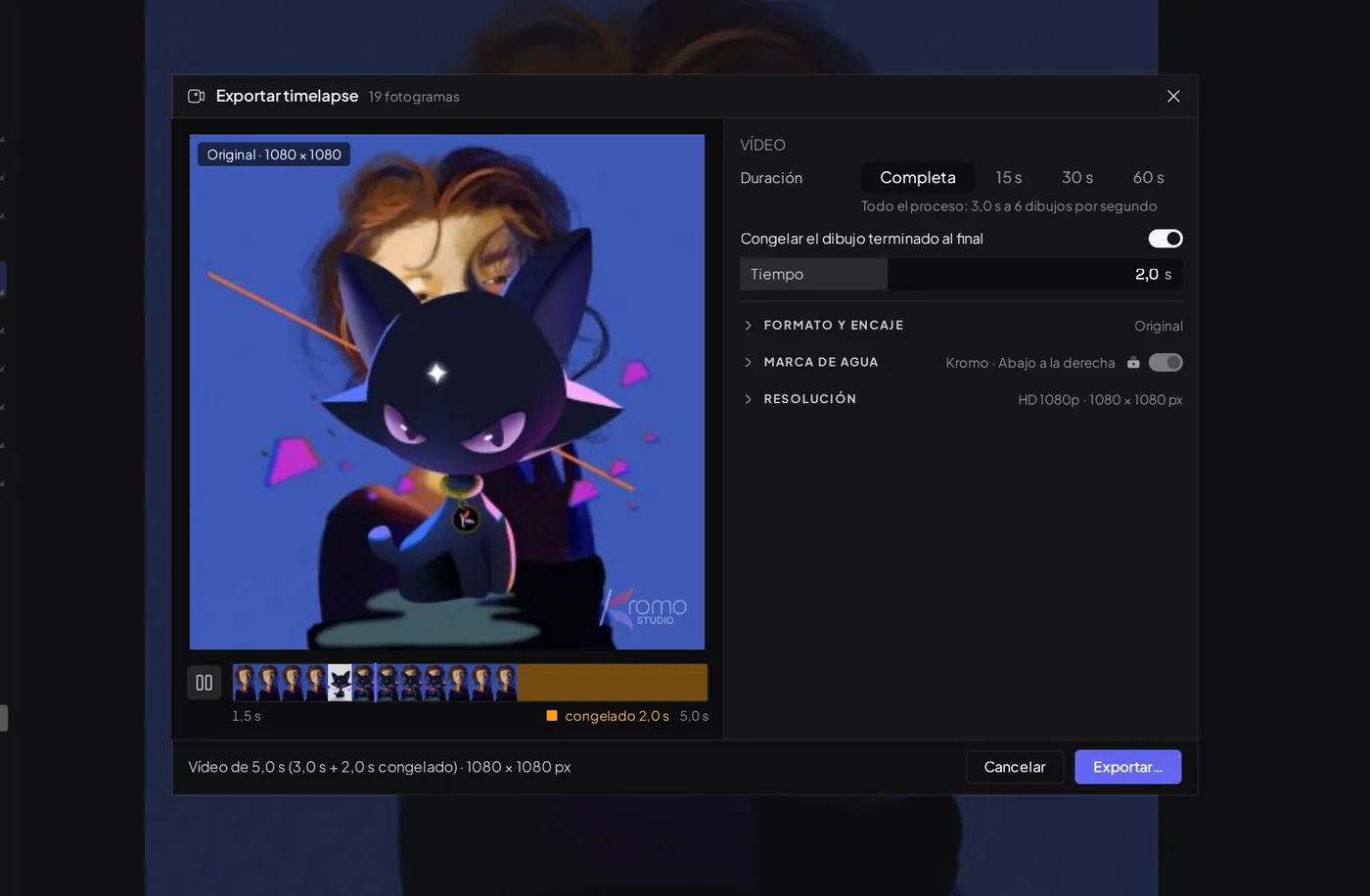
- Sácalo en video: Exportar vídeo en el visor, o Archivo › Exportar › Exportar timelapse (vídeo).
- Elige: Duración (Completa, 15, 30 o 60 s), si congela el dibujo al final, Proporción, Encaje y Salida.
- Limpia: Más opciones › Descartar timelapse. En Preferencias › Archivo y grabación ves cuánto ocupan y los Timelapses sin proyecto.
Grabar la ventana entera, solo en Windows: enciéndelo en Preferencias › Archivo y grabación › Grabar también la ventana entera, con el cursor. Viene apagado. Se ve y se exporta en Archivo › Grabación de la ventana.
The photos show the app in Spanish; every button stays in the same place in English.