
- Manual
- KromoStudio
- Pinceles
Pinceles
Encuentra, prueba y ajusta con qué pintar. Crea los tuyos y compártelos.
Elegir y probar un pincel
En Studio, el panel Pinceles está siempre a mano. En Esencial, toca Pluma o Borrador ya activos y se abre la Biblioteca de pinceles.
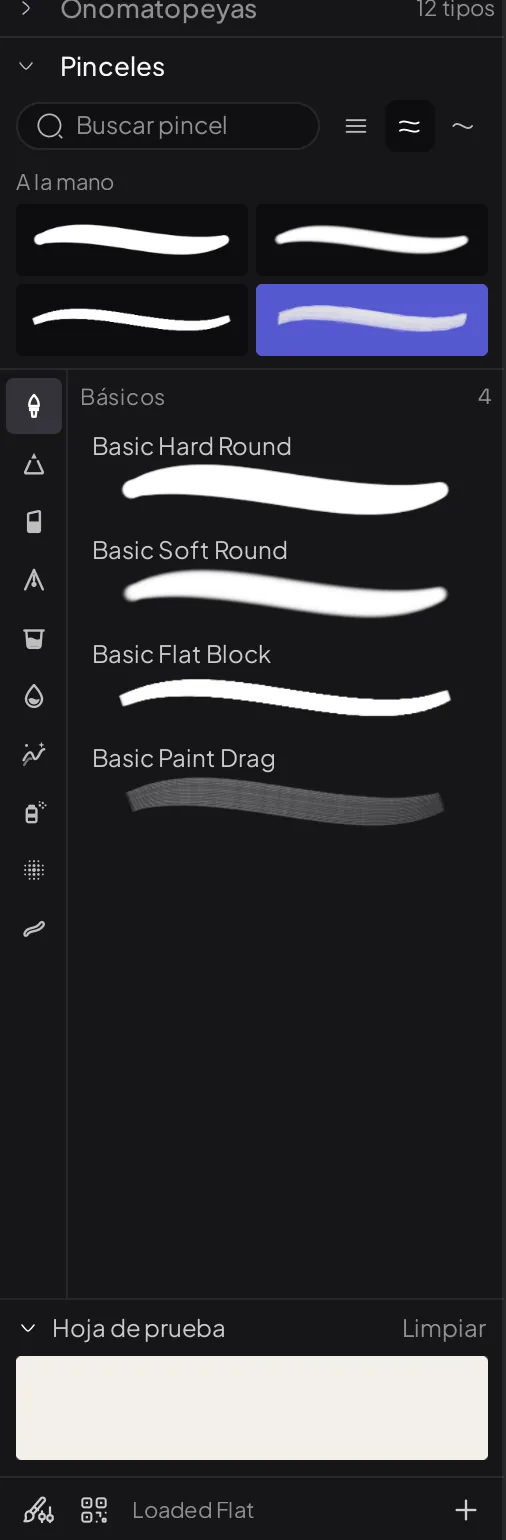
- Buscar pincel filtra por nombre. En Android no aparece: ve por carpetas.
- A la mano guarda tus 4 pinceles recientes. Tocar uno también trae su herramienta.
- Las carpetas van por tipo: Básicos, Lápices, Plumas y tintas, Óleos y acrílicos, Acuarelas, Pigmentos y más. Lo importado va en la suya.
- Cada pincel enseña su trazo. Clic derecho o mantener pulsado abre su menú: Compartir por QR, Editar pincel, Duplicar, Añadir a favoritos.
- Hoja de prueba deja probar el pincel con el motor real, sin tocar tu dibujo. Limpiar la borra.
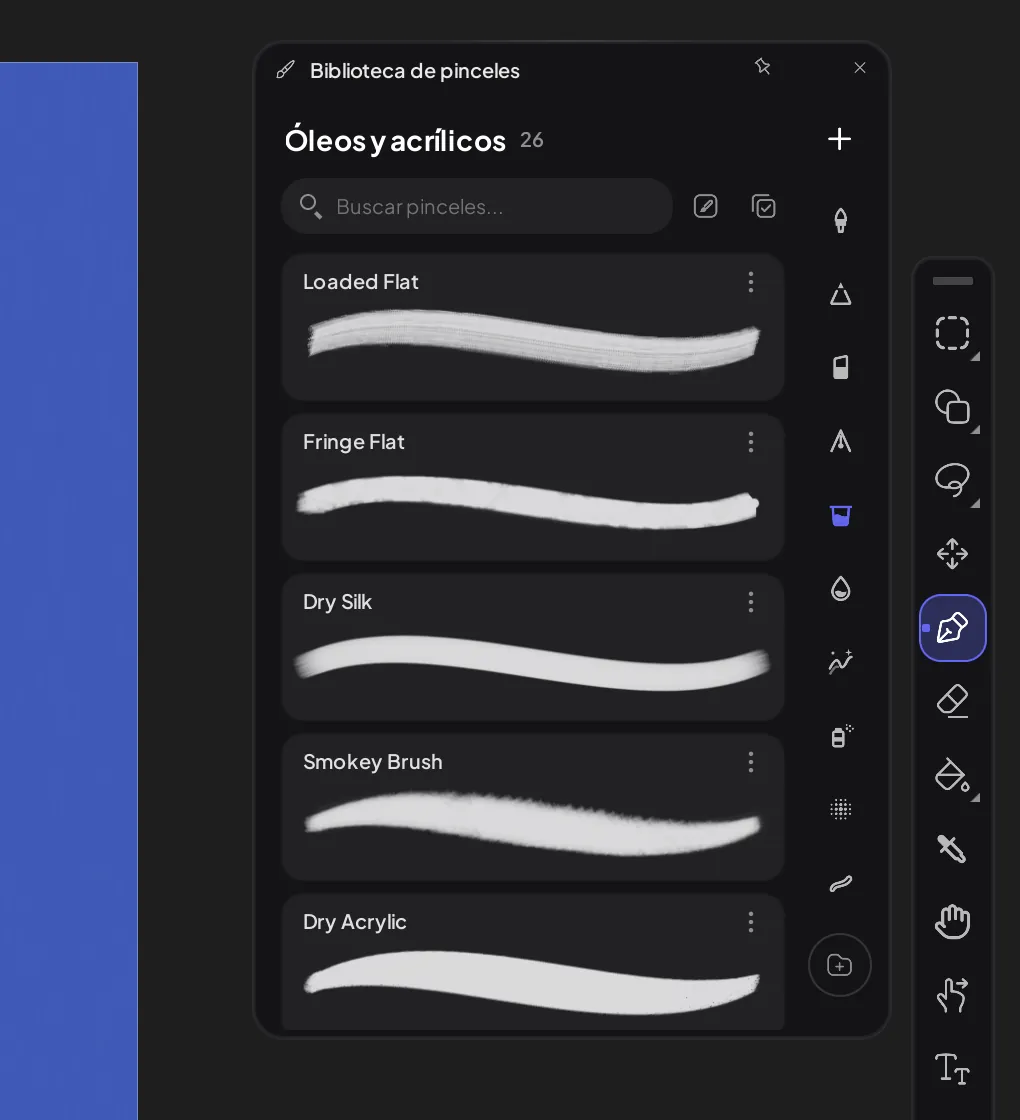
- Esencial: un toque elige, doble toque abre el Brush Studio y deslizar una fila muestra Favorito, Compartir (QR) y Añadir a carpeta.
- Los pinceles de fábrica no se renombran ni se borran. Haz un duplicado y edítalo.
Ajustar tamaño, presión y estabilización
En Studio, el panel Ajuste de herramienta cambia según la herramienta. En Esencial, usa los deslizadores del lienzo.
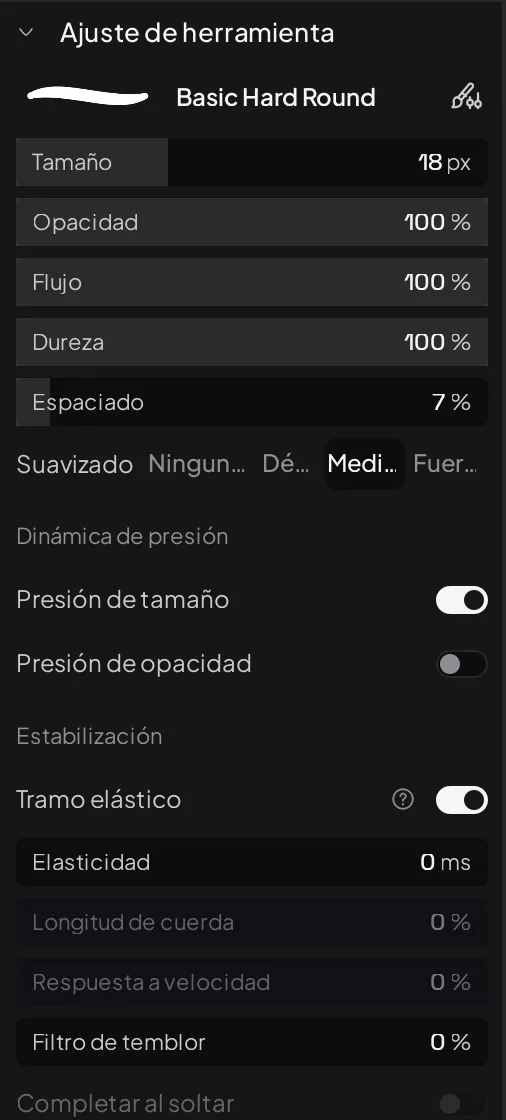
- Tamaño, Opacidad, Flujo y Dureza. Arrastra cada barra.
- Espaciado y Suavizado. Qué tan seguidas caen las marcas y cómo se ve el borde.
- Presión de tamaño y Presión de opacidad. Enciéndelas para que el lápiz controle cada una.
- Estabilización. Suaviza el pulso. Más abajo tienes Longitud de cuerda, Filtro de temblor y Completar al soltar.
Editar un pincel en el Brush Studio
Ábrelo con el botón de la barra en Esencial, con Editar pincel o con doble toque en la biblioteca. En Studio, Abrir el Estudio de Pinceles.
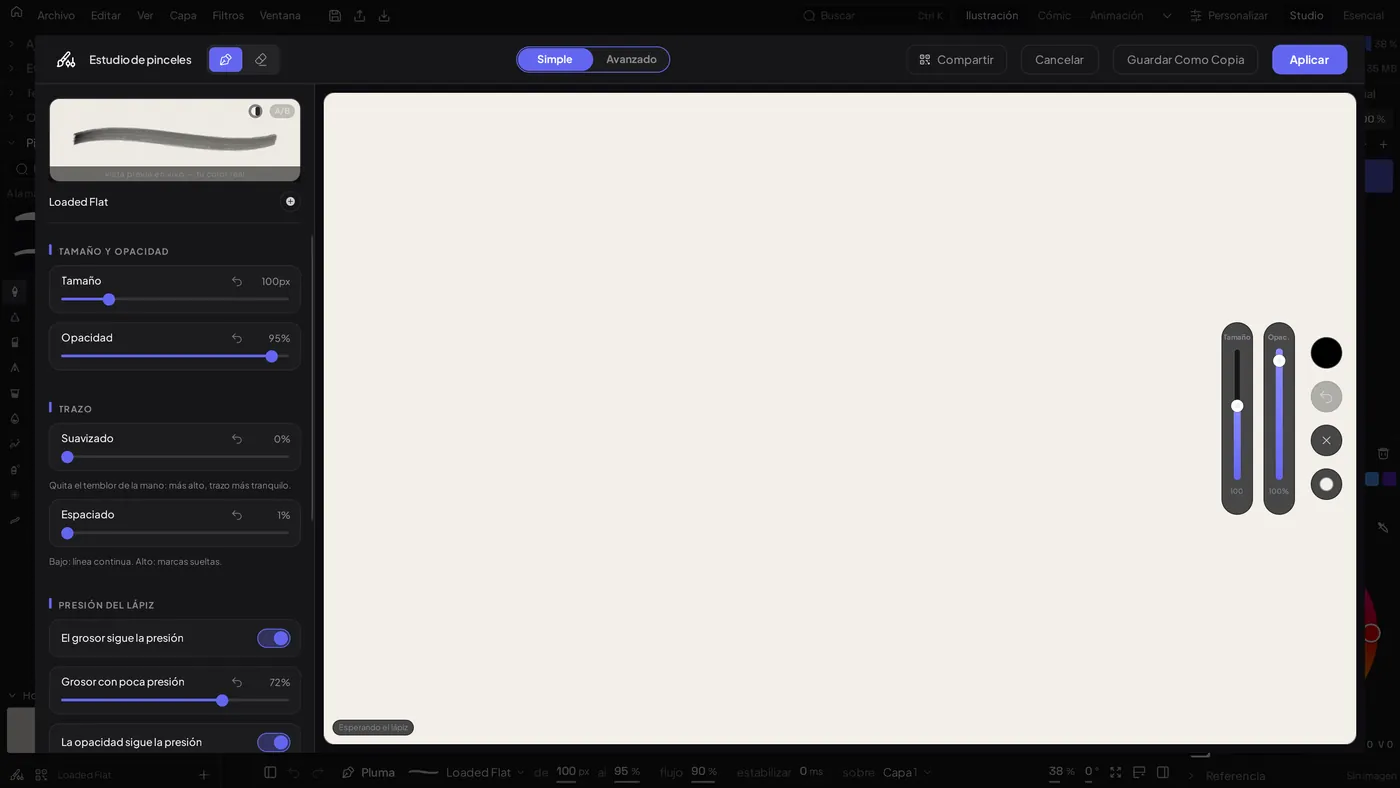
- Simple o Avanzado. Simple deja lo que más se usa. Avanzado abre todas las categorías.
- Los ajustes van a la izquierda, y cada categoría marca si tiene cambios.
- Prueba en el lienzo de la derecha. Pinta con el pincel real y la presión de tu lápiz.
- Compara manteniendo pulsado A/B: verás el pincel Original.
- Guarda con Aplicar, o con Guardar Como Copia para conservar el de antes. Cancelar descarta.
| Grupo | Categorías | Sirve para |
|---|---|---|
| Trazo | Trayectoria, Afinado, Aleatorizar | Espaciado, entradas y salidas, dispersión |
| Forma | Forma, Contorno y sombra, Efecto pulverizador | La punta, cómo gira y cuántas hay |
| Textura | Textura, Pincel Dual, Textura del dual | Grano del papel y una segunda punta |
| Material | Mezcla de Agua, Modo Oriental, Impasto / Relieve, Visibilidad | Agua, mezcla, relieve y acabado |
| Lápiz y color | Sensibilidad del Lápiz, Color Dinámico | Presión, inclinación y variación de color |
| Pincel | Personalizar, Creación | Nombre, valores por defecto y autor |
Crear, importar y compartir pinceles
Todo sale del botón + de la biblioteca o del pie del panel Pinceles.
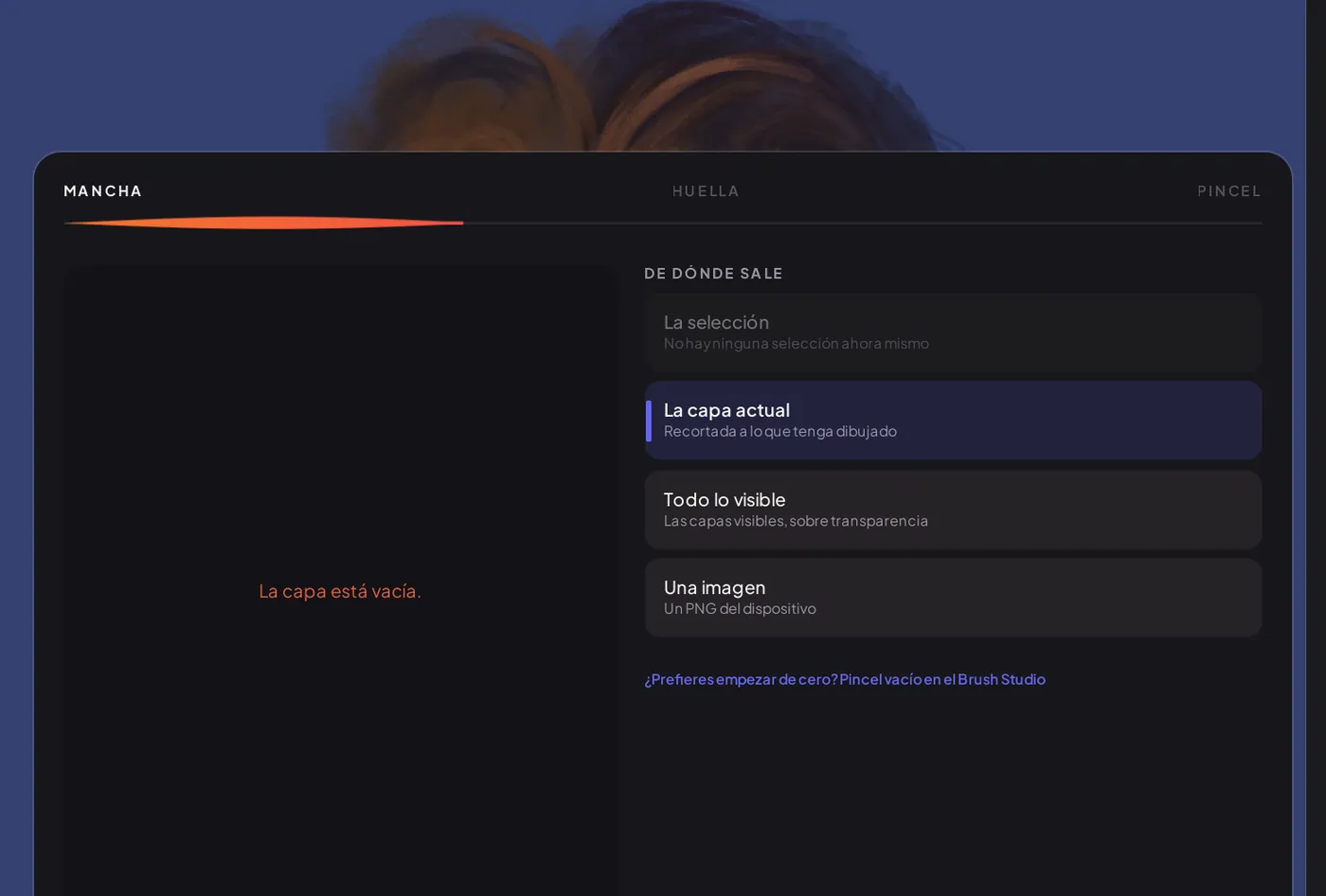
- Crear desde una imagen. En Crear pincel… eliges de dónde sale la mancha: La selección, La capa actual, Todo lo visible o Una imagen. Luego qué parte es el pincel, cómo pinta y cómo se llama. Al terminar, Pintar con él o Afinar en el Brush Studio.
- Importar. Importar .abr o .sut trae pinceles de Photoshop o de Clip Studio. Quedan en una carpeta propia.
- Instalar un .krm. Haz doble clic en el archivo o arrástralo a la ventana. Verás autor, licencia y texturas. Elige Instalar y usar, Solo instalar, Guardar copia o Reemplazar y usar.
- Compartir. Compartir por QR abre Compartir pincel. Con tu cuenta, Subir y crear QR crea un enlace y un código. Sin internet, usa Guardar archivo .krm.
- Recibir. Recibir un pincel: pega el enlace y toca Ver el pincel. En Android también puedes escanear el código.
Mi lápiz se siente duro o blando: curva de presión
Ve a Editar › Corrección de presión.... Vale para toda la app.
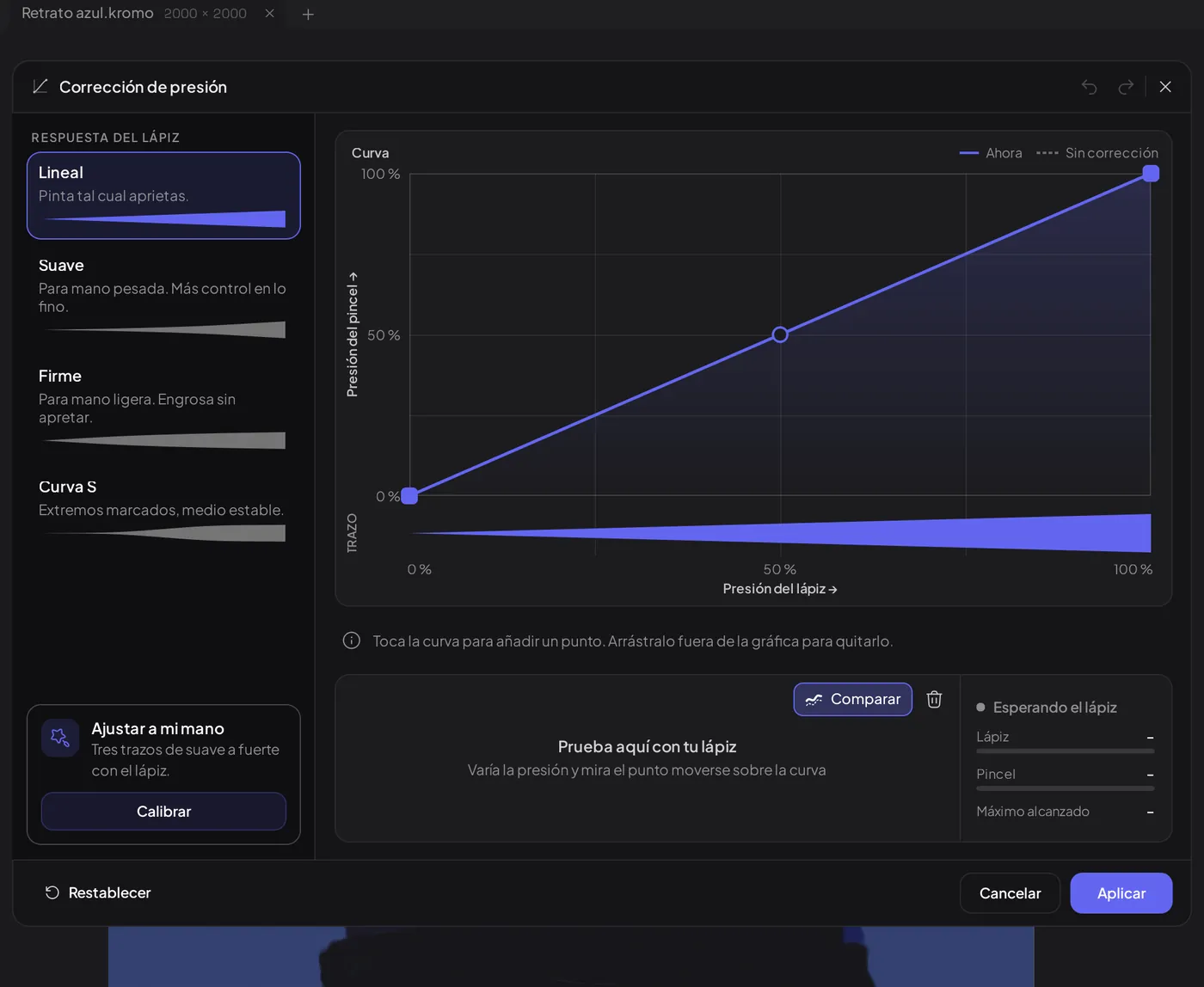
- Elige una respuesta: Lineal, Suave, Firme o Curva S.
- O deja que aprenda tu mano: Ajustar a mi mano › Calibrar te pide tres trazos, de suave a fuerte.
- Edita la curva: toca para añadir un punto. Para quitarlo, arrástralo fuera o usa clic derecho.
- Prueba en la zona de abajo con tu lápiz y usa Comparar.
- Aplicar guarda. Cancelar sale sin guardar.
- En Windows, Preferencias › Lápiz y tableta elige la entrada: Automático, Windows Ink o Wintab. Probar el lápiz te muestra qué llega.
- Si tu tableta no envía presión, Kromo te lo dice en el primer trazo y ofrece Usar Wintab y reiniciar.
The photos show the app in Spanish; every button stays in the same place in English.