- Manual
- KromoStudio
- Capas
Capas
Separa tu dibujo en partes que no se pisan: línea, color y fondo, cada uno con lo suyo.
¿Cómo uso capas?
Pinta el color en una capa bajo la línea y podrás corregir uno sin tocar la otra. Lo de arriba tapa lo de abajo.
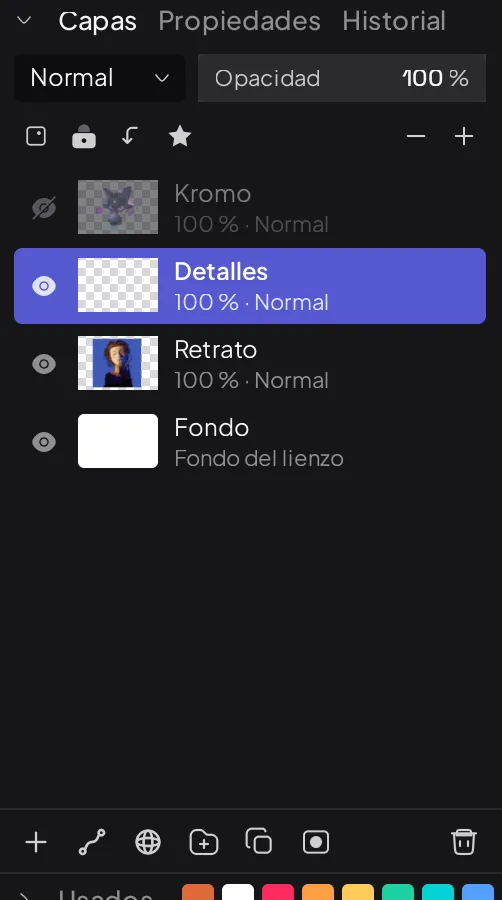
- Modo de fusión y Opacidad de la capa activa.
- Candados: Bloquear transparencia pinta solo sobre lo ya dibujado. También hay Bloquear capa, Máscara de recorte y Capa de referencia.
- El ojo esconde o muestra una capa.
- La capa activa se marca con color. Toca otra para pasar a ella. Mantén pulsada y arrastra para reordenar. Doble clic renombra.
- Abajo: nueva capa, vectorial, panorámica 360, carpeta, duplicar, máscara y eliminar.
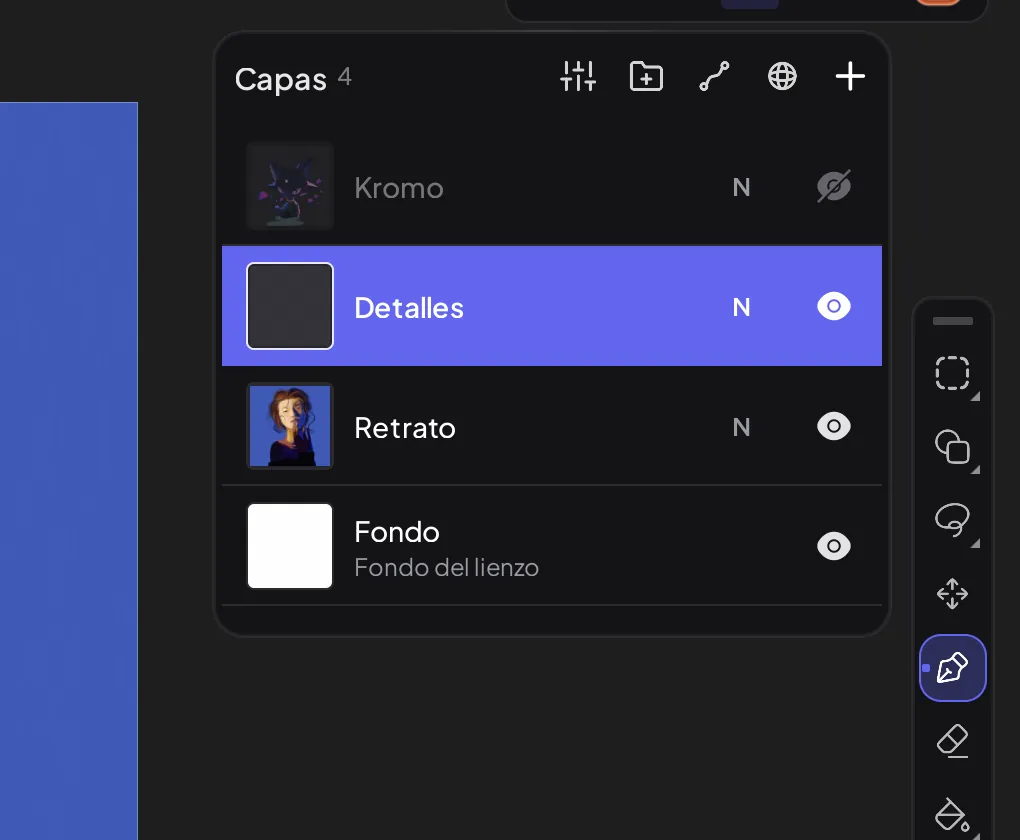
- En Esencial abre Capas desde la barra de arriba. La letra de cada fila abre opacidad y modo. Desliza a la izquierda para Bloquear, Duplicar y Borrar; a la derecha para Recortar.
- Elegir varias: en Esencial, doble toque en una fila. Aparecen Agrupar, Combinar, En una nueva y Eliminar.
- Combinar con los dedos: junta dos dedos sobre la lista y suelta para combinar esas capas.
- Ver solo una capa: en Esencial, mantén pulsado su ojo.
Más opciones de una capa
Toca la capa que ya está activa, usa clic derecho o los tres puntos de la fila.
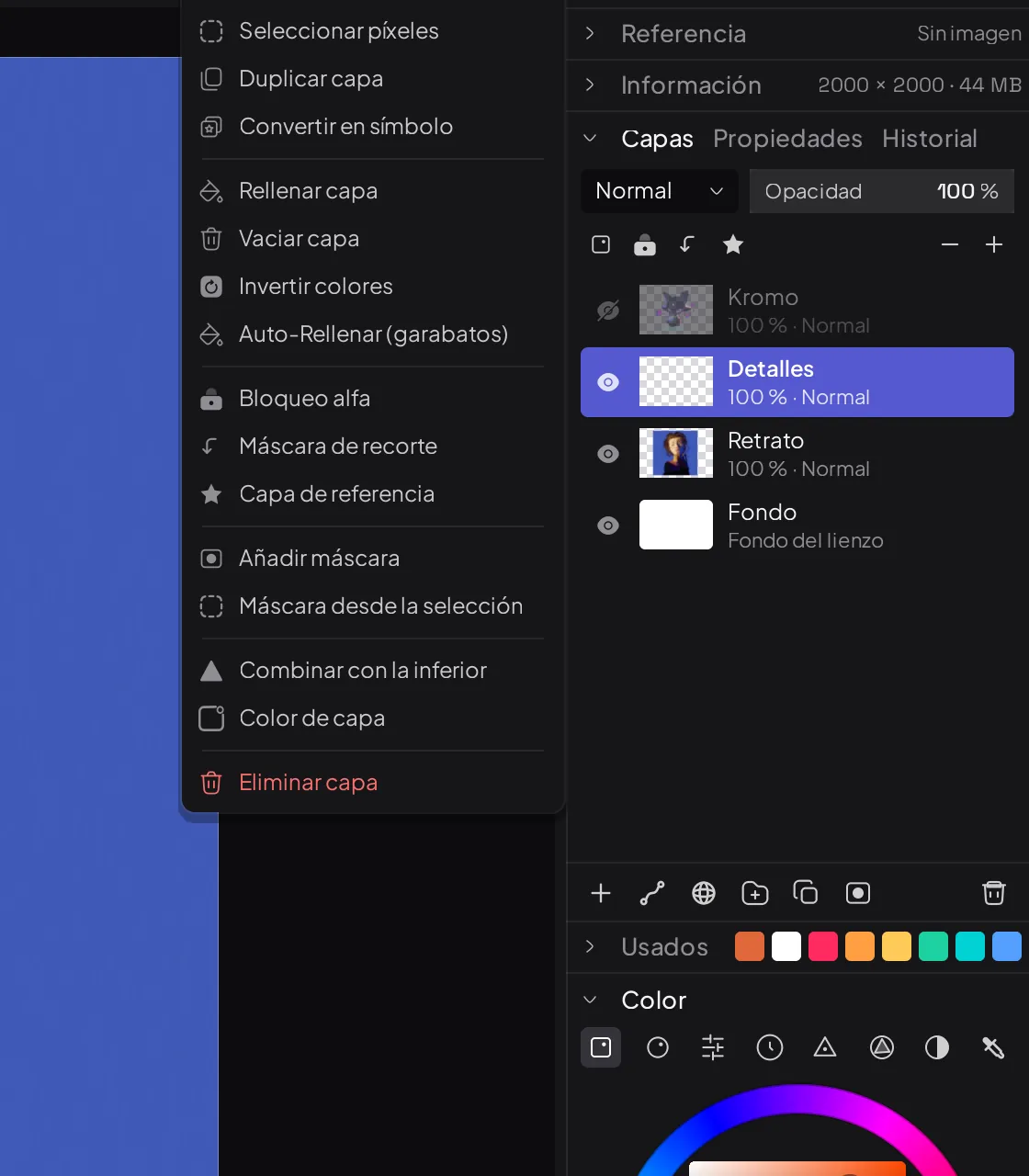
| Opción | Para qué |
|---|---|
| Seleccionar píxeles | Crea una selección con lo que hay pintado en la capa |
| Rasterizar capa | Convierte vector o texto en píxeles para pintar encima |
| Rellenar capa, Vaciar capa | Llena con el color actual, o borra todo |
| Invertir colores | Pasa la capa a su negativo |
| Combinar con la inferior | Une la capa con la de abajo |
| Color de capa | Una etiqueta de color para encontrarla rápido |
Las carpetas tienen además Combinar carpeta y Pista de referencia.
¿Qué hace cada modo de fusión?
Decide cómo se mezcla una capa con lo que tiene debajo. Hay 28, agrupados por lo que hacen.
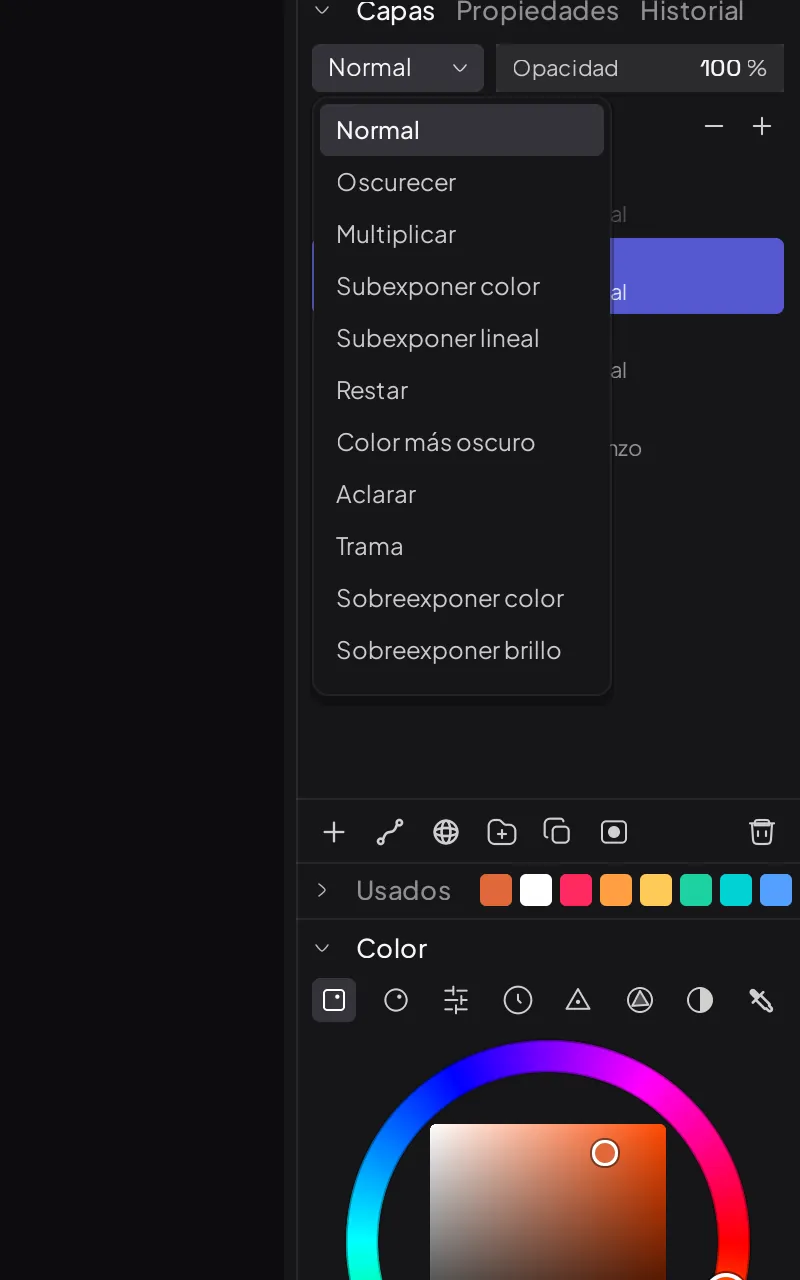
| Para | Modos |
|---|---|
| Oscurecer, como sombras | Oscurecer, Multiplicar, Subexponer color, Subexponer lineal, Restar, Color más oscuro |
| Aclarar, como luces | Aclarar, Trama, Sobreexponer color, Sobreexponer brillo, Añadir, Añadir (brillo), Color más claro |
| Dar contraste | Superponer, Luz suave, Luz fuerte, Luz intensa, Luz lineal, Luz focal, Mezcla fuerte |
| Comparar colores | Diferencia, Exclusión, Dividir |
| Cambiar solo una cualidad | Tono, Saturación, Color, Luminosidad |
¿Cómo oculto parte de una capa sin borrarla?
Con una máscara: lo negro oculta y lo blanco muestra. Puedes corregirla cuando quieras.
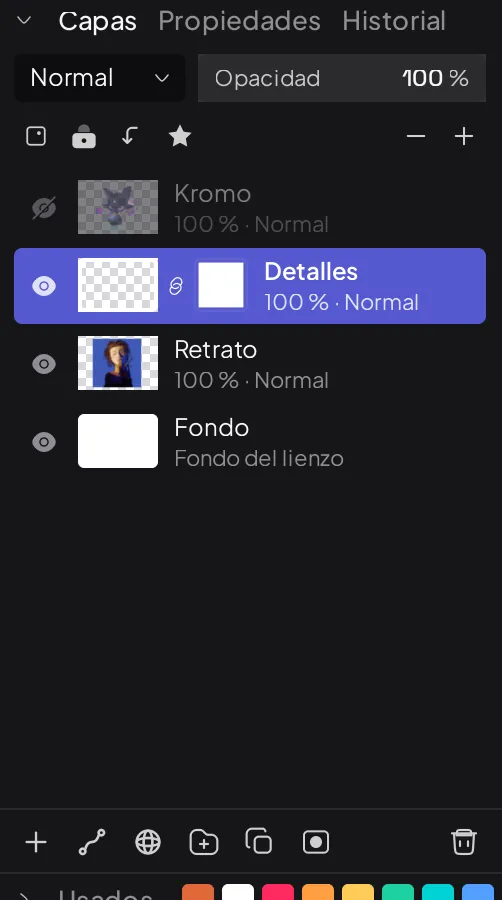
- Crea la máscara con el botón del pie del panel, o con Añadir máscara en el menú de la capa. Si hay una selección, nace de ella: Máscara desde la selección.
- Pinta en ella: toca su miniatura, o Pintar en la máscara. El marco te dice dónde estás pintando. Vuelve con Pintar en la capa.
- Revísala: Ver la máscara sola, Desactivar máscara o Invertir máscara.
- Termina: Aplicar máscara la funde con la capa, y Eliminar máscara la quita.
Rellenar usando tu línea: referencia y auto-relleno
Pinta el color en otra capa y deja que tu dibujo marque los bordes.
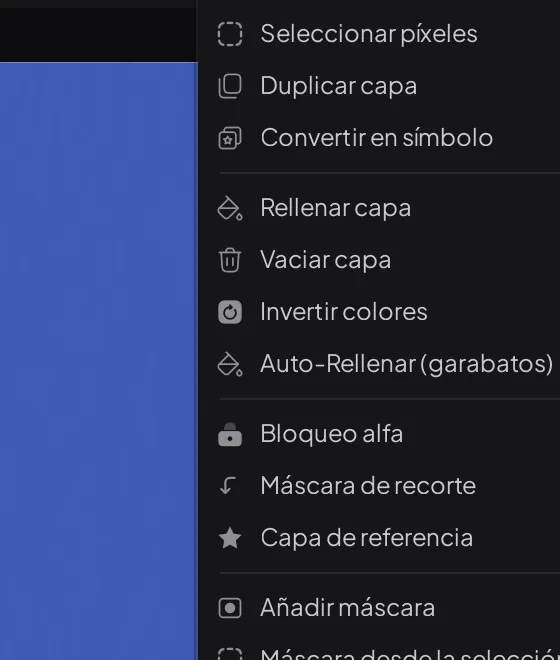
- Marca tu línea con Capa de referencia. El bote y el relleno por zonas usarán sus líneas como borde, aunque pintes en otra capa.
- Pinta un garabato de color dentro de cada zona, en otra capa.
- Elige Auto-Rellenar (garabatos) en el menú de esa capa. Sube Cerrar huecos si tu línea tiene aberturas, y toca Aplicar.
Capas vectoriales: corregir la línea después
En una capa vectorial cada trazo es una curva. Puedes moverla y cambiarle el grosor sin perder calidad.
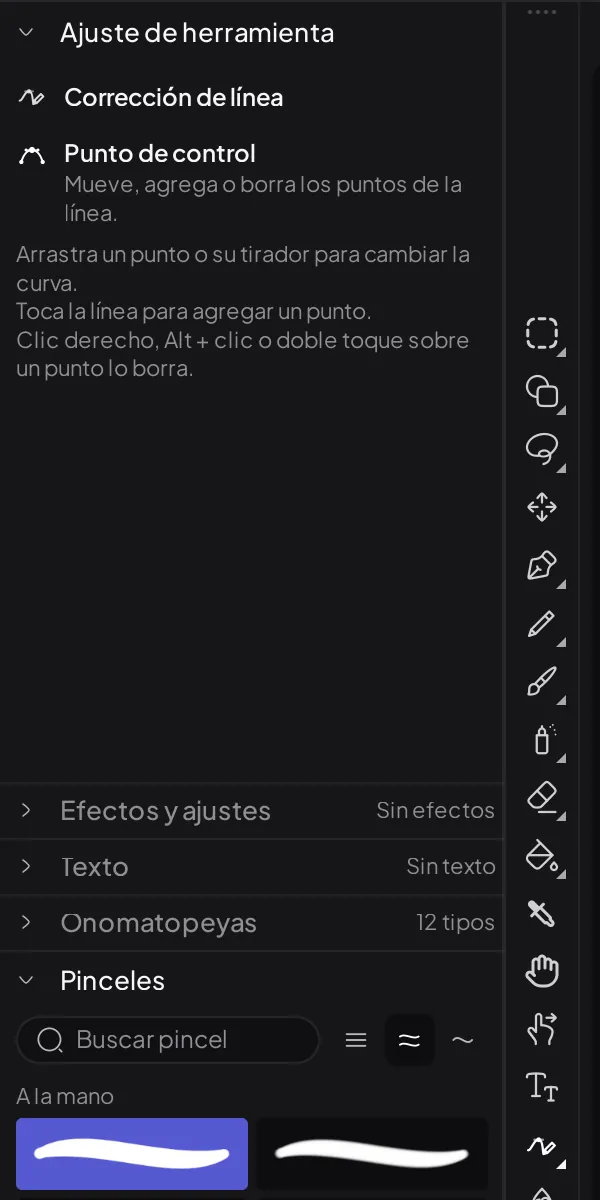
- Crea la capa con Nueva capa vectorial y dibuja. En el pincel, Corrección posterior suaviza el trazo al soltar.
- Corrige con Corrección de línea: Punto de control, Pinzar línea vectorial, Redibujar ancho de línea, Simplificar línea vectorial u Objeto.
- Con Objeto eliges curvas y puedes Rellenar, Unir, Restar, Cortar o Excluir.
- Borra cortando con el borrador: Goma vectorial ofrece Tocado, Intersección y Línea.
Pintar una escena de 360°
La capa panorámica pinta sobre una vista que puedes girar a tu alrededor.
- Crea la capa con Nueva capa panorámica 360.
- Usa su tarjeta: Vista, Esfera y Animación. Ajusta Campo de visión y enciende Rejilla de perspectiva.
- Lleva la imagen con Importar 360 y Exportar 360.
The photos show the app in Spanish; every button stays in the same place in English.