- Manual
- KromoStudio
- Cómic y manga
Cómic y manga
Páginas, viñetas, globos, tramas y exportación para imprimir o publicar.
Empezar un cómic y hacer viñetas
Crea el proyecto en Nuevo › Cómic y manga o Webtoon. Para convertir una ilustración, usa Convertir en cómic: tu dibujo pasa a la Página 1, y no se deshace.
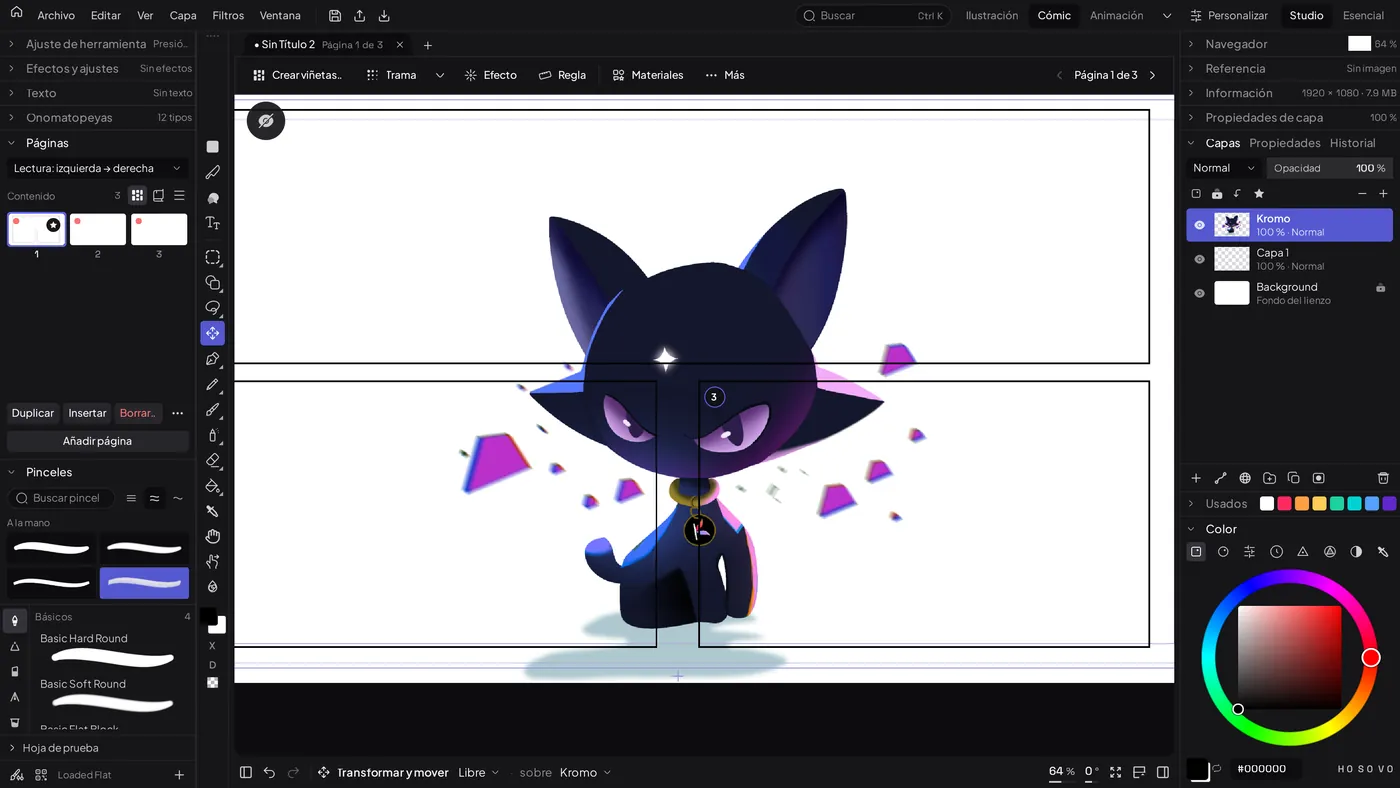
- La barra de cómic: Crear viñetas…, Trama, Efecto, Regla, Materiales y Más.
- Herramientas de cómic, arriba en la columna: Marco de viñeta, Cuchilla de viñetas, Globo y Texto.
- Páginas: el panel Páginas y las flechas de arriba cambian de página.
- Las viñetas se seleccionan con Transformar y mover. Salen tiradores de esquinas, vértices y giro.

- Cuchilla de viñetas: arrastra sobre una viñeta y el corte llega hasta sus bordes. Verde es un corte válido. Shift fija a 45° y Esc cancela.
- Barra de la viñeta: Dividir, Medianil, A sangre, Borde y Capas. Una viñeta puede tener capas propias.
- En Esencial, las herramientas van en una cápsula abajo y Más abre una hoja lateral.
Repartir la página en viñetas
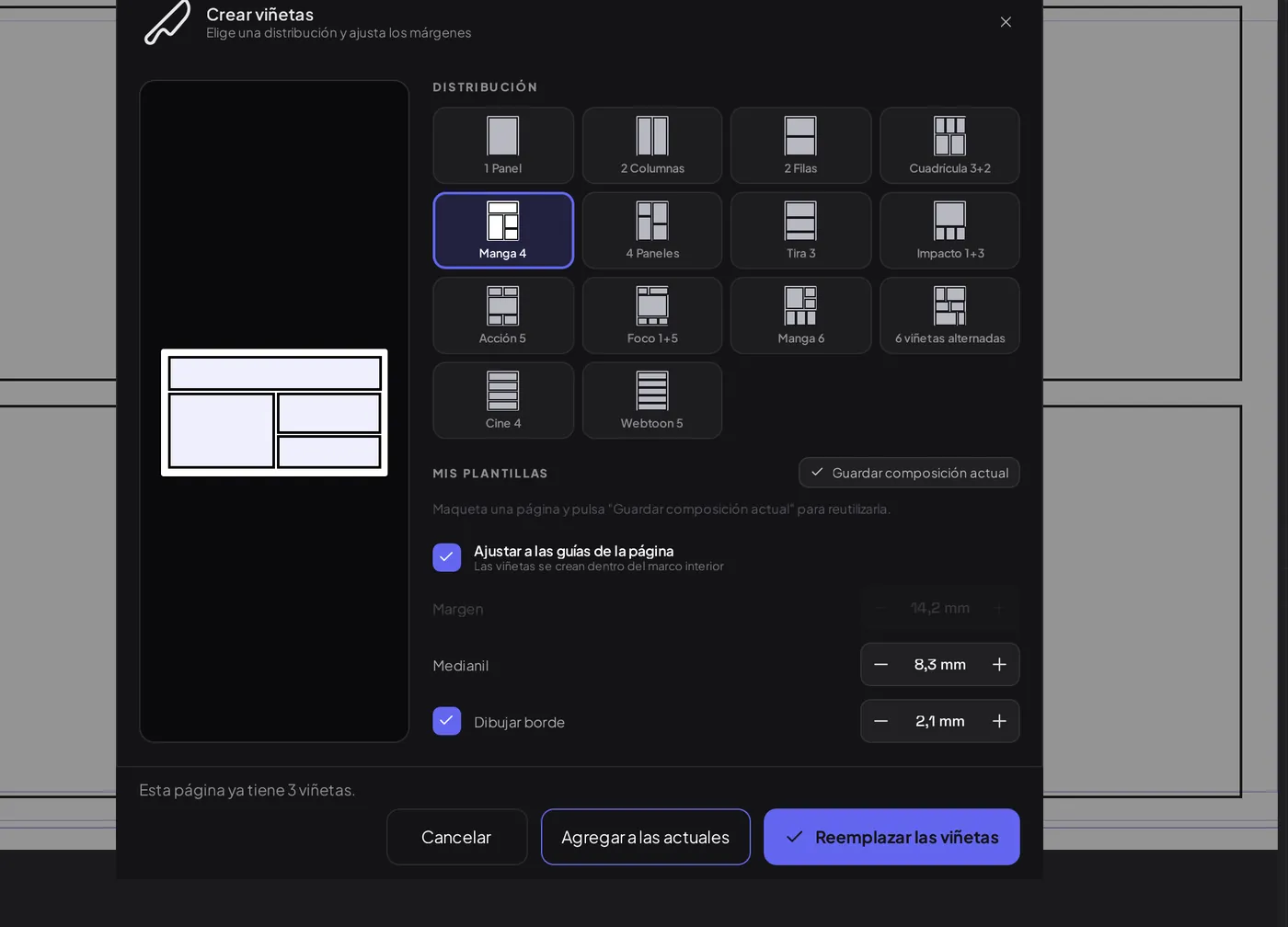
- DISTRIBUCIÓN: elige una maqueta, como Manga 4, Tira 3 o Foco 1+5.
- Ajusta Margen, Medianil y Dibujar borde. La vista previa te muestra el resultado.
- Si ya hay viñetas, elige Agregar a las actuales o Reemplazar las viñetas.
Con Marco de viñeta las dibujas a mano: Rectángulo, Polígono o A mano. Tus composiciones se guardan con Guardar composición actual.
Globos de texto
Elige Globo y arrastra para darle tamaño, o toca para colocarlo. Toca el texto para escribir.
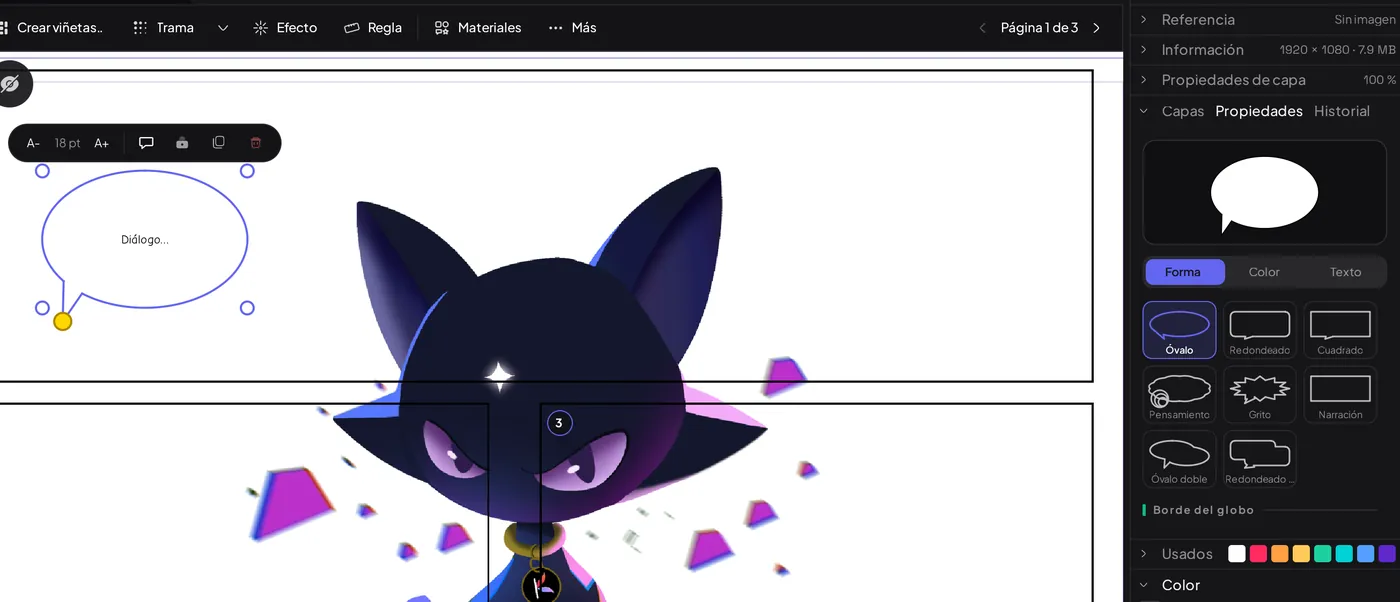
- El globo en el lienzo: arrastra su punta para apuntar la cola. La minibarra cambia tamaño de letra, cola y candado.
- Forma: óvalo, redondeado, pensamiento, grito, narración o doble; grosor, cola y Temblor a mano alzada.
- Color: relleno, borde, texto y contorno del texto.
- Texto: fuente, tamaño en pt, dirección horizontal o vertical y furigana.
Si el texto no cabe, el globo te avisa de que se cortará al exportar. En Materiales › Globos tienes estilos listos, como Vertical (manga), y puedes guardar los tuyos.
Tramas y materiales
Toca Trama o Materiales › Tramas. Cada trama cae en una capa nueva, dentro de la selección, la viñeta o la página.
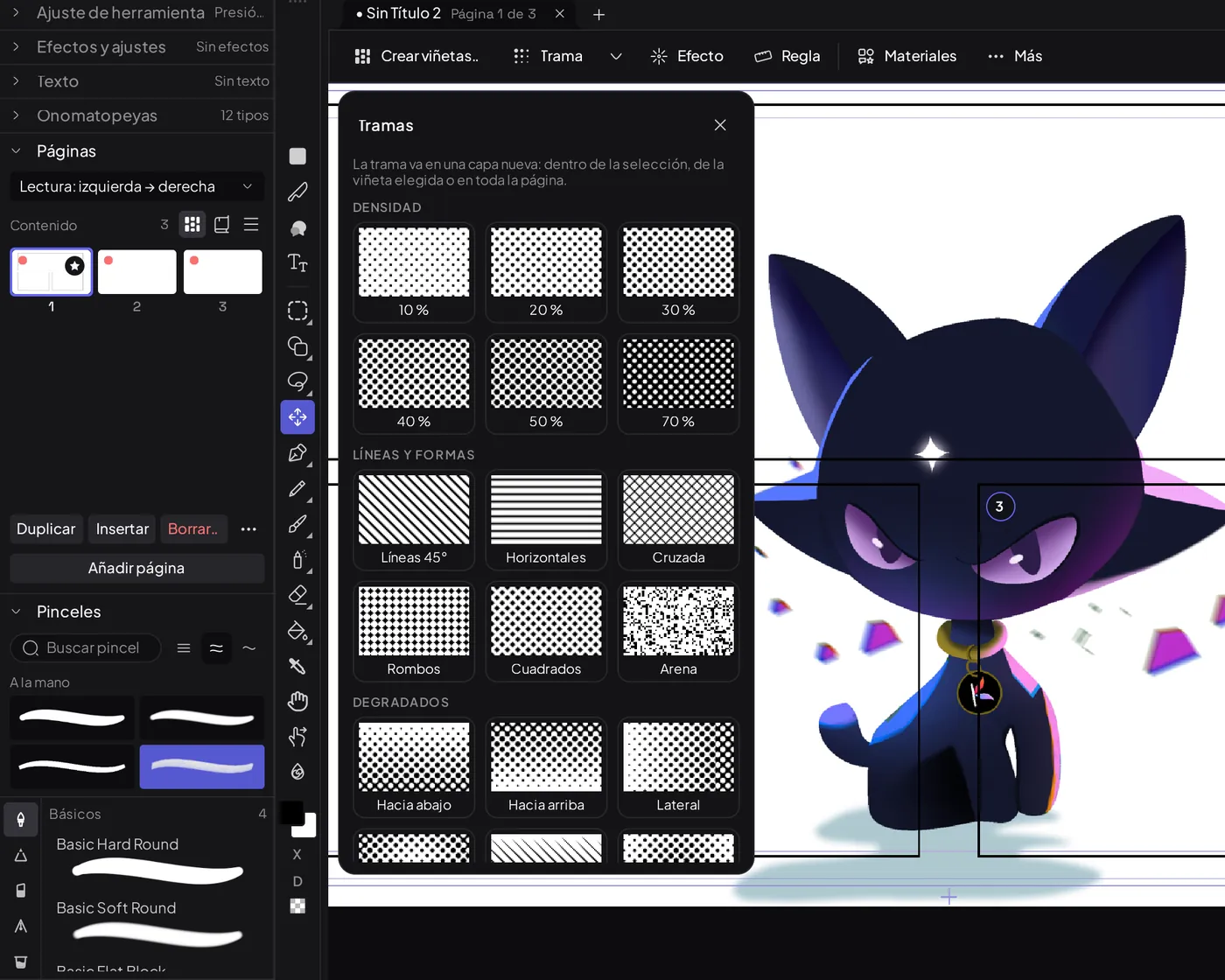
- Biblioteca: Densidad, Líneas y formas y Degradados.
- Ajustar la trama de esta capa…: forma del punto, Lineatura o tamaño de celda, Ángulo y tinta.
- Materiales: también trae Onomatopeyas, plantillas de viñetas, líneas de Efecto y tus imágenes.
- Regla: recta, paralela, radial, concéntrica o elipse, con Imán para pegar el trazo.
Páginas, doble página y lectura
En Studio, panel Páginas. En Esencial, botón Páginas de la cápsula.
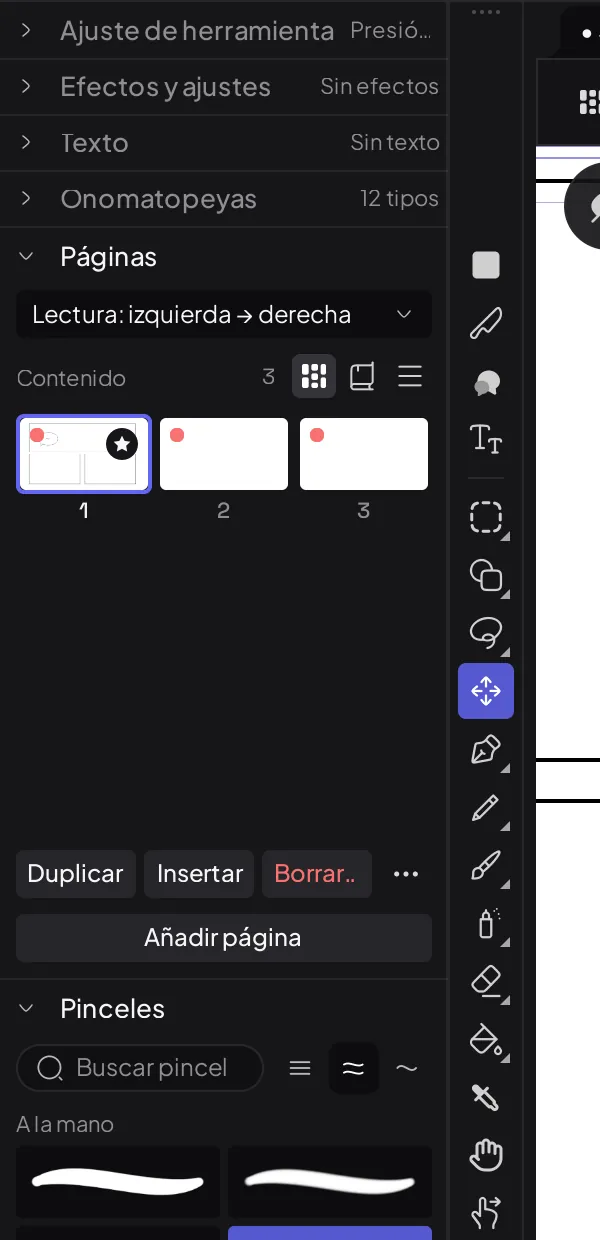
- Añadir página, duplicar, insertar y borrar. Mantén pulsada una página y arrastra para reordenar.
- Sentido de lectura: Lectura: izquierda → derecha o Lectura: derecha → izquierda.
- Vistas: cuadrícula, pliegos y lista.
- Doble página: Más › Unir con la siguiente en un pliego…. Pide confirmación y no se deshace.
- Revisar y leer: Más › Leer el libro y Textos del libro y guion…, que además crea globos desde un guion con Importar guion….
- Resolución y datos del libro: Más › Resolución del libro… y Ajustes del libro. Cambiar la resolución remuestrea todas las páginas y no se deshace.
Exportar el cómic
Ve a Archivo › Exportar › Exportar cómic....
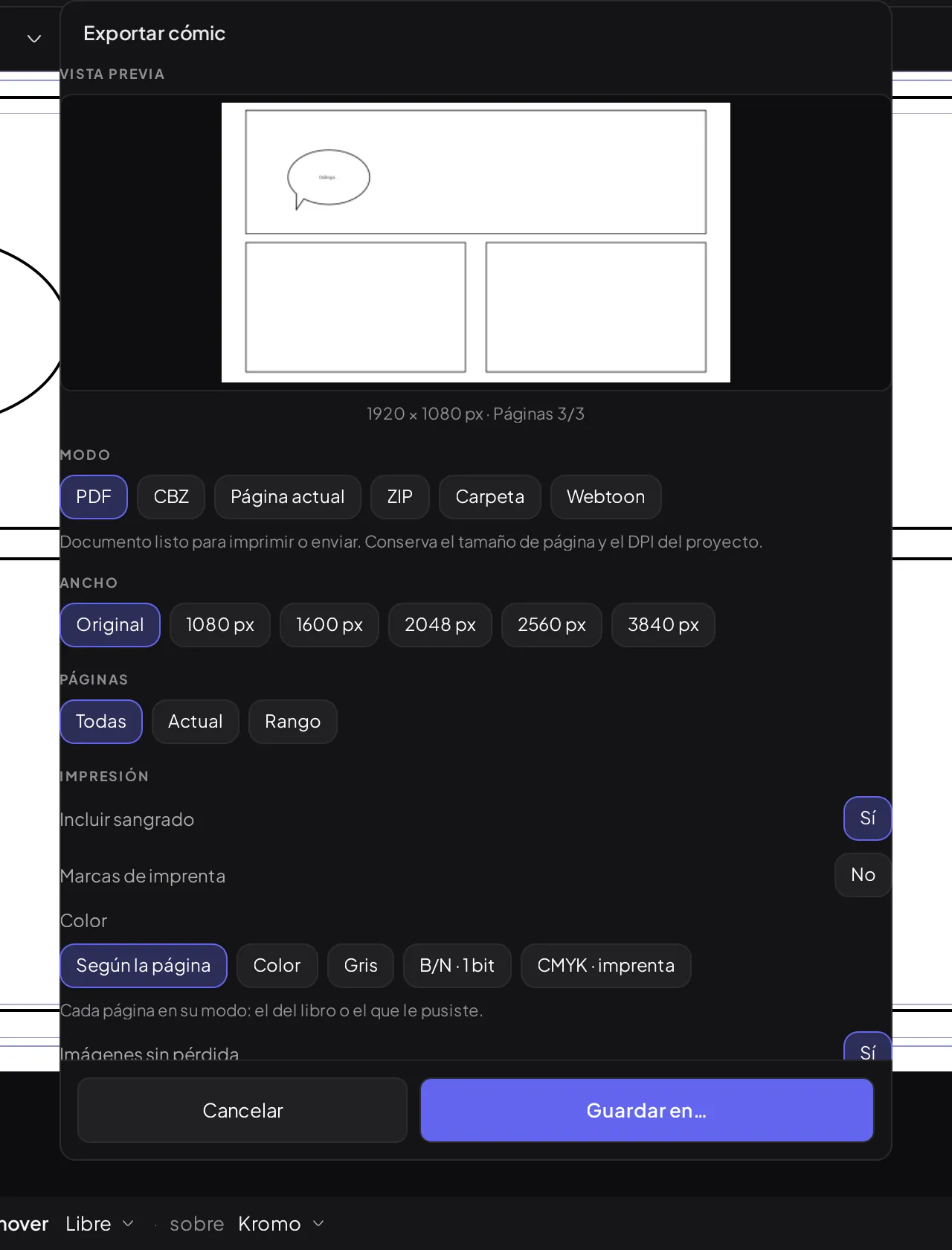
- Modo: PDF, CBZ, Página actual, ZIP, Carpeta (solo en PC) o Webtoon, con cortes para WEBTOON o Tapas.
- Imagen: PNG, JPEG, TIFF o PSD, con su Calidad y su ancho.
- Páginas e impresión: todas o un rango; Incluir sangrado, Marcas de imprenta, color (hasta CMYK) e Imposición.
- Guardar en… elige el destino. En Android también puedes Compartir.
The photos show the app in Spanish; every button stays in the same place in English.