
- Manual
- KromoStudio
- Kromo Depth
Kromo Depth
Boceto en el espacio 3D: cada trazo vive en profundidad y puedes girar a su alrededor.
Dibujar en Kromo Depth
Entra con Nuevo › Kromo Depth › Crear escena, o abre un archivo .KrDepth.
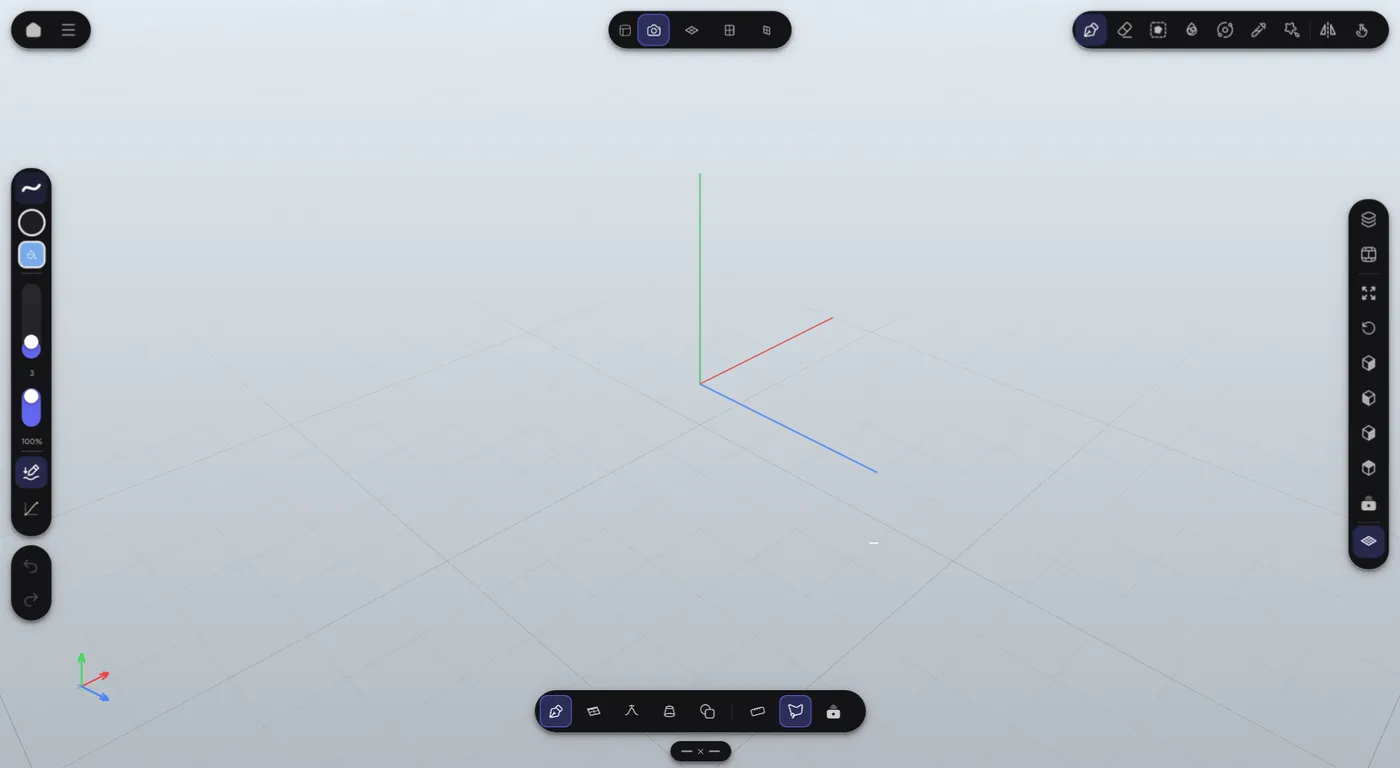
- Arriba a la derecha, las herramientas: dibujar, borrar, seleccionar, Liquify 3D, navegar, cuentagotas, Injector y Simetría XYZ.
- A la izquierda: tus pinceles 3D, los colores, tamaño, opacidad y estabilización.
- A la derecha, la vista: ajustar al dibujo, frente, lados, arriba, fijar y cuadrícula.
- Abajo, cómo se dibuja: Trazo libre, Crear guía, Loft (unir curvas) o Forma 3D, y sobre qué plano.
| Tecla | Qué hace |
|---|---|
| B E S H L I | Pincel, borrador, seleccionar, navegar, Liquify 3D, cuentagotas |
| 1 2 3 4 | Frente, lado izquierdo, lado derecho, arriba |
| F · O · P | Ajustar y enderezar · fijar la vista · perspectiva u ortográfica |
| G · M · T | Cuadrícula · espejo · joystick 2D o 3D |
| F1 | Muestra todos los atajos y gestos |
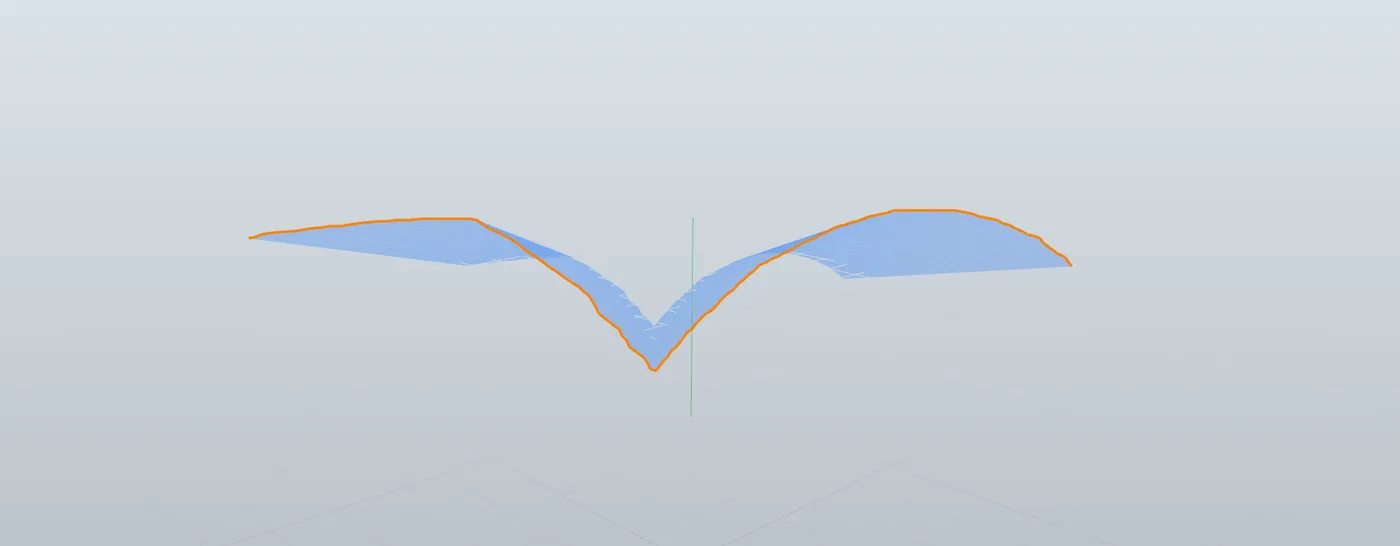
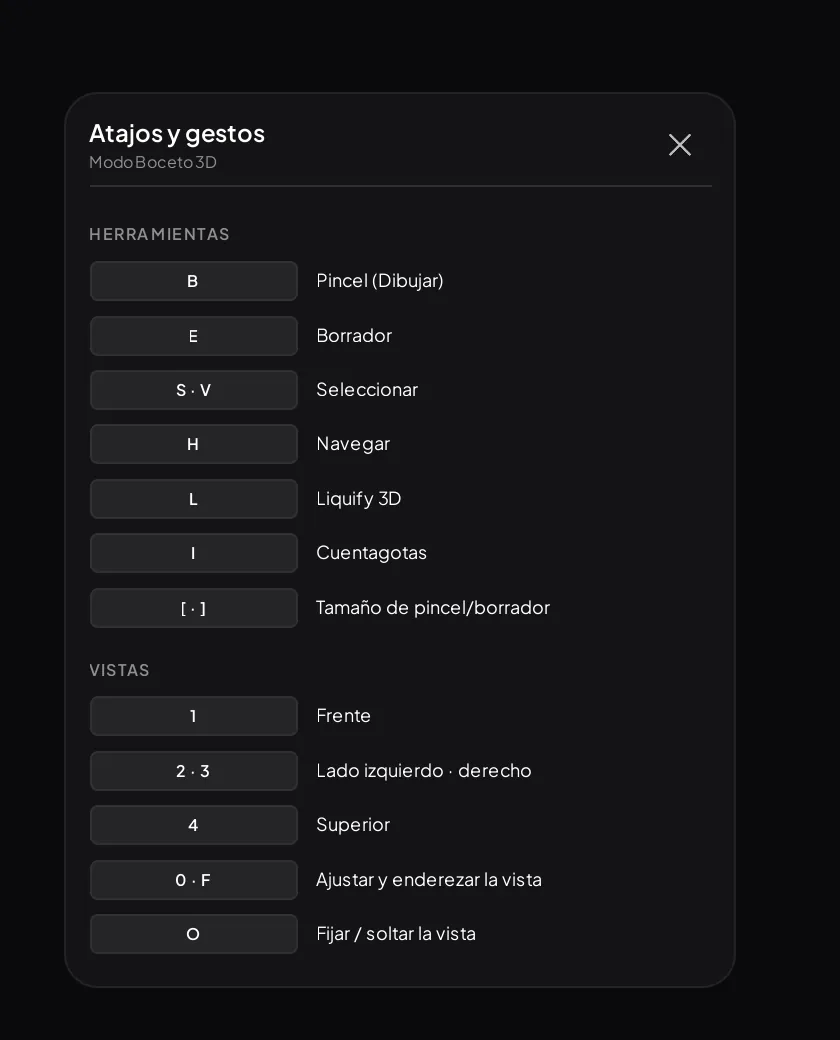
Con los dedos: un dedo orbita, dos hacen zoom y deslizan, y el doble toque ajusta. Toque con dos dedos deshace y con tres rehace. Desde un cómic, Materiales › Imágenes › Referencia 3D con Kromo Depth… te lleva aquí y devuelve la vista a la página.
Guardar y exportar una escena
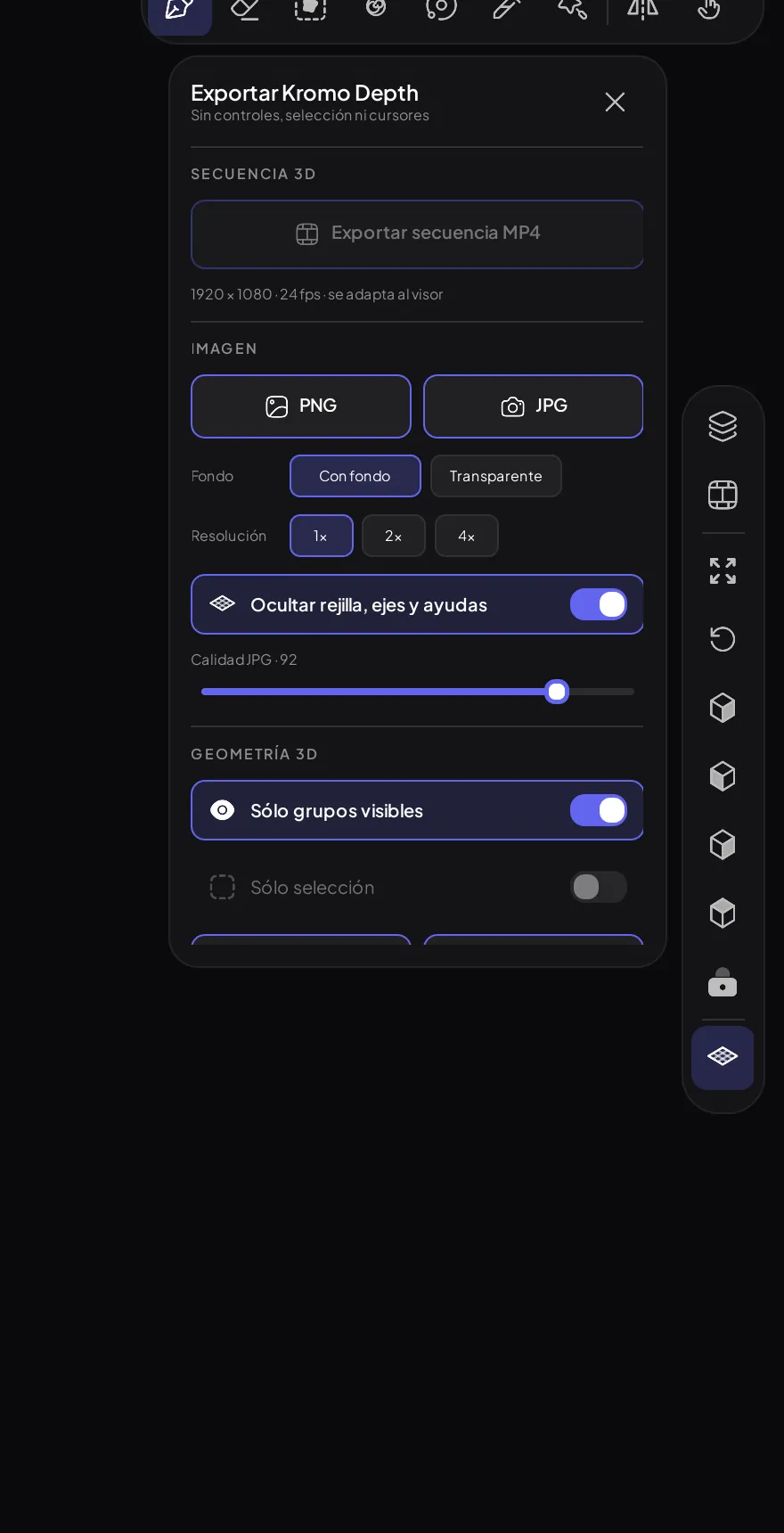
- Guarda en su menú: Guardar crea un archivo .KrDepth.
- Imagen: PNG o JPG, con o sin fondo y a 1x, 2x o 4x.
- Geometría: OBJ triangulado o glTF 2.0, para llevarla a otra app 3D.
- Video: Exportar secuencia MP4 con las tomas de Secuencia 3D, o el timelapse.
The photos show the app in Spanish; every button stays in the same place in English.