
- Manual
- KromoStudio
- Herramientas y atajos
Herramientas y atajos
Qué hace cada herramienta y cómo llegar a ella, con el teclado o con los dedos.
¿Qué hace cada herramienta?
Toca una para usarla. Toca otra vez la activa, o mantén pulsado, para ver sus variantes.
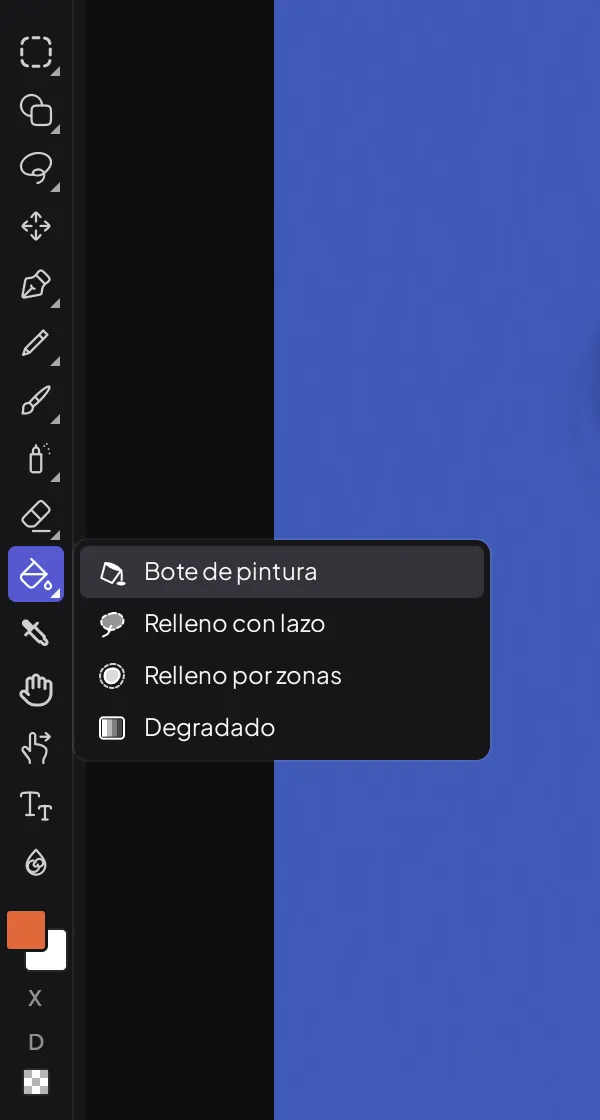
| Herramienta | Tecla | Para qué |
|---|---|---|
| Selección | Rectángulo, elipse, varita y objeto | |
| Formas | Rectángulo, elipse, línea, viñetas y globos | |
| Lazo | L | Selección a mano, poligonal o magnética |
| Transformar y mover | V | Mover, escalar y deformar |
| Pluma | P | Línea limpia |
| Lápiz | Boceto con grano | |
| Pincel | B | Acuarela, óleo y acrílico |
| Aerógrafo | Color suave que se acumula | |
| Borrador | E | Borra con cualquier punta |
| Relleno | Bote, lazo, por zonas y degradado | |
| Cuentagotas | I o mantener Alt | Toma un color del dibujo |
| Mano | H o mantener Espacio | Mueve el lienzo |
| Difuminar | Arrastra el color sin añadir más | |
| Texto | T | Letras editables |
- Solo a veces: Marco de viñeta, Cuchilla de viñetas y Globo salen en cómic. Corrección de línea sale con una capa vectorial. Licuar está en la columna de Studio.
- En Esencial, Pluma representa a Lápiz, Pincel y Aerógrafo: elige cualquiera de ellos desde su biblioteca.
- Prestar una herramienta: mantén su tecla medio segundo y úsala. Al soltar vuelves a la anterior.
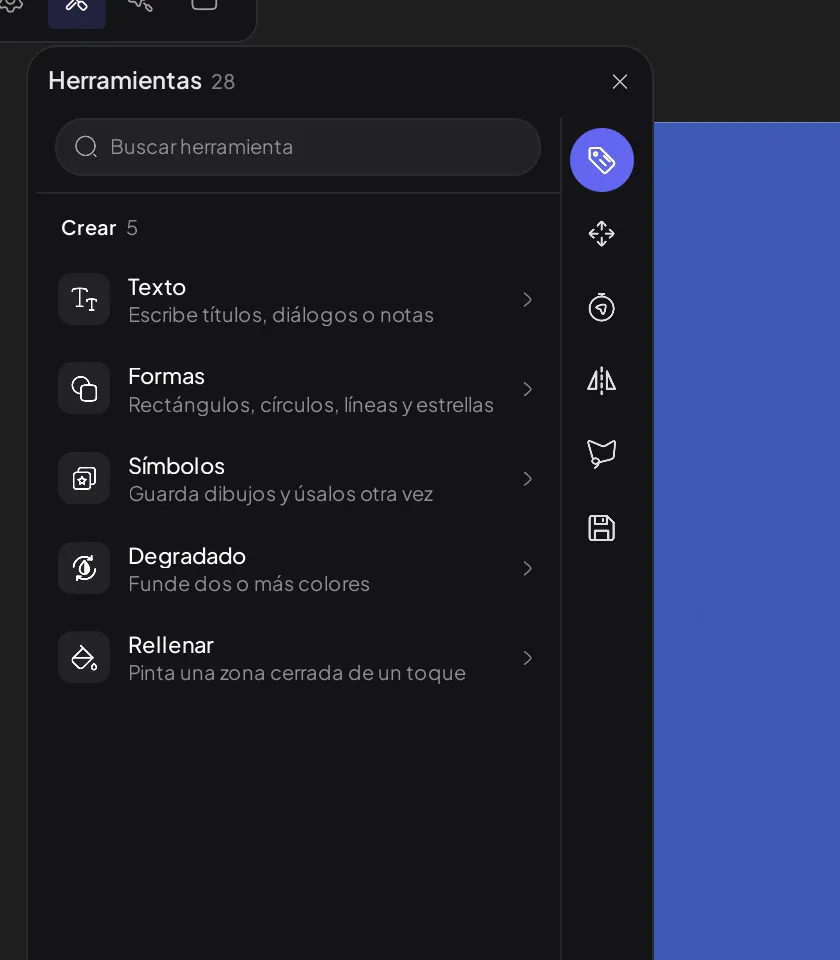
El panel Herramientas de Esencial
El botón Herramientas de la barra de arriba abre las utilidades del lienzo. No es la barra lateral.
| Categoría | Qué tiene |
|---|---|
| Crear | Texto, Formas, Símbolos, Degradado y rellenar |
| Transformar | Transformación libre, Licuar, Clonar, voltear y Recortar y cambiar tamaño |
| Perspectiva | Guías, puntos de fuga y Cuadrícula 3D |
| Simetría | Vertical, Horizontal, Cuadrante y Radial |
| Asistentes | Ajuste a guías, Estabilizador y referencias |
| Proyecto | Guardar, exportar y timelapse |
Arriba tienes un buscador y las que usaste hace poco.
Rellenar sin salirte de la línea
El bote rellena al instante y tiene un panel a mano: clic derecho, o botón del lápiz, sobre el lienzo.
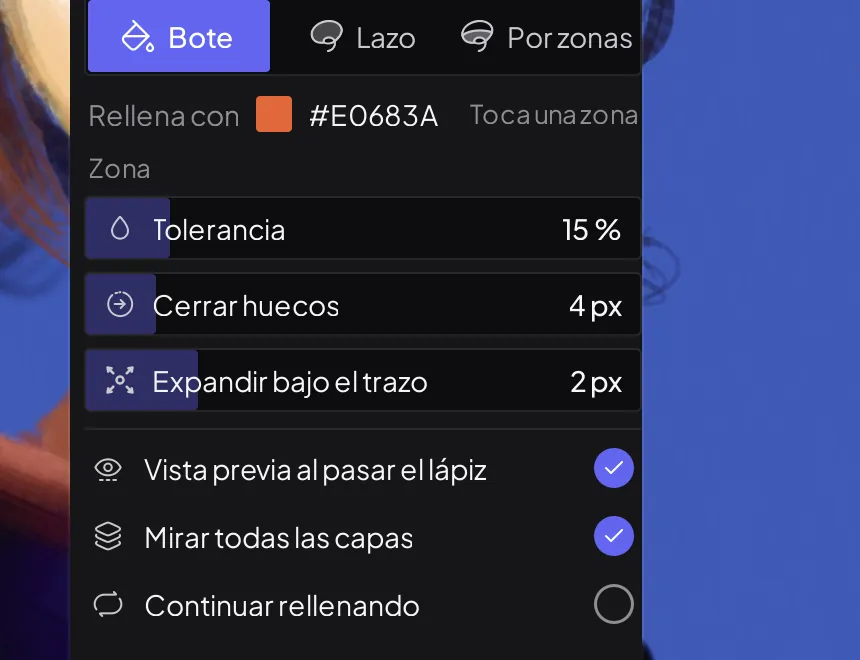
- Elige el modo: Bote, Lazo o Por zonas. Por zonas rodea a lo bruto y el dibujo decide hasta dónde llega.
- Tolerancia: cuánto se parecen los colores que rellena.
- Cerrar huecos: tapa las aberturas de tu línea, hasta 32 px.
- Expandir bajo el trazo: mete el color por debajo de la línea para que no quede un borde claro.
- Mirar todas las capas: usa todo lo visible como límite, aunque rellenes en otra capa.
Formas, degradado y clonar
- Formas: en Esencial, toca la herramienta activa para abrir su biblioteca con formas, viñetas y globos. En Studio, las opciones están en Ajuste de herramienta.
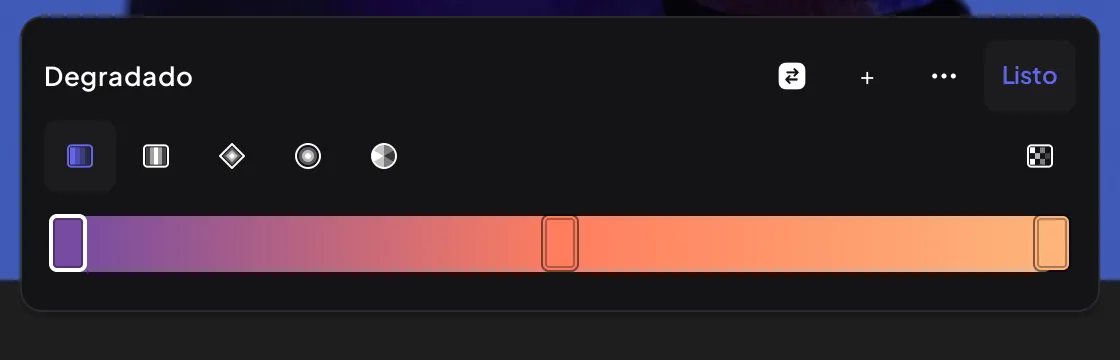
- Degradado: es una variante de Relleno. Arrastra sobre el lienzo para trazarlo. En Esencial eliges entre Lineal, Reflejado, Diamante, Radial y Cónico, y puedes guardar los tuyos. En Studio, lineal o radial.
- Clonar: en Editar › Clonar. Arrastra el disco para fijar de dónde copia y pinta encima.
Gestos con los dedos
Funcionan en tablet y en cualquier PC con pantalla táctil.
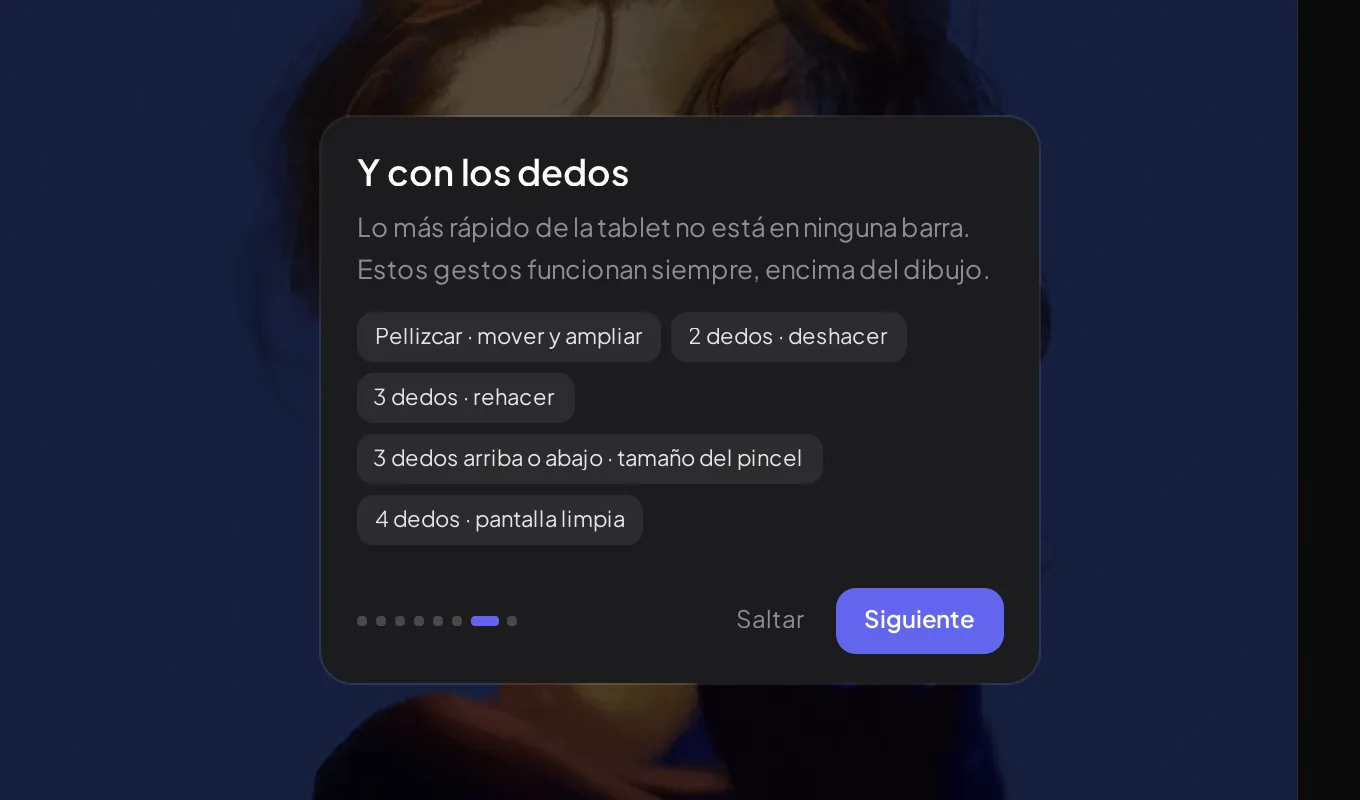
| Gesto | Qué hace | Dónde se cambia |
|---|---|---|
| Un dedo | Pinta, borra o difumina. Apagado, mueve el lienzo | Ajustes › Táctil › Acción con el dedo |
| Mantener un dedo | Tomar color o Transformar capa | Mantener el dedo |
| Doble toque | Ocultar interfaz, voltear o Mostrar menú rápido | Doble toque con el dedo |
| Pellizco | Mueve, amplía y gira | Rotación con dos dedos |
| Cerrar la pinza rápido | Encaja el lienzo en la pantalla | |
| Toque con 2 dedos | Deshacer | Preferencias › Táctil y gestos |
| Toque con 3 dedos | Rehacer | Preferencias › Táctil y gestos |
| 3 dedos arriba o abajo | Tamaño del pincel | |
| Toque con 4 dedos | Pantalla limpia | |
| 4 dedos abajo, con línea de tiempo | Modo cine; 4 dedos arriba sale |
- La palma: con el lápiz cerca o dibujando, los toques se ignoran. Si el lápiz está activo, el dedo no pinta ni mueve.
- El botón lateral del lápiz no pinta. Con el relleno, abre sus opciones.
- La goma física del lápiz borra aunque tengas otra herramienta.
Atajos de teclado
En Preferencias › Atajos cambias los principales: toca uno y pulsa una tecla o un botón del ratón. El clic izquierdo no se puede usar.
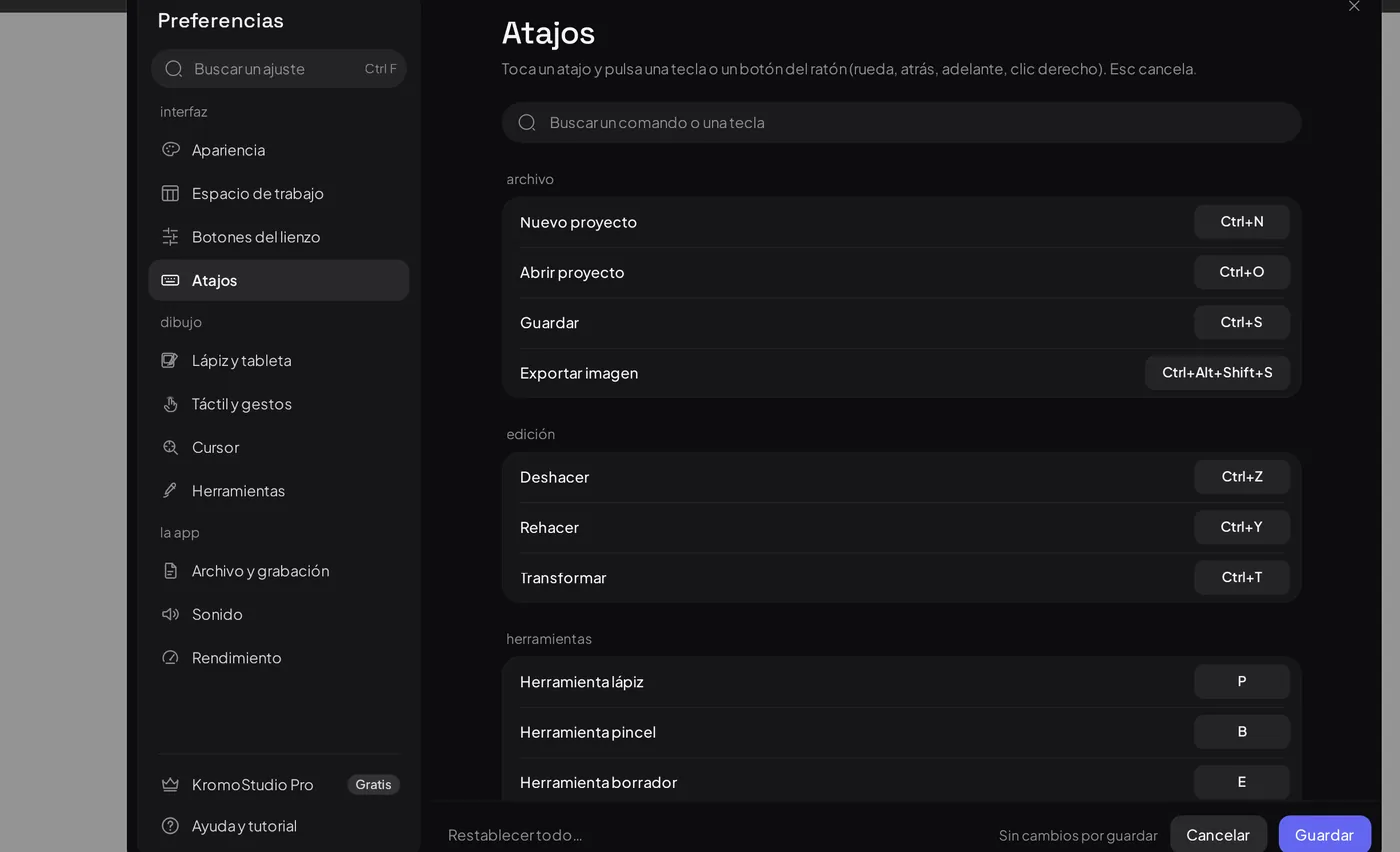
| Acción | Atajo |
|---|---|
| Deshacer · Rehacer | CtrlZ · CtrlY |
| Nuevo · Abrir · Guardar | CtrlN · CtrlO · CtrlS |
| Importar imagen · Exportar imagen | CtrlI · CtrlAltShiftS |
| Nueva capa · Duplicar capa | CtrlShiftN · CtrlJ |
| Combinar hacia abajo · Combinar carpeta · Agrupar | CtrlE · CtrlShiftE · CtrlG |
| Transformar · Aplicar · Cancelar | CtrlT · Enter · Esc |
| Seleccionar todo · Deseleccionar · Invertir · Borrar selección | CtrlA · CtrlD · CtrlShiftI · Supr |
| Cortar · Copiar · Pegar | CtrlX · CtrlC · CtrlV |
| Tamaño del pincel − / + | Teclas [ y ] |
| Bajar opacidad 10 % | O |
| Intercambiar colores · Colores por defecto | X · D |
| Zoom + / − · Ajustar | Ctrl+ · Ctrl- · Ctrl0 |
| Buscar (Studio) | CtrlK |
| Modo zen | Tab |
Si asignas una combinación que ya está en uso, se la quita al otro comando.
The photos show the app in Spanish; every button stays in the same place in English.