- Manual
- KromoStudio
- Animación
Animación
Una barra simple para empezar, una línea de tiempo avanzada para producir y exportación a video, GIF y más.
¿Cómo empiezo a animar?
Crea el proyecto en Nuevo › Animación, con sus cuadros por segundo y su duración. También puedes animar una ilustración.

- + crea un dibujo nuevo. Cada celda de la tira es un fotograma.
- Reproducir prueba la animación. Junto a él eliges el modo y los fps.
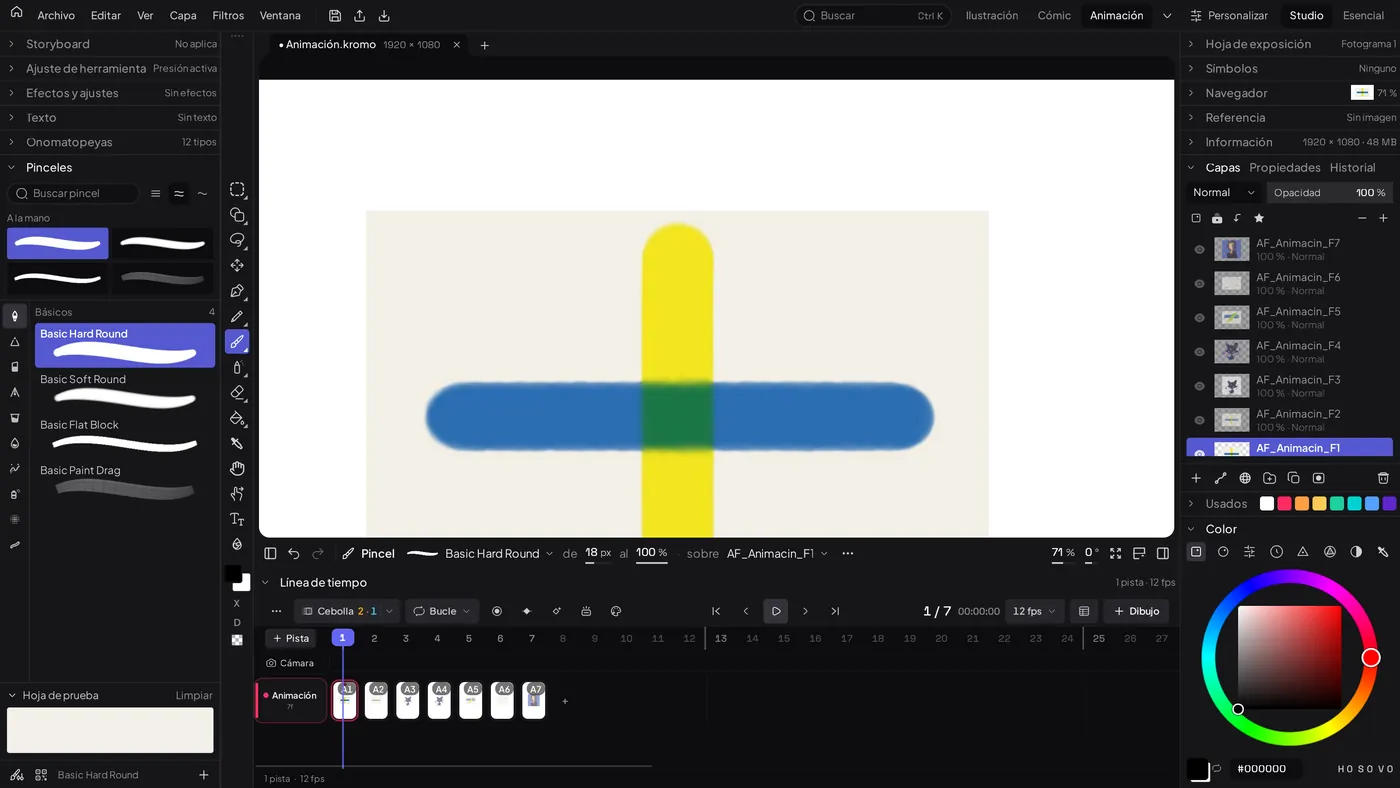
- La cebolla deja ver los dibujos vecinos para calcular el movimiento. Su flecha abre los ajustes.
- Más opciones trae audio, pistas, claves de movimiento y la cámara.
- Exportar animación saca el resultado.
- Desde una ilustración en Esencial: saca el botón Timeline de animación de Ocultos en Preferencias › Botones del lienzo.
- En Studio: Ventana › Otros paneles › Línea de tiempo, y luego Crear primer fotograma.
- La celda: su asa estira la duración. Doble toque abre Duplicar, Copiar, Sostener, Insertar fotograma vacío y más.
- Teclas: ← y → o , y . cambian de fotograma. Enter reproduce. CtrlD duplica y Supr borra.
La línea de tiempo avanzada
Pistas, claves de movimiento, audio y región de trabajo. En Esencial se abre con Ver la línea de tiempo completa (pistas). En Studio, es el panel Línea de tiempo.
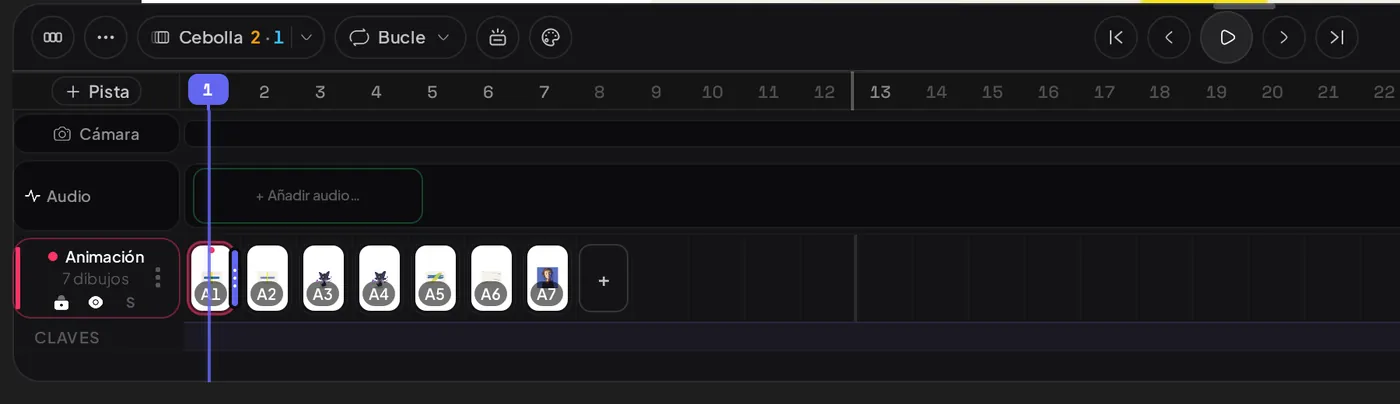
- Transporte: reproducir, fotograma anterior y siguiente, contador y fps.
- + Pista crea una pista. A la derecha de la barra, + Dibujo añade un fotograma; mantenlo pulsado para Fotograma en blanco, Nueva pista o Pista de audio….
- La regla: arrastra para recorrer. Un toque abre el menú del cabezal, con notas y claves.
- Las pistas: cada una se bloquea, se oculta o suena sola. Doble clic renombra; arrastrar reordena; arriba se ve delante.
- Las celdas: Shift+clic marca un rango, mantener pulsado levanta, y Alt+arrastrar duplica. Doble clic o clic derecho abre el menú.
| Para | Dónde |
|---|---|
| Mover un dibujo en el tiempo | Doble clic en el carril CLAVES. Cada clave tiene Editar… y Cómo llega a la siguiente clave: Lineal, Entrada, Salida, Suave o Libre |
| Grabar el movimiento con la mano | Más › Grabar movimiento y Empezar a grabar, o R. Arrastra el dibujo mientras corre |
| Trabajar un tramo | Reproducción: Entrada (A) y Salida (B) |
| Añadir sonido | + Añadir audio…: MP3, WAV, OGG, M4A, AAC o FLAC. Arrastra para mover y por los bordes para recortar |
| Sincronizar la boca | En el audio, Lipsync… |
| Dejar una nota | Menú del cabezal, Nota en este fotograma… |
| Reutilizar dibujos | Menú de la pista › Símbolo, y Galería de símbolos… |
| Ver la hoja de exposición | X-Sheet. Teclas 1 a 9 ponen un dibujo y X deja vacío. Exporta CSV, PDF o el paquete del corte |
| Colorear con la paleta del personaje | Botón Shiage |
- Teclas: Inicio y Fin; Alt, y Alt. saltan de clave; CtrlShiftC y CtrlShiftV copian y pegan un rango; CtrlR repite; R arma la grabación.
- El panel de Studio no tiene pista de audio ni carril de claves de movimiento. Para eso usa la barra de Esencial.
- Modo cine: con cuatro dedos hacia abajo la línea de tiempo se esconde. Sales con cuatro dedos hacia arriba o Esc.
Ajustar el papel cebolla
Toca la píldora para encender o apagar, y su flecha para abrir el panel Cebolla.
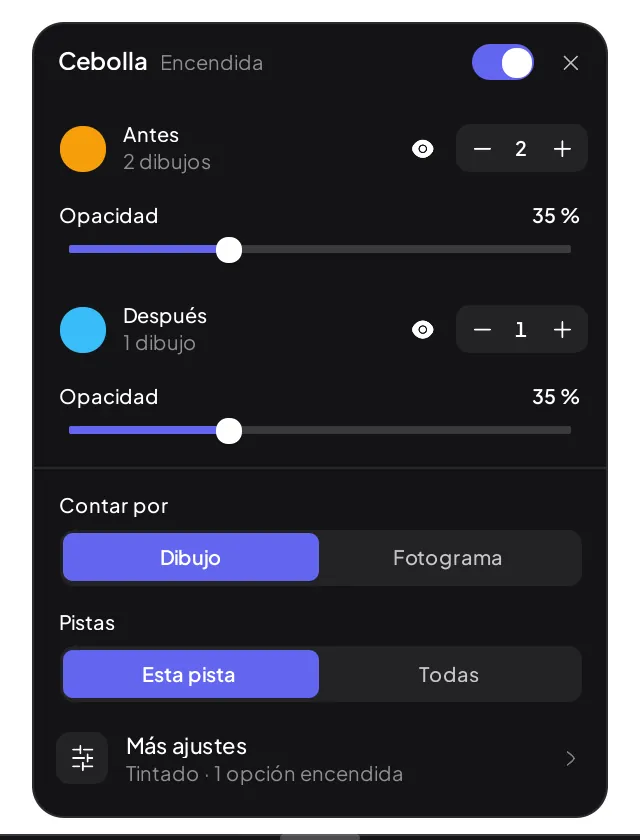
- Antes y Después: cuántos dibujos ves a cada lado, con su color y Opacity.
- Contar por: Dibujo o Fotograma. Pistas: Esta pista o Todas.
- Más ajustes: cómo se ven, si se ven al reproducir y Fijar este dibujo.
Mover la cámara
Paneos, acercamientos y vibración sin redibujar nada. Actívala con el rótulo Cámara de la línea de tiempo, o en Más opciones de la barra simple.
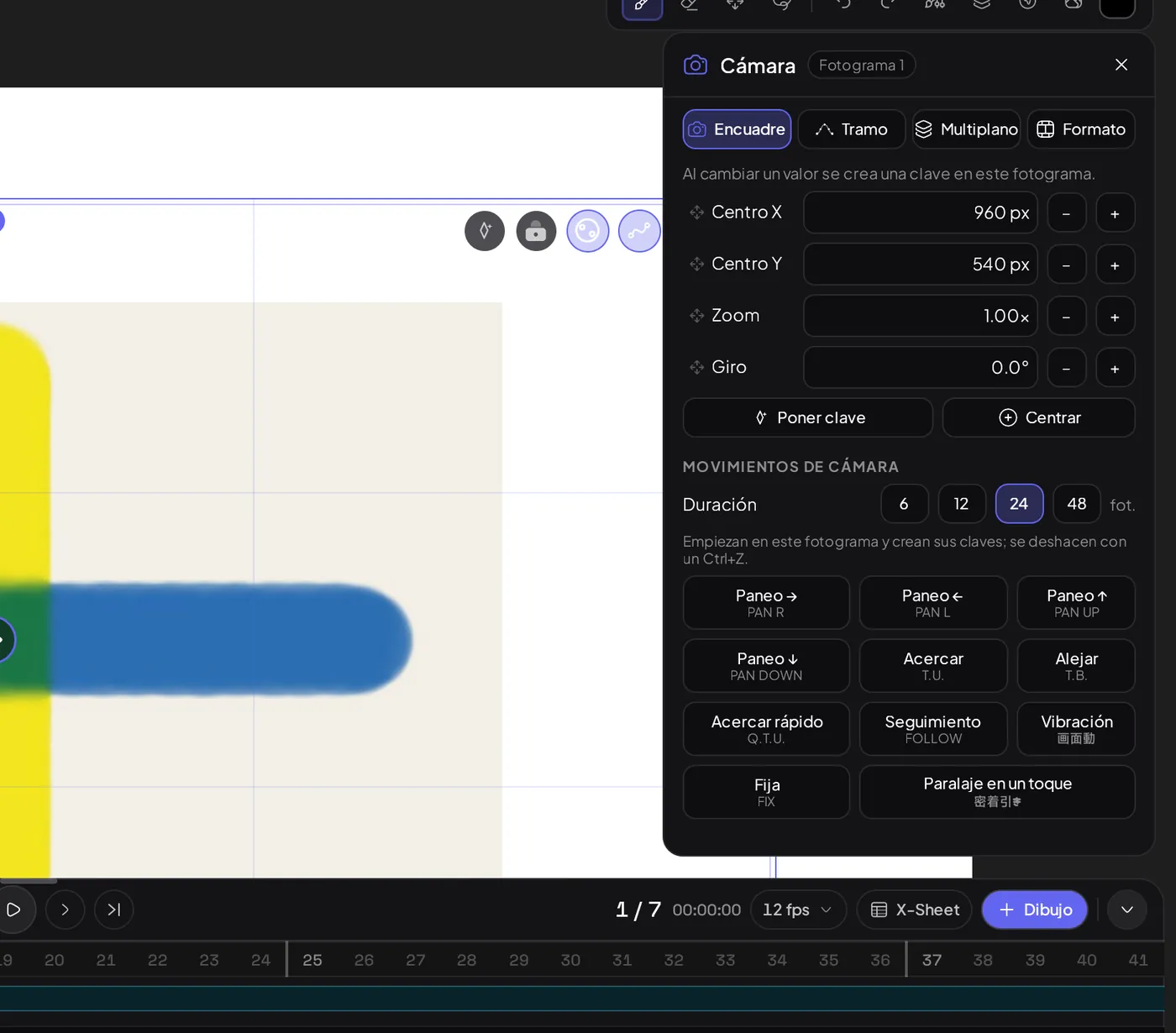
- Mueve el encuadre en el lienzo. Cada gesto deja una clave en ese fotograma. Los botones del visor bloquean la toma y abren el panel.
- Encuadre: centro, Zoom y Giro, con movimientos listos como Acercar, Alejar, Vibración o Paralaje en un toque.
- Tramo: el ritmo hasta la siguiente clave y la vibración de pantalla.
- Multiplano: separa capas en profundidad para dar paralaje. Formato: proporción y resolución de salida.
Armar un storyboard
Crea uno con Nuevo › Storyboard, o convierte tu animación con Editar › Convertir animación en storyboard. El lienzo actual pasa a ser el Plano 1.
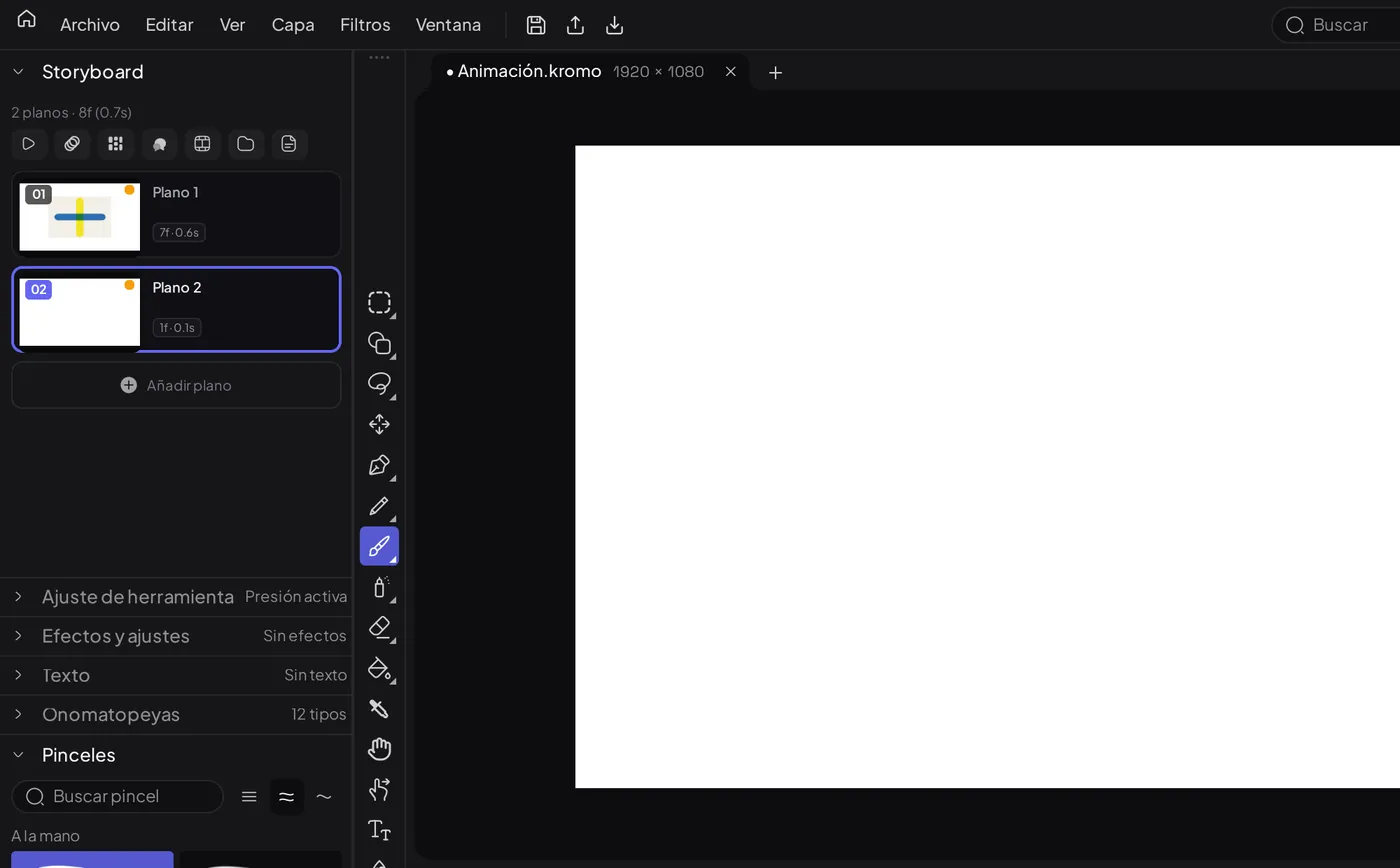
- Cada tarjeta es un plano. Tiene su dibujo, su línea de tiempo y su cámara. Añadir plano crea otro.
- En la tarjeta: Dividir en el fotograma actual, Duplicar plano, Editar notas y Eliminar plano.
- Arriba: reproduce toda la secuencia, ve la hoja técnica y exporta la animática o una hoja en PDF.
En Esencial, el storyboard es una tira flotante sobre la barra. Exportar cada plano en su propio video solo está en Windows.
Exportar la animación
Ve a Archivo › Exportar › Exportar animación..., o usa el botón de la barra.
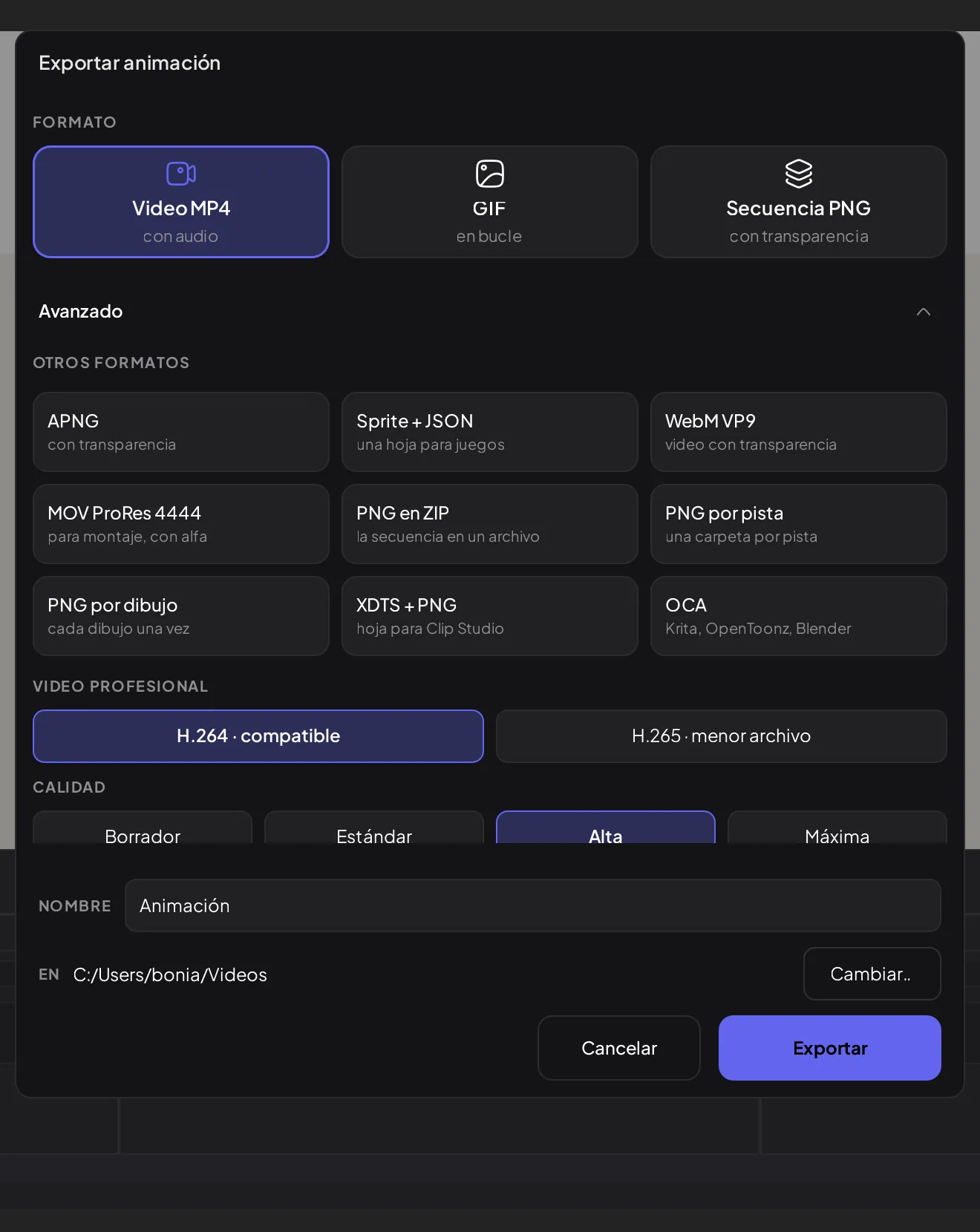
- Elige el formato: Video MP4, GIF o Secuencia PNG.
- Avanzado abre APNG, Sprite + JSON, WebM VP9, MOV ProRes 4444, PNG en ZIP, por pista o por dibujo, XDTS + PNG y OCA.
- Ajusta calidad, fotogramas, tamaño, audio y fondo transparente. APLICAR CÁMARA sale si usaste cámara.
- Ponle nombre y toca Exportar. Nunca sobrescribe un archivo.
- Los fps son los del proyecto. El diálogo solo los muestra.
- En Android no hay MOV. MP4, H.265 y WebM dependen de tu aparato, y el audio va solo en MP4.
- Traer animación de otra app: abre un .oca, .xdts, .tnz o .clip y sigue Importar animación. Para imágenes sueltas: menú de la pista › Importar secuencia….
The photos show the app in Spanish; every button stays in the same place in English.