
- Manual
- Kromo Pocket
- Selección, transformar y licuar
Selección, transformar y licuar
Elige una parte del dibujo para trabajar solo en ella, muévela o deforma, empuja la pintura y rellena zonas.
Seleccionar una parte del dibujo
Toca Selección en la barra y dibuja sobre el lienzo. Mientras hay una selección, solo se pinta dentro de ella.
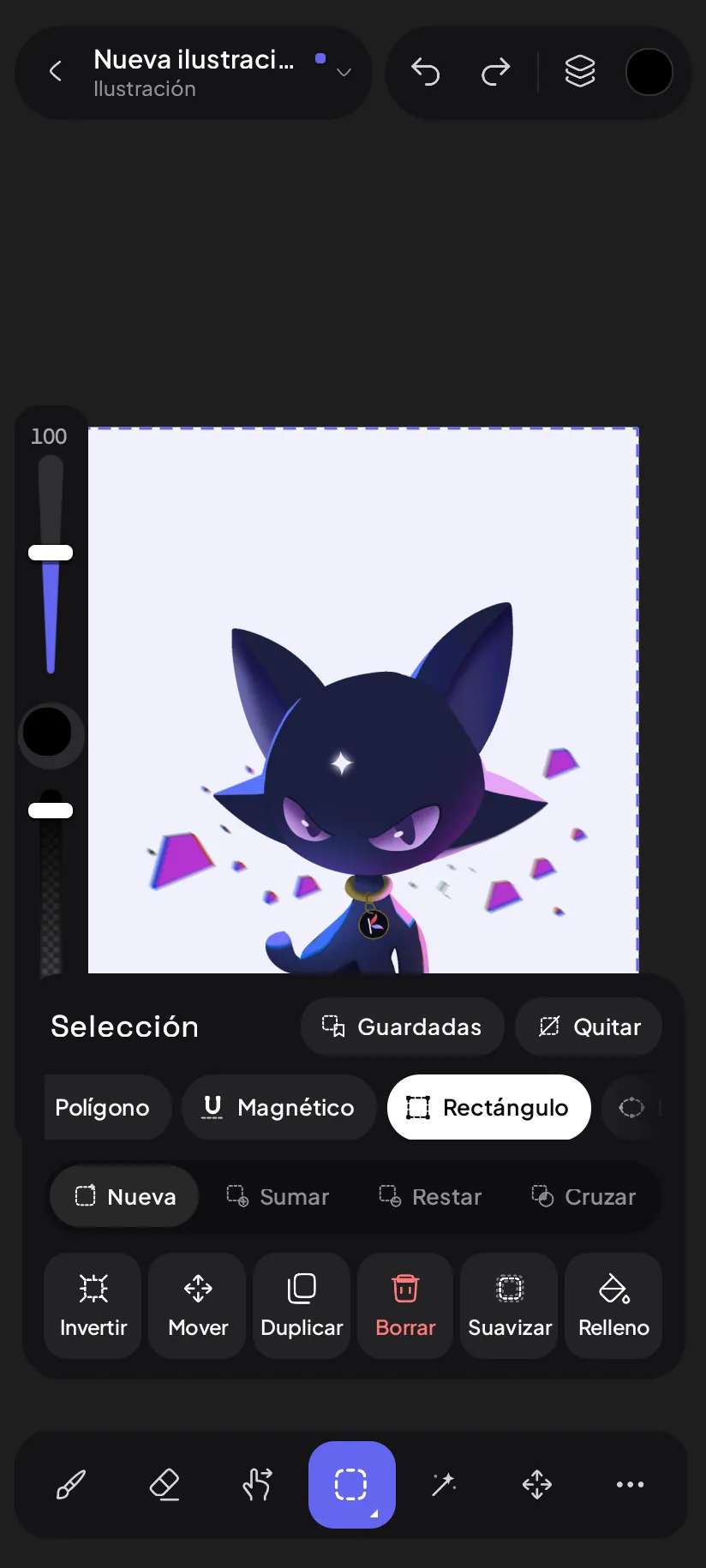
- Guardadas: guarda la selección para usarla después.
- Quitar: deja de seleccionar. El dibujo no cambia, y sale un aviso con Deshacer por si fue sin querer.
- El tipo: Libre, Polígono, Magnético, Rectángulo, Elipse, Varita, Objeto, Fila y Columna. Desliza la fila para verlos.
- Cómo se combina con lo que ya hay: Nueva, Sumar, Restar o Cruzar.
- Invertir: selecciona todo lo demás.
- Mover: mueve y transforma lo seleccionado.
- Duplicar: copia lo seleccionado.
- Borrar: borra lo que hay dentro.
- Suavizar: difumina el borde. También expande o contrae la selección.
- Relleno: si lo enciendes, cada selección nueva se rellena con tu color, y al cambiar de color se repinta.
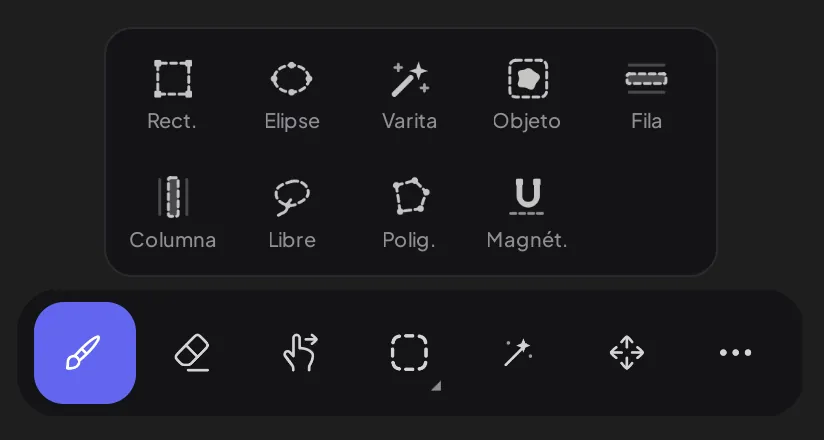
Seleccionar un objeto con un toque
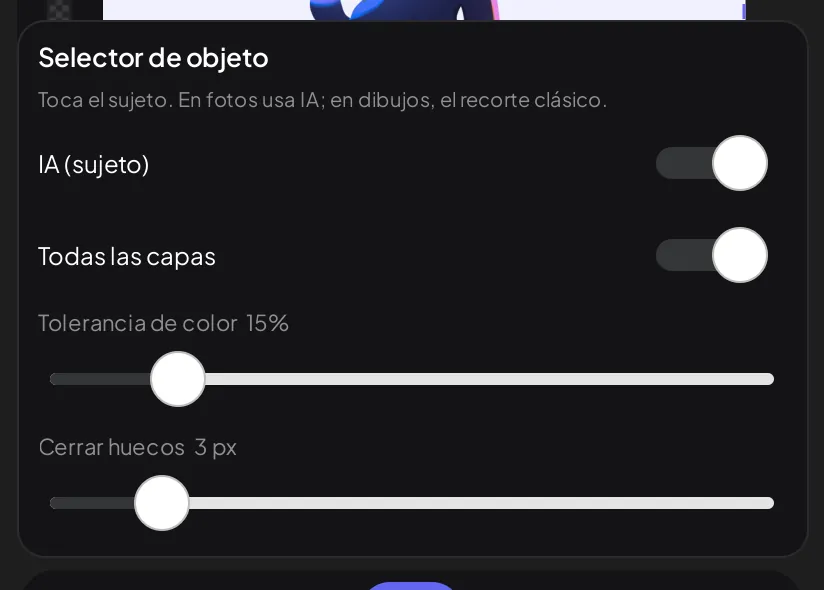
Elige el tipo Objeto y toca lo que quieres seleccionar. En fotos usa IA; en dibujos, el recorte clásico.
- IA (sujeto): enciende o apaga la IA.
- Todas las capas: mira todo lo visible, no solo la capa actual.
- Tolerancia de color: qué tan parecidos deben ser los colores.
- Cerrar huecos: ayuda cuando las líneas tienen aberturas.
Guardar una selección para después
Sirve aunque cambies de capa, de fotograma o cierres el proyecto.
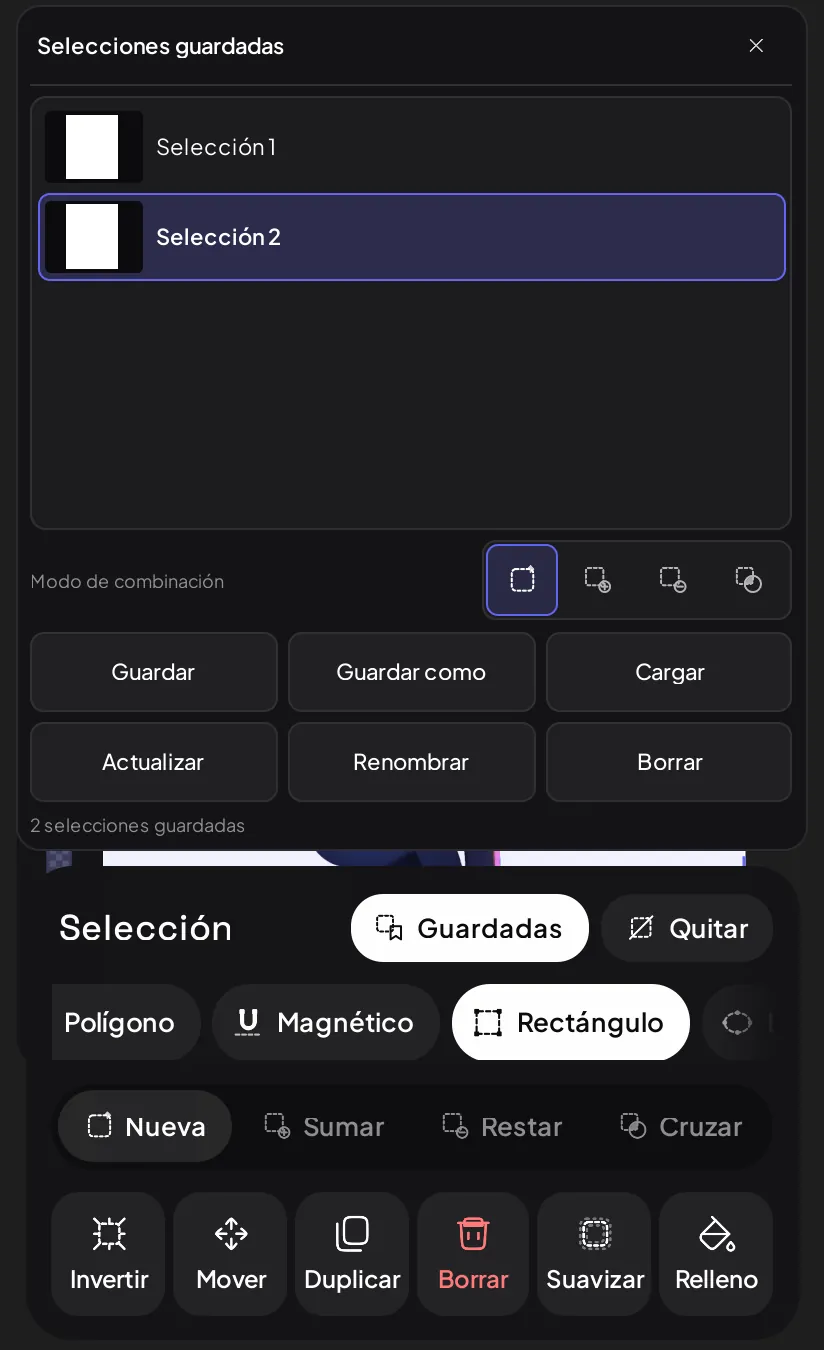
- Con una selección hecha, toca Guardadas y luego Guardar. Guardar como te deja ponerle nombre.
- Toca una fila para elegirla.
- En Modo de combinación eliges cómo se junta con la selección actual.
- Cargar la trae de vuelta.
- Actualizar la reemplaza por la selección actual.
Mover, escalar y deformar
Toca Mover en la barra, o el título → Transformar. Si hay una selección, actúa sobre ella.
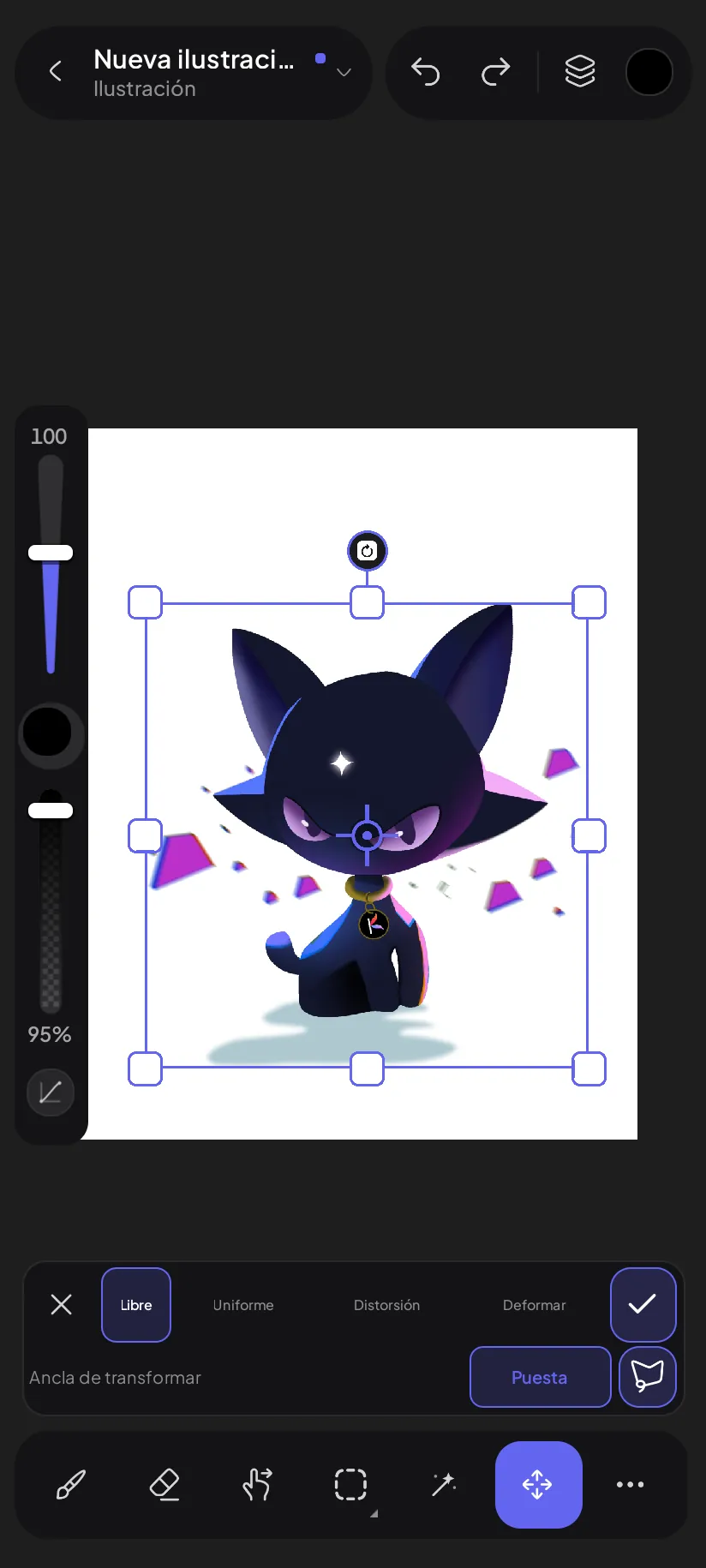
- Asas: arrastra una para cambiar el tamaño. Con dos dedos también escalas y giras.
- Girar: arrastra este botón.
- Libre: estira como quieras.
- Uniforme: mantiene la proporción.
- Distorsión: cada esquina se mueve por su lado.
- Deformar: empuja desde varios puntos, como una lámina blanda.
- Ancla de transformar: el punto alrededor del cual gira y escala. Se puede quitar.
- Imán: la caja se pega a los bordes y centros del lienzo y de otras capas.
- ✓ aplica.
- X cancela.
Empujar la pintura con Licuar
Mueve la pintura como si estuviera fresca. Sirve para corregir proporciones sin volver a dibujar. Está en Más → Licuar.
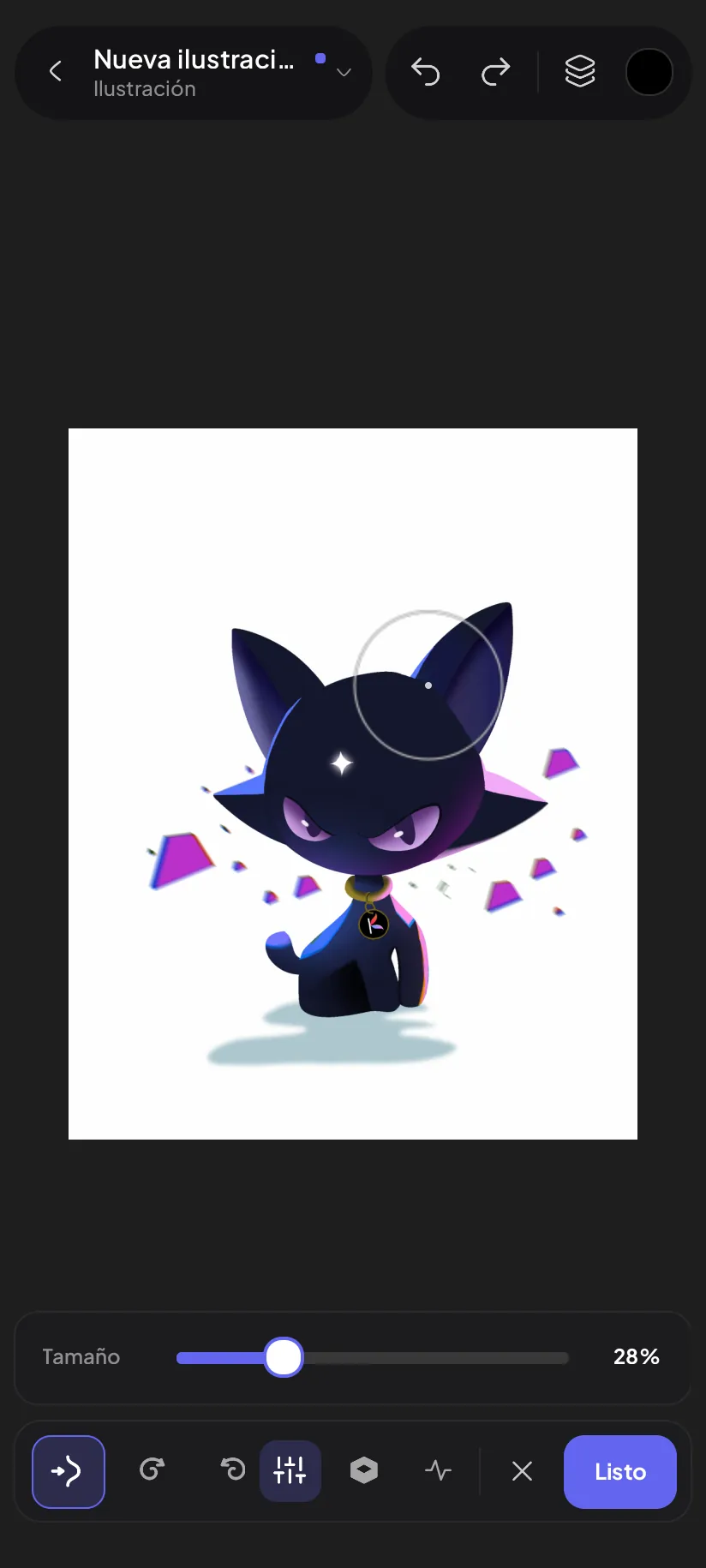
- Elige un modo al inicio de la barra. Desliza para ver los ocho: empujar, girar a la derecha, girar a la izquierda, contraer, expandir, cristalizar, empujar borde y reconstruir.
- Estos tres botones abren Tamaño, Fuerza e Inercia.
- Ajusta el valor y arrastra sobre el dibujo.
- La X descarta lo que hiciste.
- Listo lo aplica.
Rellenar una zona
Toca Más → Relleno y toca una zona cerrada. Mantén pulsado el botón para sus ajustes.
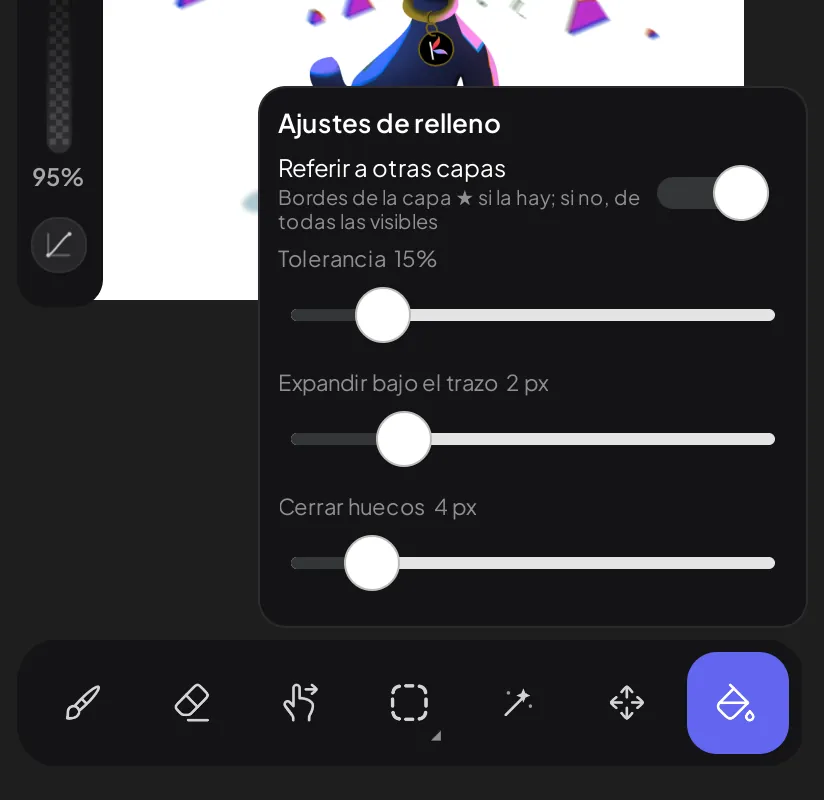
- Referir a otras capas: usa los bordes de la capa ★ o, si no hay, de todas las visibles. Sirve para rellenar en una capa vacía.
- Tolerancia: qué tan parecido debe ser un color para contar como la misma zona.
- Expandir bajo el trazo: mete el color debajo de la línea para que no quede un halo.
- Cerrar huecos: tapa las aberturas del lineart para que el color no se escape.
The photos show the app in Spanish; every button stays in the same place in English.