
- Manual
- Kromo Pocket
- Pantalla de dibujo
Pantalla de dibujo
El lienzo ocupa toda la pantalla y las barras flotan encima. Lo demás son hojas que suben cuando las necesitas.
¿Qué hace cada botón de arriba?

- Volver a la galería. Si hay cambios sin guardar, te pregunta antes.
- El título abre Acciones. Un punto de color avisa que hay cambios sin guardar.
- Deshacer: quita lo último.
- Rehacer: lo vuelve a poner.
- Capas: abre el panel de capas. Otro toque lo cierra.
- El círculo de color: tócalo para elegir un color, o arrástralo al dibujo para rellenar.
Cambiar de herramienta
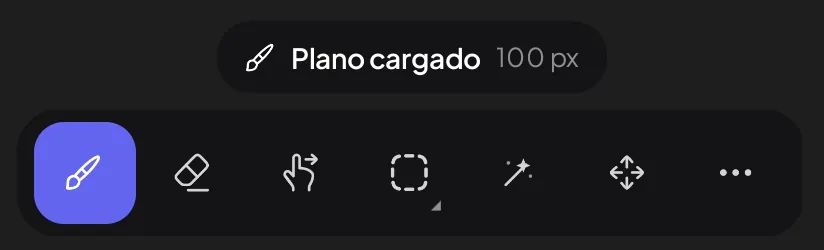
- Pastilla del pincel: el pincel que tienes y su tamaño. Tócala para abrir la biblioteca.
- Pincel: pinta. Tócalo otra vez para abrir la biblioteca.
- Borrar: borra, con sus propias puntas en Borradores.
- Mezclar: arrastra y difumina la pintura.
- Selección: mantenla pulsada para elegir el tipo.
- Efectos: abre la lista de efectos.
- Mover: mueve, escala y deforma la capa.
- Más: el resto de las herramientas.
| En Más | Para qué sirve |
|---|---|
| Licuar | Empuja la pintura para corregir formas. |
| Relleno | Pinta una zona cerrada. Mantenlo pulsado para sus ajustes. |
| Gotero | Toma un color del dibujo. |
| Texto | Escribe en una capa de texto. |
| Mano | Mueve el lienzo con un dedo. |
Poner tus herramientas en la barra
Si usas mucho el Relleno o el Gotero, déjalos a la mano.
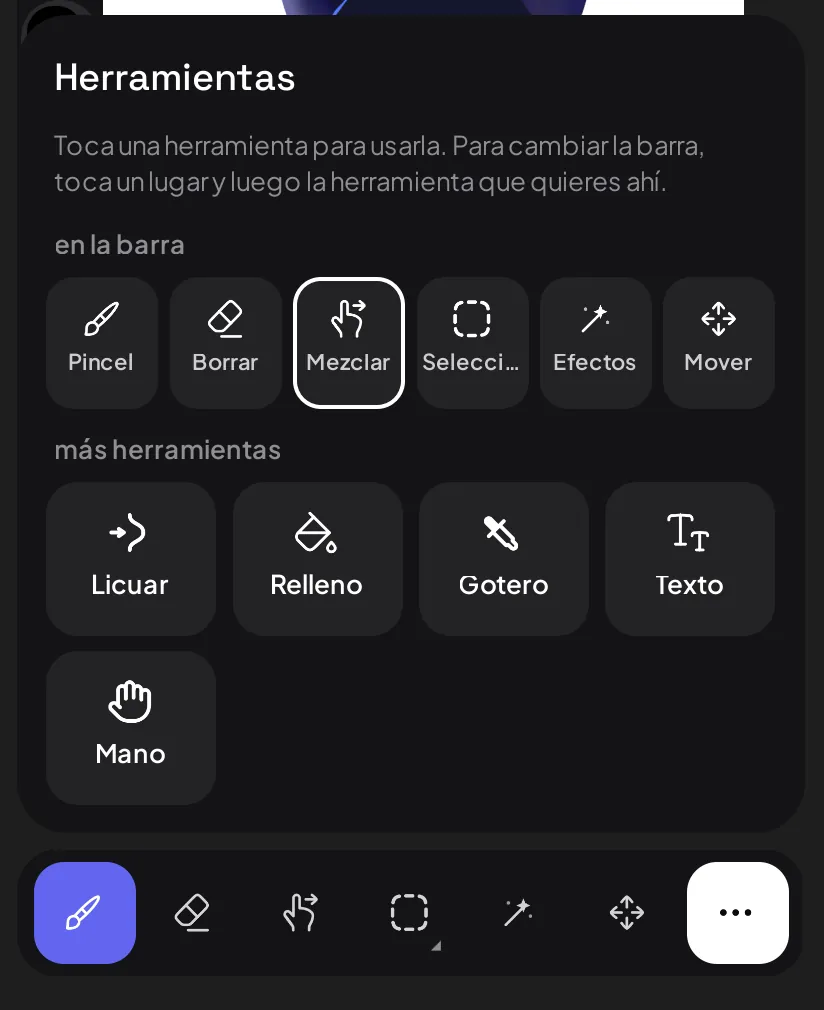
- Toca Más, el botón de los tres puntos.
- En en la barra, toca el lugar que quieres cambiar. Queda marcado.
- Toca la herramienta que quieres ahí. Si ya estaba en la barra, las dos cambian de sitio.
Si tocas una herramienta sin elegir un lugar, simplemente la usas. Restablecer aparece cuando cambiaste algo y deja la barra como venía.
Cambiar el tamaño y la opacidad del pincel
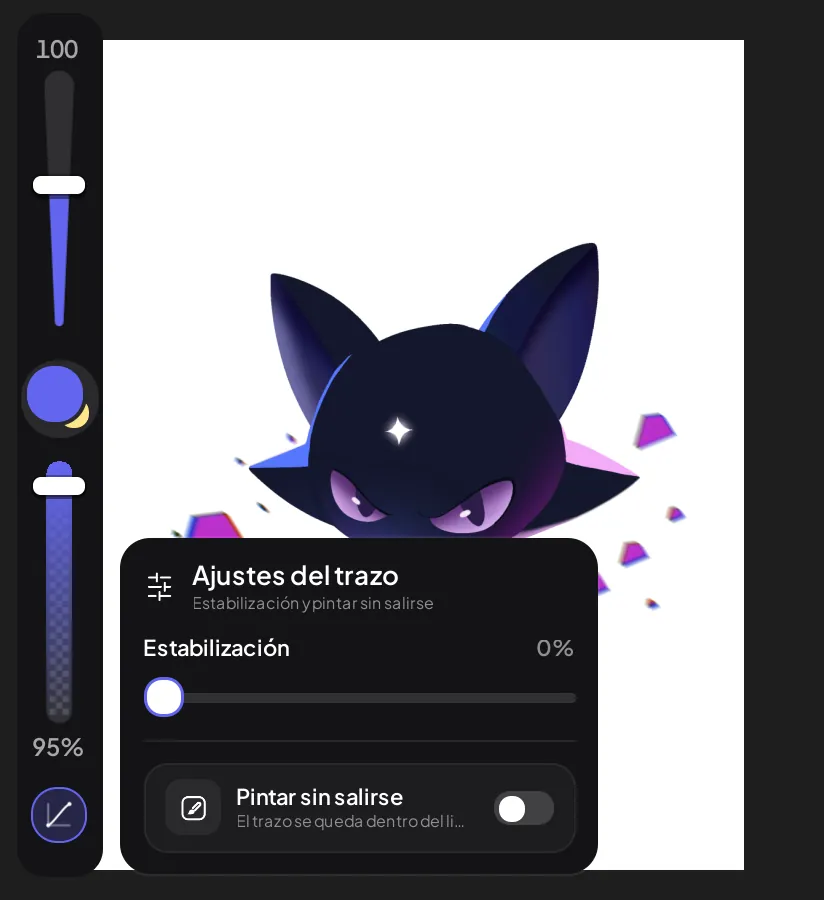
- Tamaño: arrastra el de arriba. El número está encima.
- El color: el círculo muestra tu color actual. Tócalo para ver los recientes. El circulito de atrás es el color anterior: tócalo para volver a él.
- Opacidad: arrastra el de abajo. El porcentaje está debajo.
- Ajustes del trazo: este botón abre la Estabilización, que suaviza el pulso, y Pintar sin salirse, que deja el trazo dentro de las líneas.
¿Qué hay en Acciones?
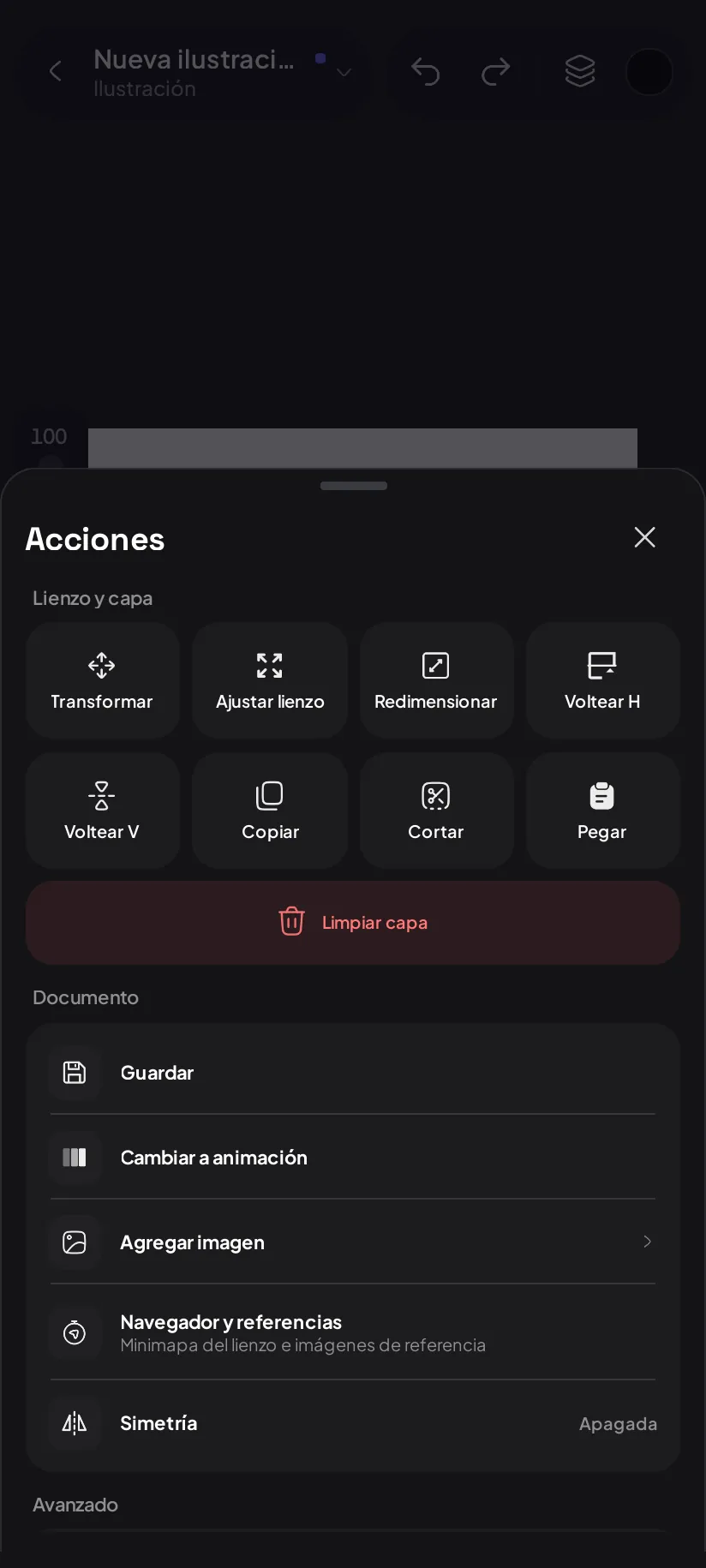
Toca el título del dibujo. Aquí está lo que no cabe en un botón.
| Grupo | Botones |
|---|---|
| Lienzo y capa | Transformar, Ajustar lienzo, Redimensionar, Voltear H, Voltear V, Copiar, Cortar, Pegar, Limpiar capa |
| Documento | Guardar, Cambiar a animación, Agregar imagen, Navegador y referencias, Simetría |
| Avanzado | Timelapse, Efectos, Exportar y compartir, Preferencias |
- Lienzo y capa son acciones de un toque. Ajustar lienzo encaja el dibujo en la pantalla, y Voltear H y Voltear V solo cambian cómo lo ves, para revisar el dibujo en espejo.
- Documento guarda el proyecto y cambia su modo. La hoja se desliza hacia arriba para mostrar el resto.
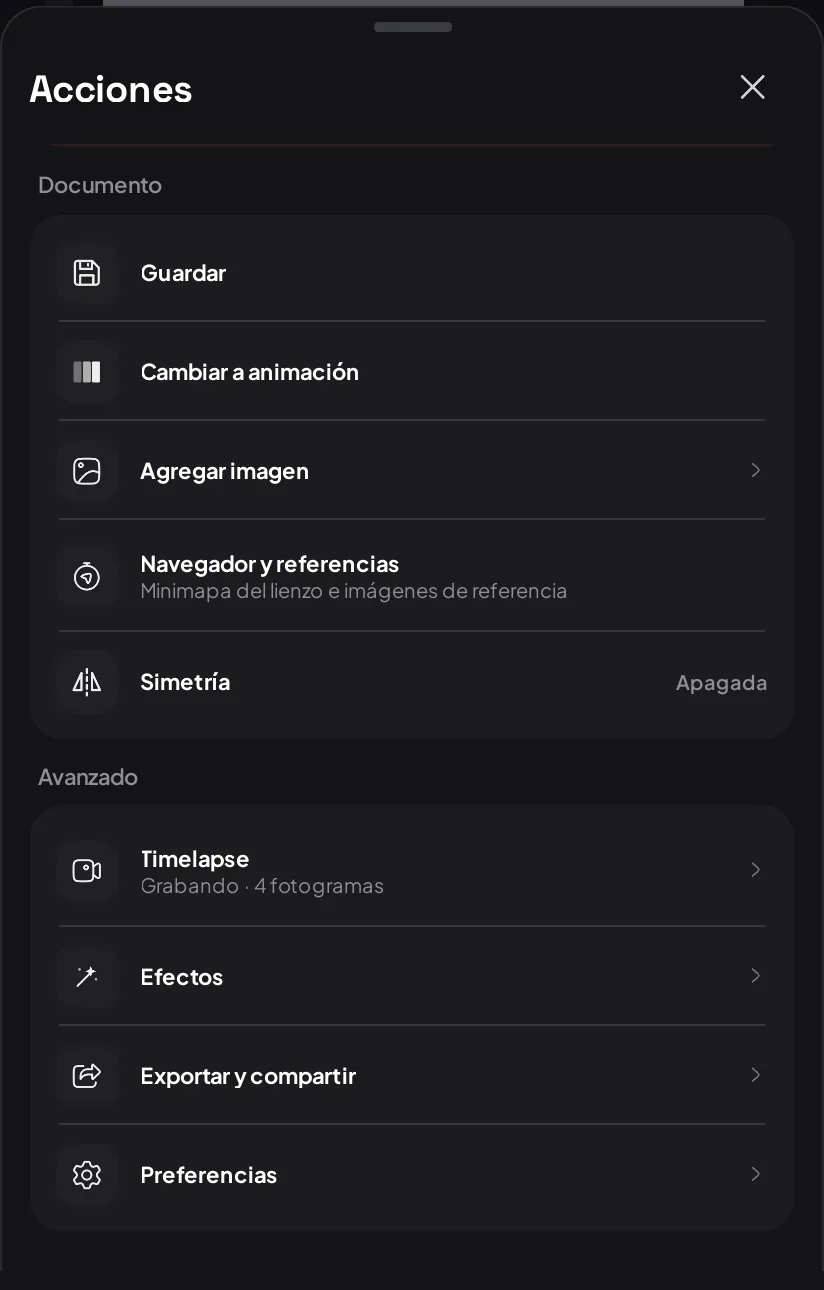
Cambiar el tamaño del lienzo
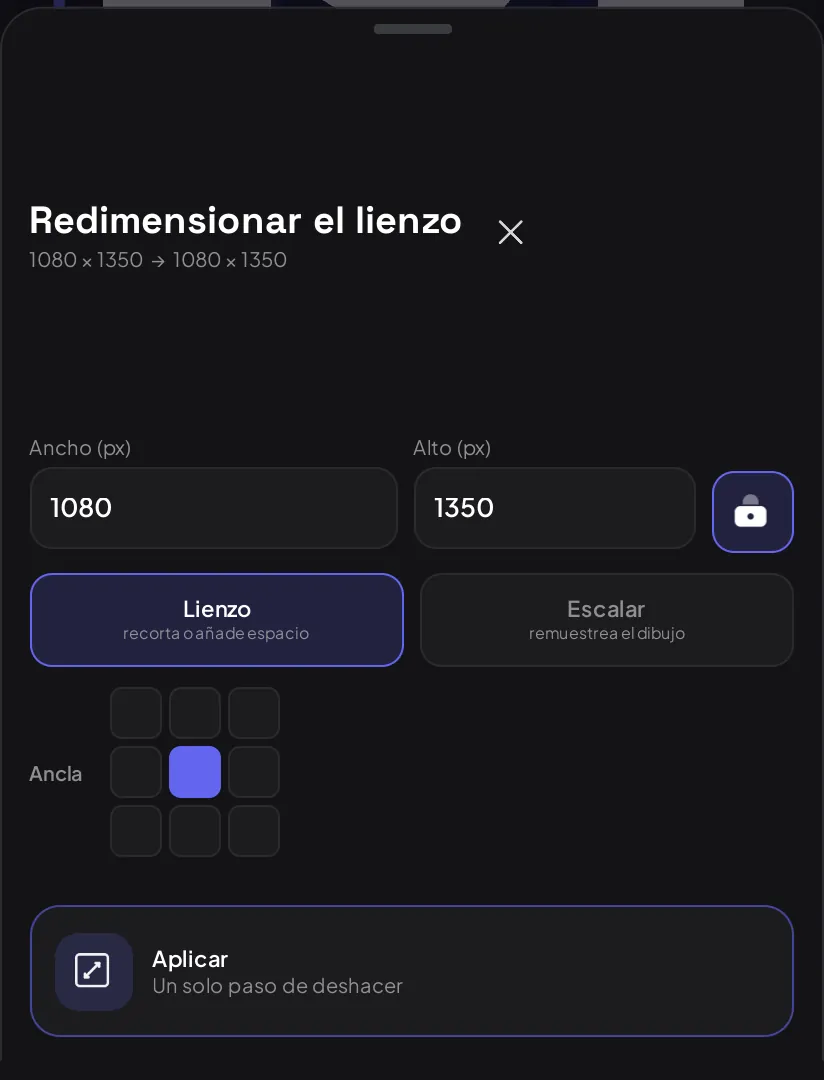
- Toca el título → Redimensionar y escribe el ancho y el alto, de 32 a 8192 px.
- El candado mantiene la proporción.
- Lienzo recorta o añade espacio. El dibujo no cambia de tamaño.
- Escalar estira o encoge el dibujo junto con el lienzo.
- Ancla dice hacia dónde crece o se recorta. Solo cuenta con Lienzo.
- Toca Aplicar. Se deshace de una sola vez.
Tener una imagen de referencia a la vista
Una ventana flotante con una foto o con el mapa de tu dibujo. Se mueve por la pantalla y no pinta.
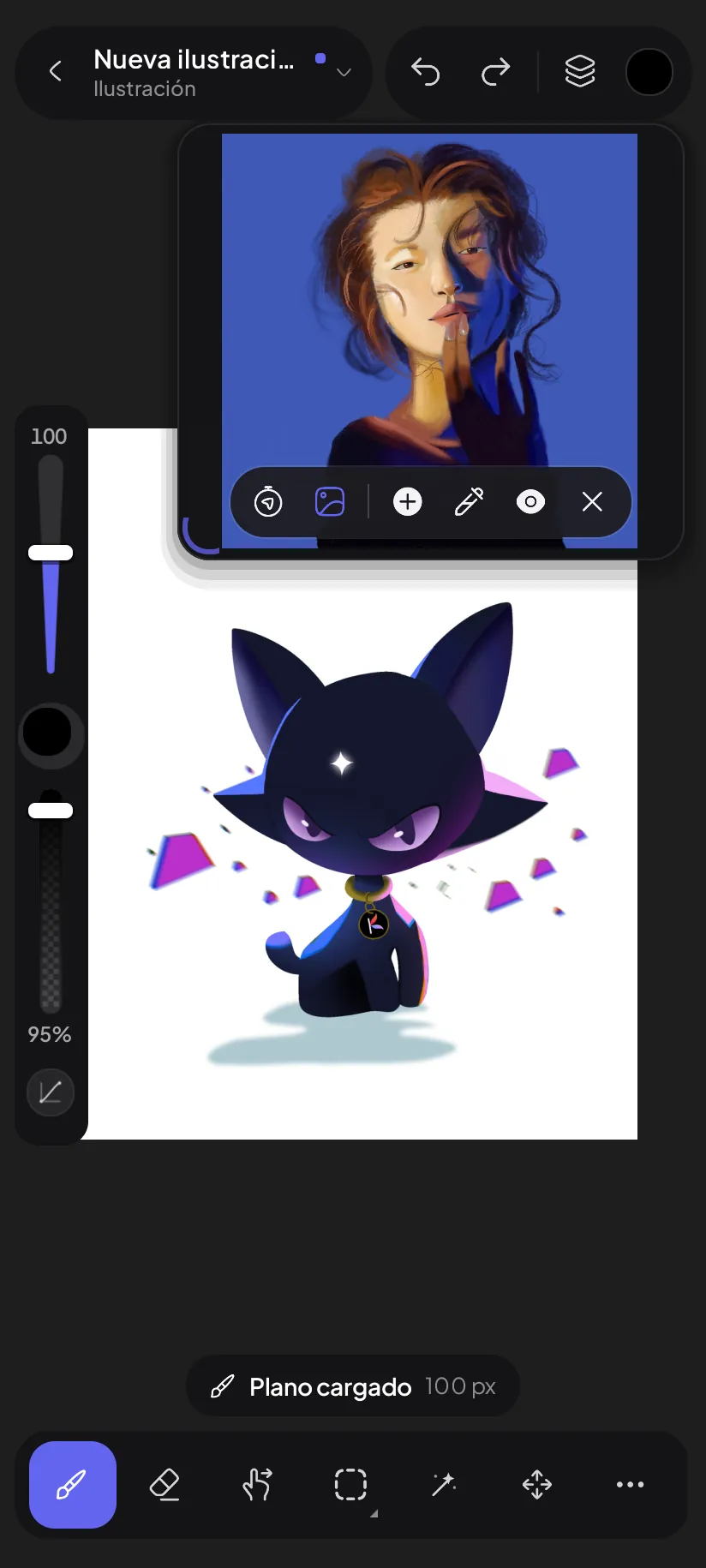
- Toca el título → Navegador y referencias. Estos dos botones cambian entre Navegador y Referencia.
- + añade una imagen.
- El cuentagotas toma un color de la imagen.
- El ojo pliega la ventana y deja solo sus botones.
- La X la cierra.
- Encuadrar la imagen: un dedo la mueve, dos la amplían y giran, y un doble toque la vuelve a encajar.
- Navegador: un mapa de tu dibujo. Toca o arrastra para ir a otra parte del lienzo.
- Mover la ventana: arrástrala desde su barra de botones.
Dibujar en espejo
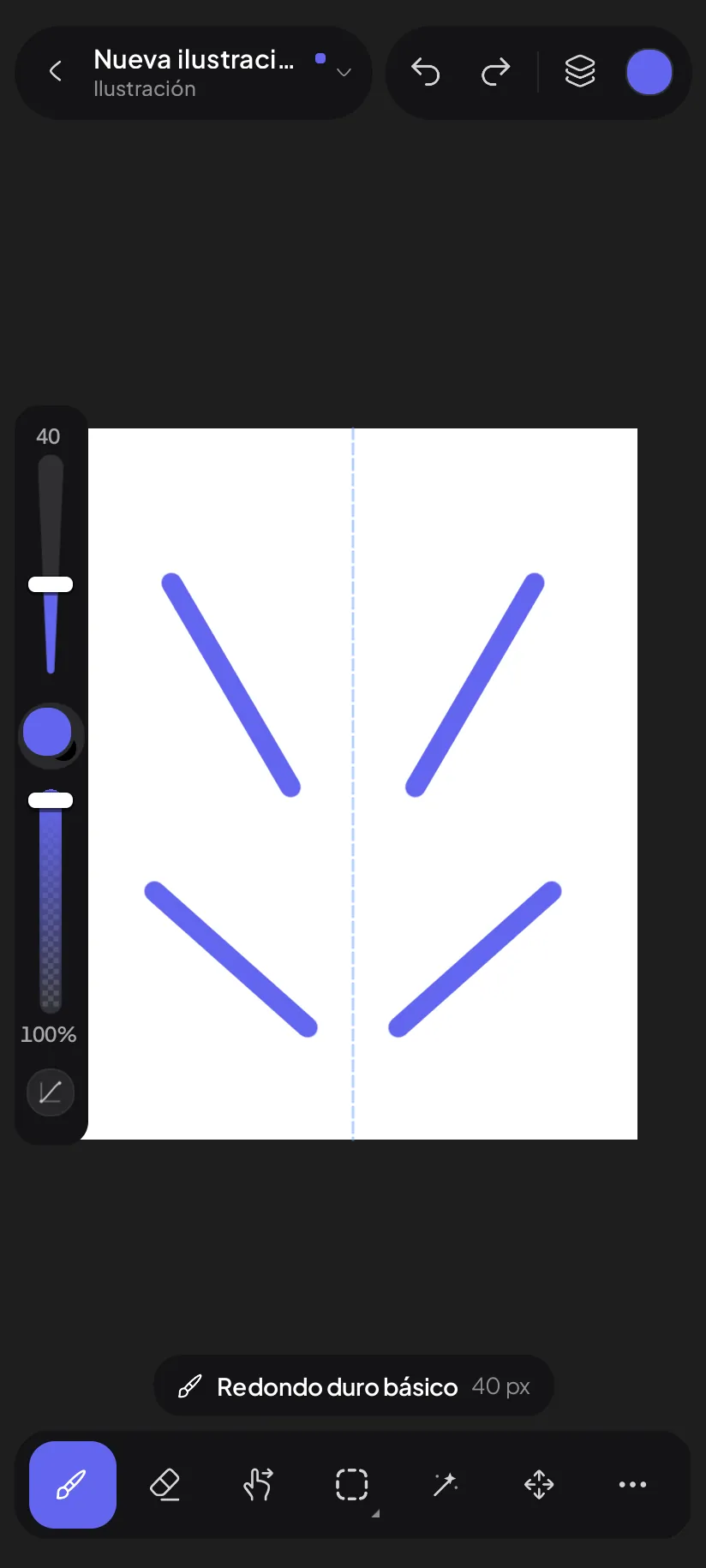
- Toca el título → Simetría.
- Cada toque cambia el modo: Vertical, Horizontal, Cuadrante, Radial y Apagada. El modo se lee a la derecha de la fila.
- Cierra la hoja y pinta. Lo que dibujas de un lado se repite del otro.
Usar la rueda rápida
Seis accesos alrededor de tu dedo. Viene apagada: de fábrica, el dedo quieto toma un color.
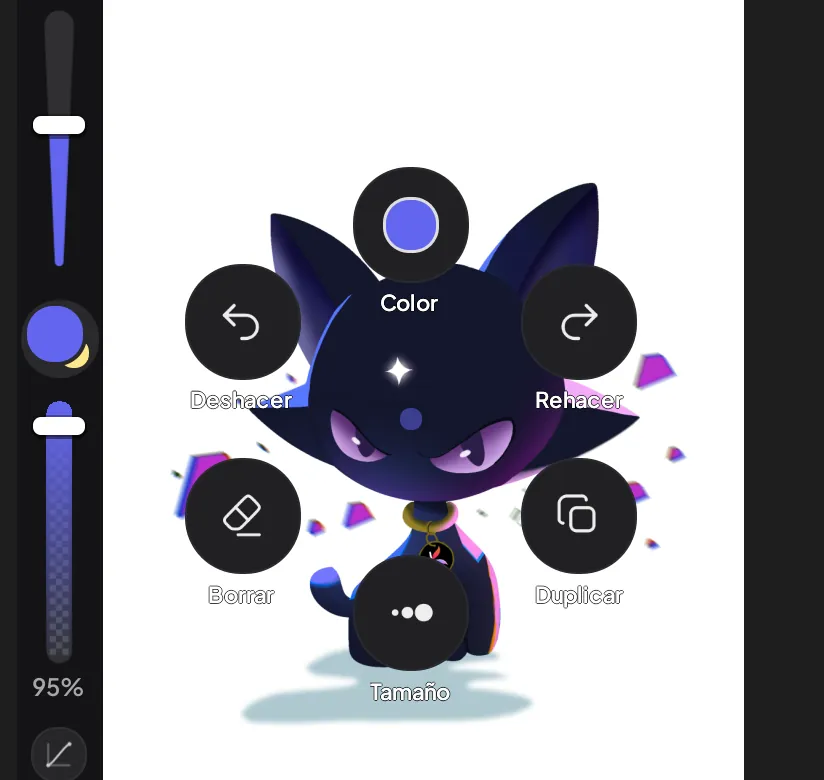
- Ve a Preferencias → Mantener pulsado y elige Rueda rápida.
- Deja un dedo quieto sobre el lienzo hasta que salga la rueda.
- Sin levantar el dedo, deslízalo a una opción y suelta. Si sueltas en el centro, la rueda se queda abierta y puedes tocar.
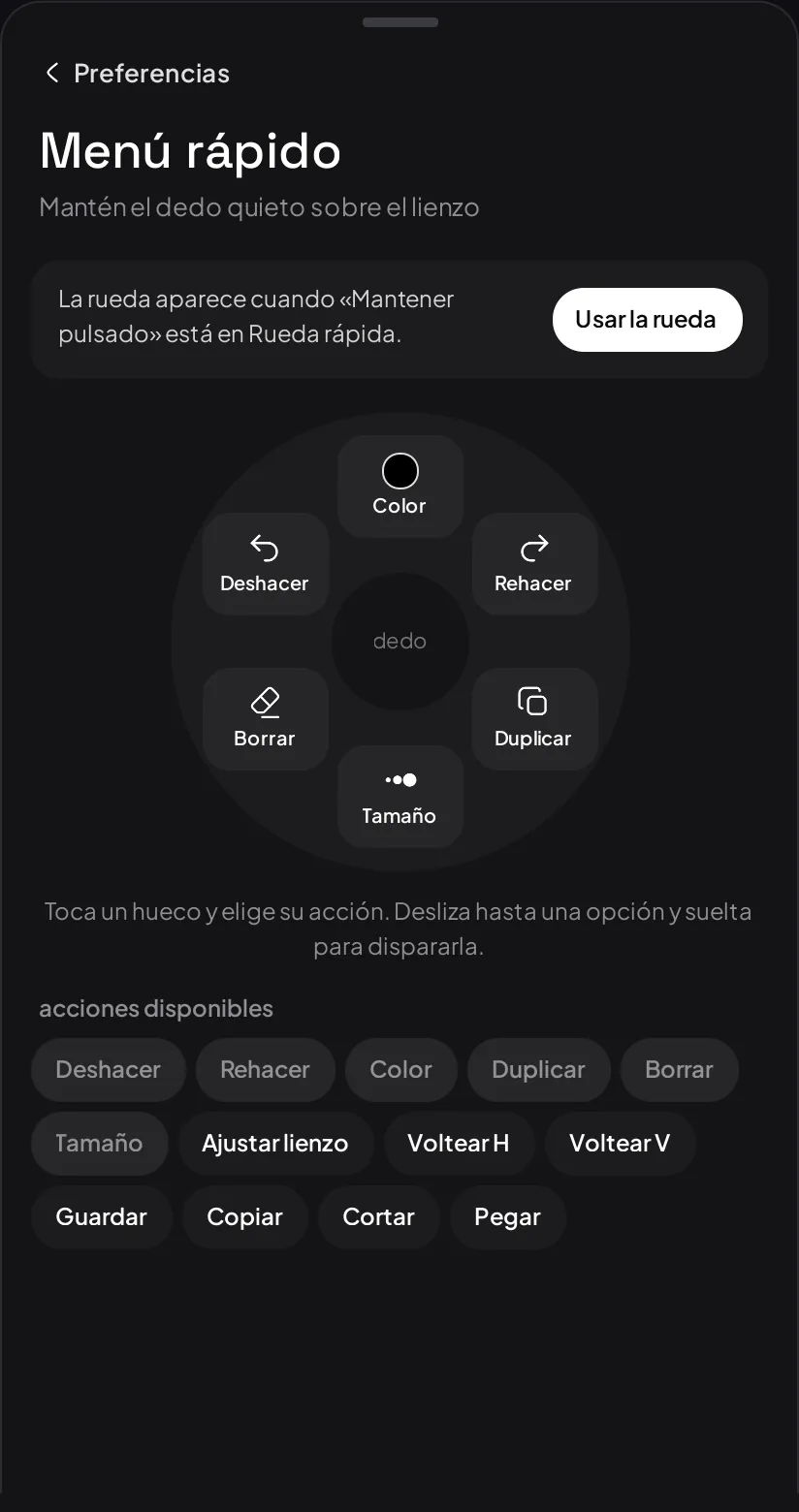
Hay trece acciones para elegir: deshacer, rehacer, color, duplicar, borrar, tamaño, ajustar lienzo, voltear H, voltear V, guardar, copiar, cortar y pegar.
Escribir texto
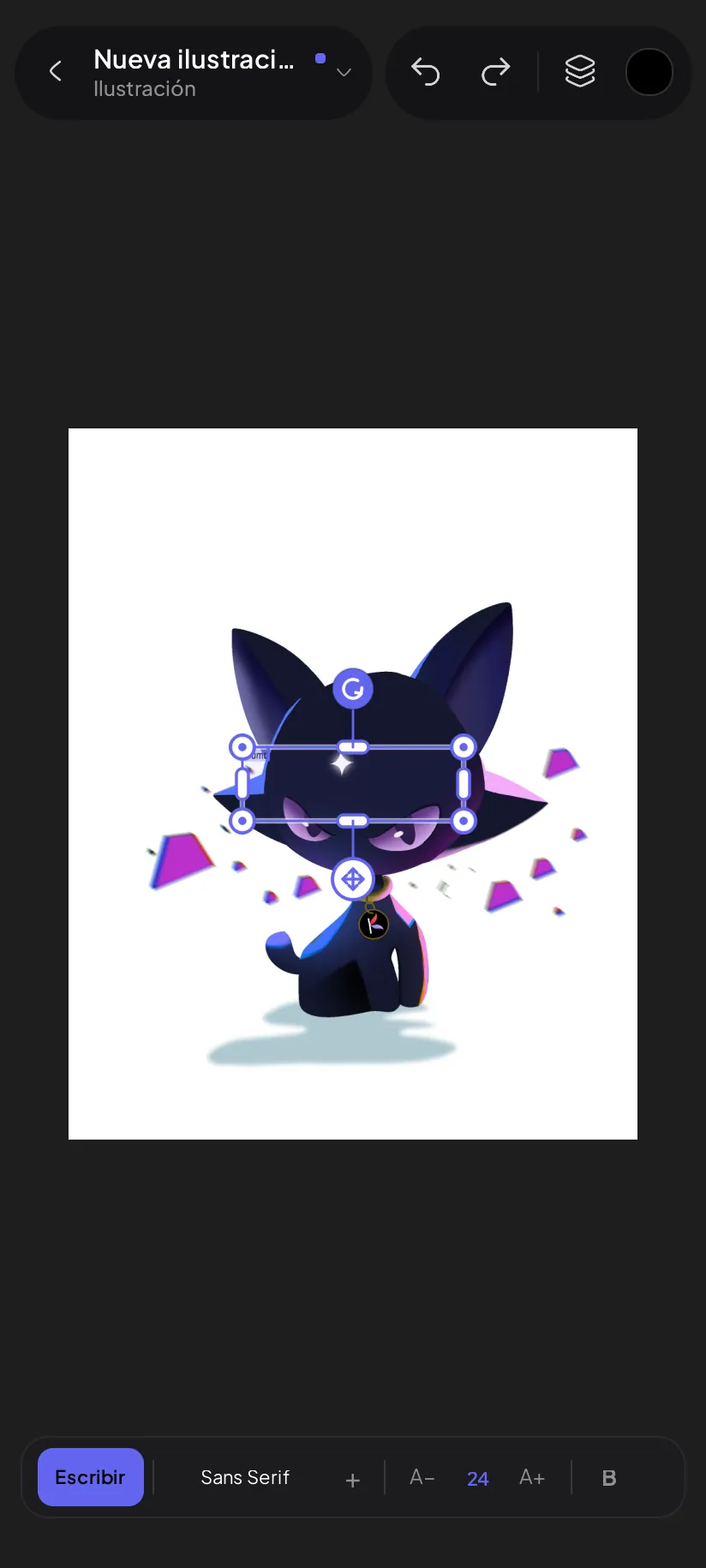
- Toca Más → Texto y luego toca el papel donde lo quieres.
- Escribe en el cuadro que se abre. Para corregir, toca Escribir.
- Elige la Fuente y el tamaño en la barra. El + instala una tipografía .ttf, .otf o .ttc de tu teléfono.
- Desliza la barra para ver el resto, como Contorno e Interlineado. Toca Listo para terminar.
Esconder las barras
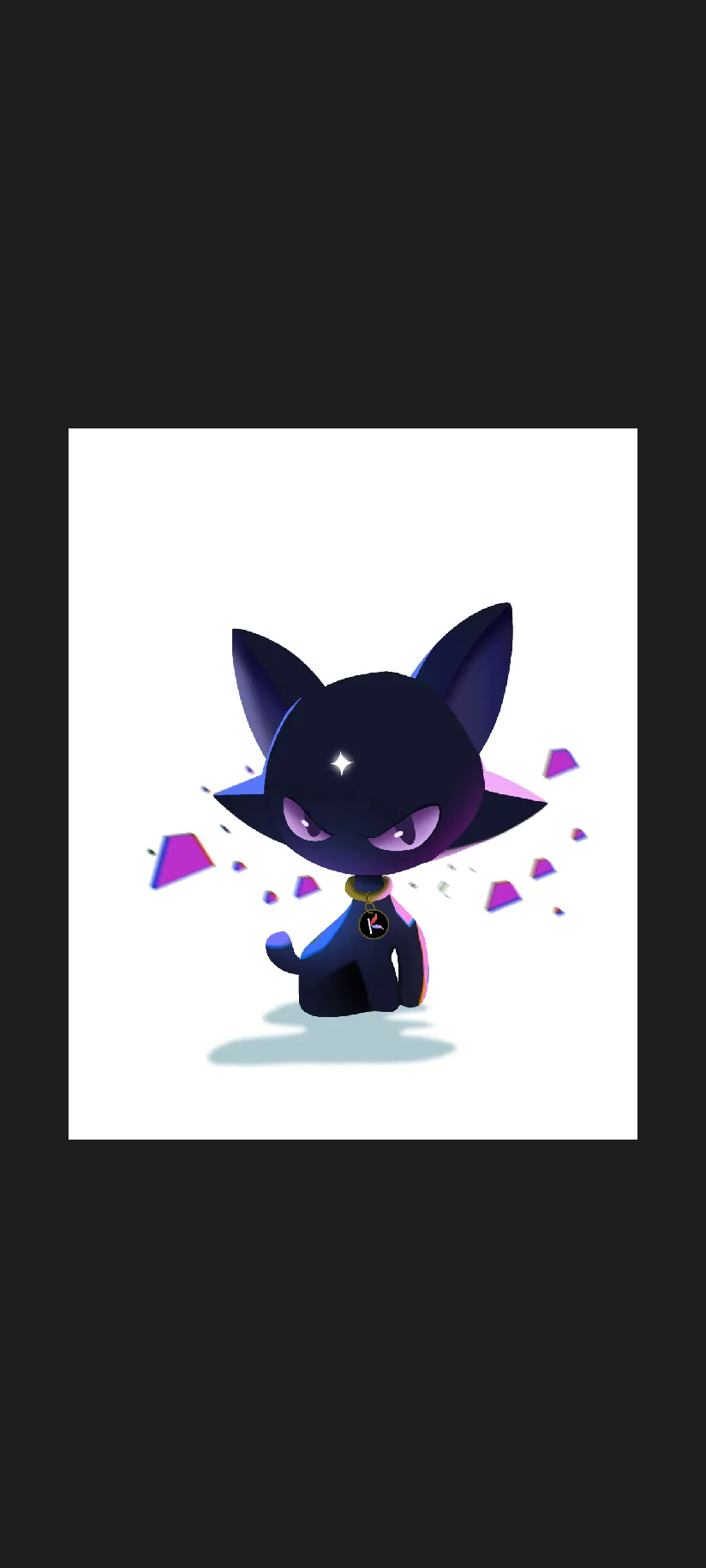
Toca con cuatro dedos y las barras desaparecen. Vuelve a tocar con cuatro dedos, o usa Atrás, para recuperarlas.
The photos show the app in Spanish; every button stays in the same place in English.