- Manual
- Kromo Pocket
- Guardar, exportar y timelapse
Guardar, exportar y timelapse
Pocket protege tu trabajo con copias de seguridad. Para sacarlo del teléfono tienes imagen, video, GIF y un respaldo editable.
¿Mi dibujo se guarda solo?
Pocket hace copias de seguridad para que no pierdas nada, pero el proyecto se guarda cuando tú lo dices.
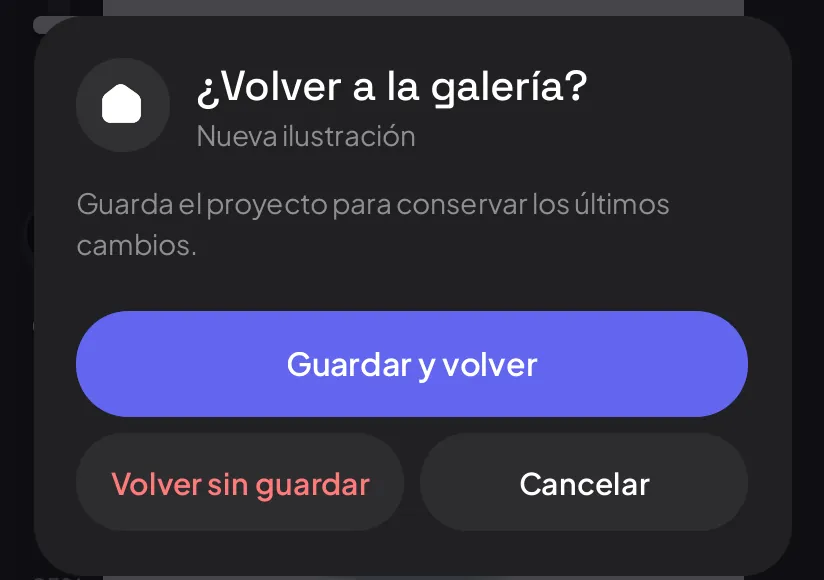
- Guardar a mano: toca el título → Guardar. La primera vez te pide un nombre.
- Al salir con cambios: Guardar y volver guarda y vuelve a la galería.
- Volver sin guardar deja el proyecto como estaba.
- Cancelar te deja seguir dibujando.
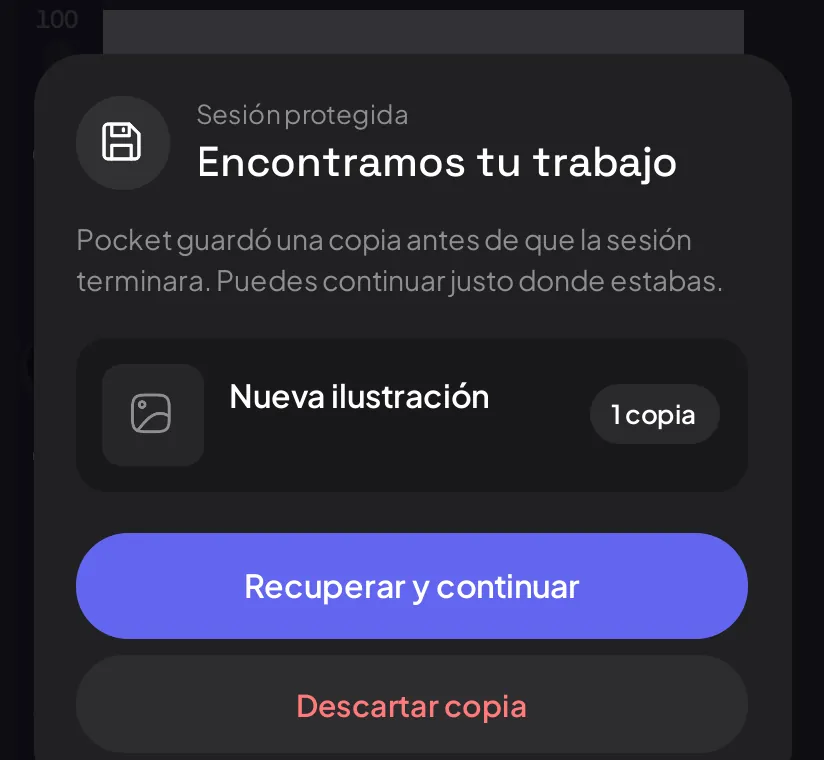
Copias de seguridad: se hacen de vez en cuando mientras dibujas, con Guardado automático encendido en Preferencias → Tu trabajo. Al pasar a otra app o cerrar Pocket, la copia se hace siempre.
Compartir o guardar tu dibujo
Toca el título → Exportar y compartir.
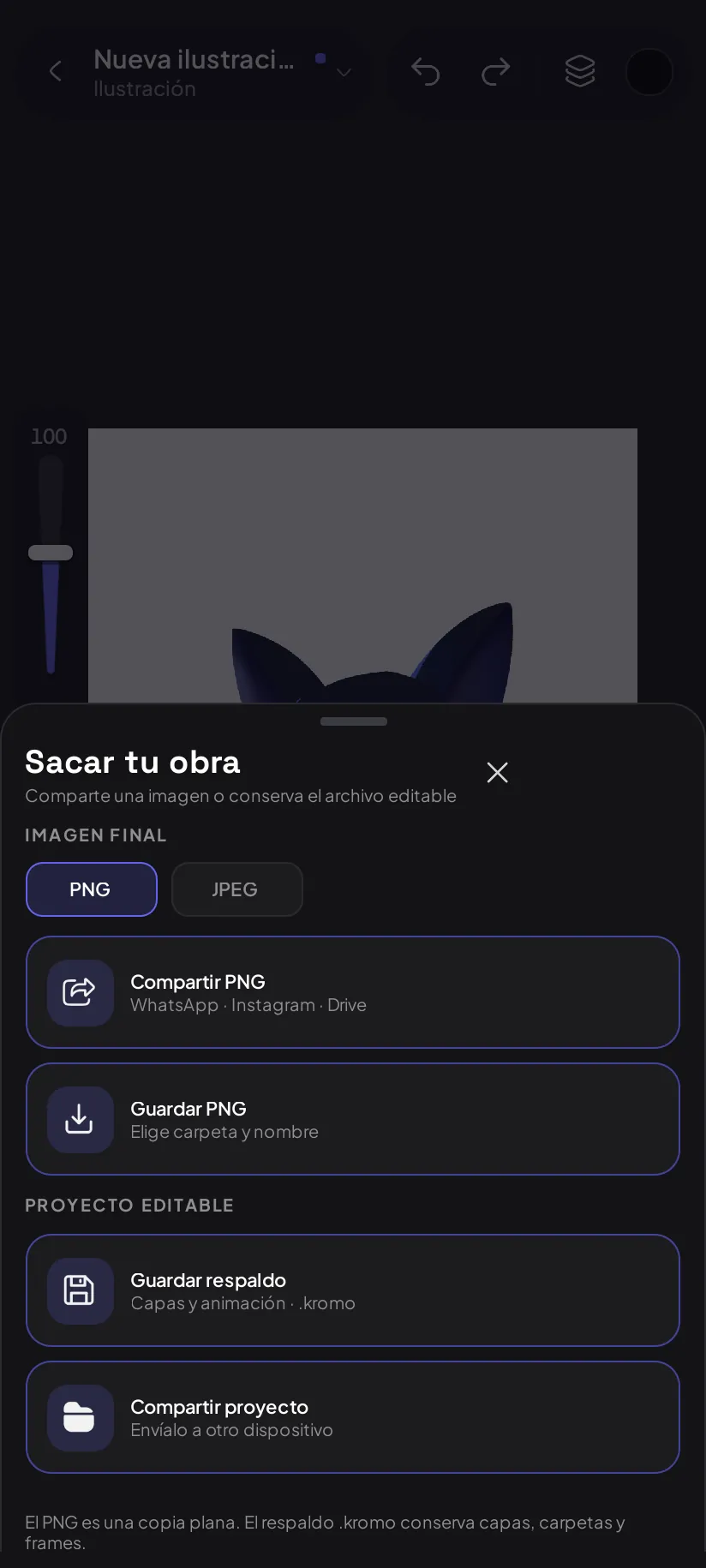
- PNG o JPEG. El PNG guarda la transparencia. El JPEG pesa menos y tiene Calidad.
- Compartir PNG: la imagen va directo al menú de compartir del teléfono: WhatsApp, Instagram, Drive.
- Guardar PNG: eliges la carpeta y el nombre.
- Guardar respaldo: el proyecto editable .kromo, con capas y animación.
- Compartir proyecto: envía el .kromo a otro dispositivo. Se abre en Pocket o en KromoStudio.
Grabar y exportar el timelapse
Cada ilustración graba su propio timelapse: Pocket captura el lienzo al terminar cada trazo. Está en el título → Timelapse. No existe en animaciones.
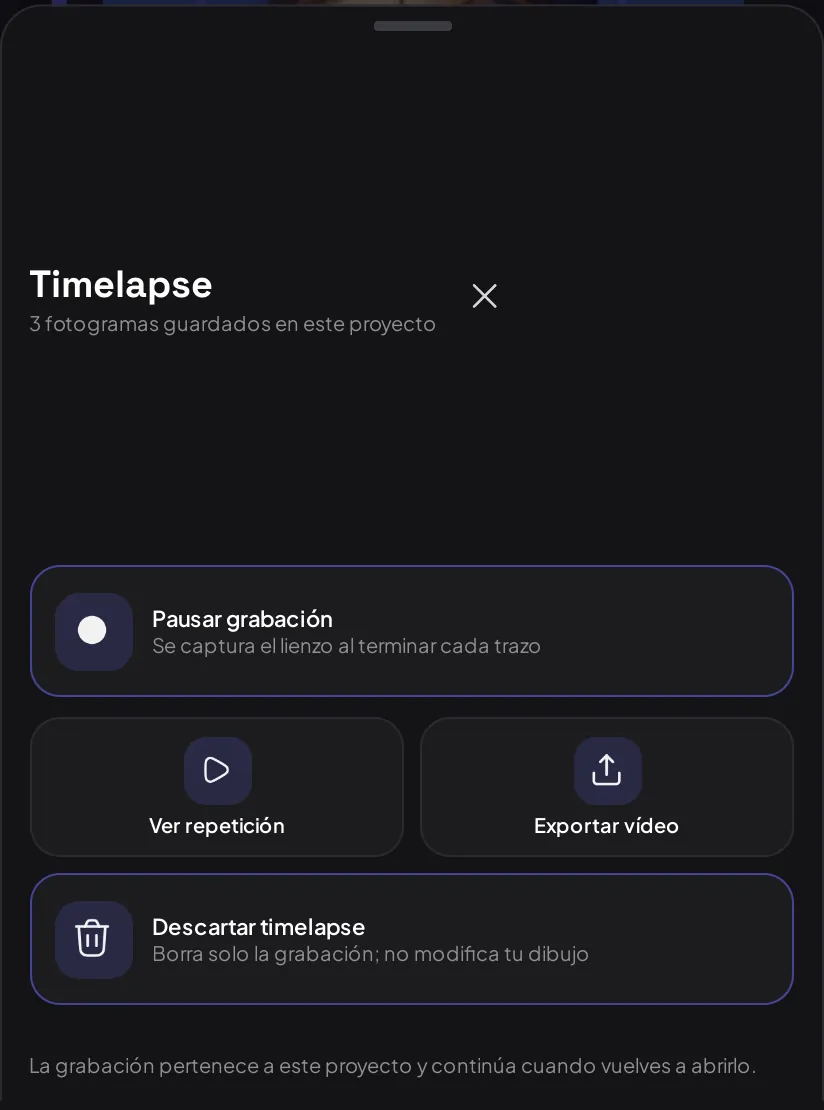
- Pausar grabación o Reanudar grabación. Lo grabado se conserva.
- Ver repetición: reproduce y recorre la grabación.
- Exportar vídeo: abre las opciones del video.
- Descartar timelapse: borra solo la grabación. Tu dibujo no cambia.
La grabación pertenece al proyecto y sigue cuando lo vuelves a abrir.
Exportar el video del timelapse
En la hoja Timelapse toca Exportar vídeo. Hacen falta al menos dos fotogramas grabados.
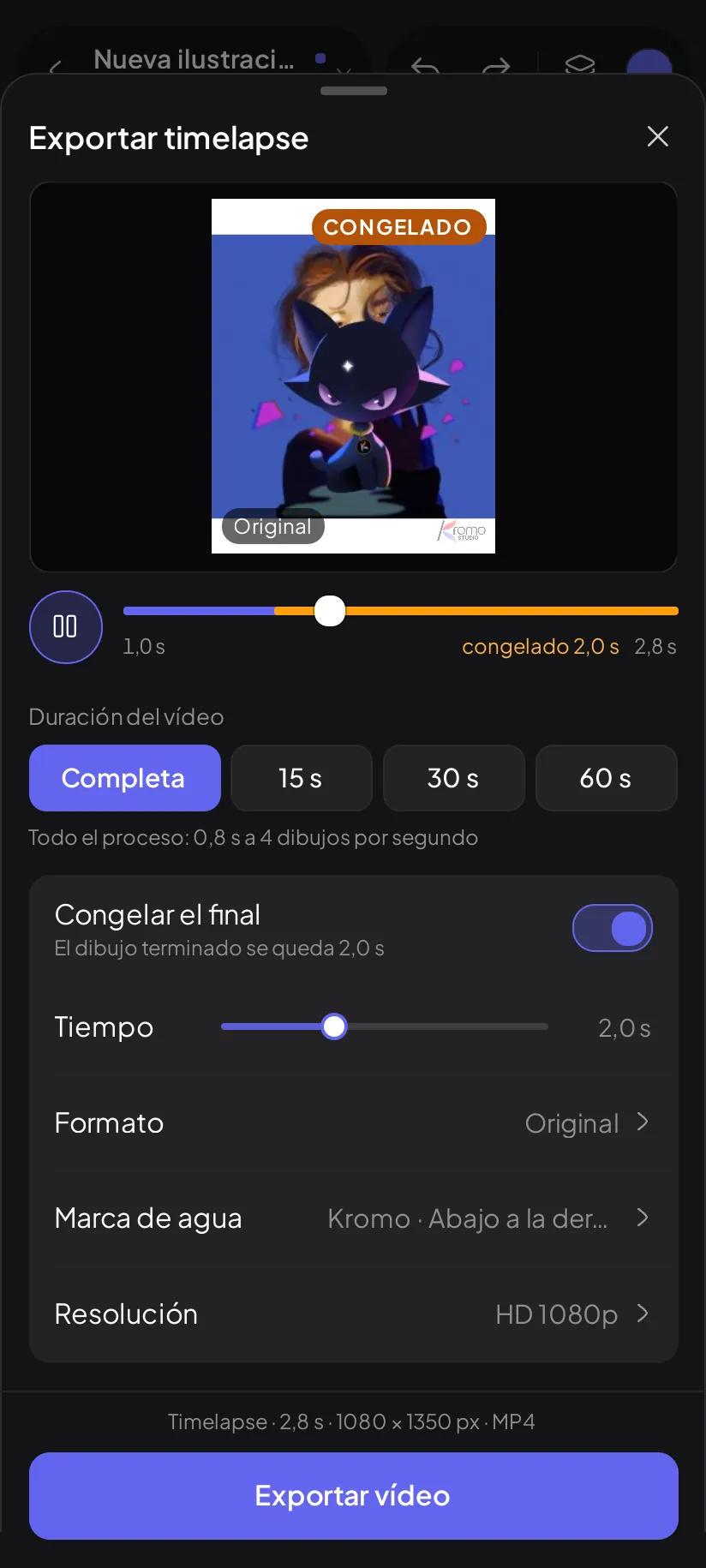
- La vista previa enseña cómo quedará, con la marca de Kromo en la esquina.
- Duración del vídeo: Completa, 15, 30 o 60 segundos.
- Congelar el final: el dibujo terminado se queda unos segundos en pantalla.
- Formato, Marca de agua y Resolución: abre cada fila para cambiarlos.
- Exportar vídeo guarda un MP4 donde elijas.
¿Ocupan mucho? En Preferencias → Tu trabajo ves cuánto ocupan. Limpiar reduce los fotogramas sin quitar ningún momento. Timelapses sin proyecto guarda grabaciones de dibujos que ya no existen: puedes verlas, exportarlas o eliminarlas.
The photos show the app in Spanish; every button stays in the same place in English.