
- Manual
- Kromo Pocket
- Animación
Animación
Animación cuadro a cuadro con cebolla, pistas, claves de movimiento y una pista de audio. Se exporta a MP4 y GIF.
Empezar una animación
- Desde cero: en Nuevo lienzo elige Animación y la Velocidad.
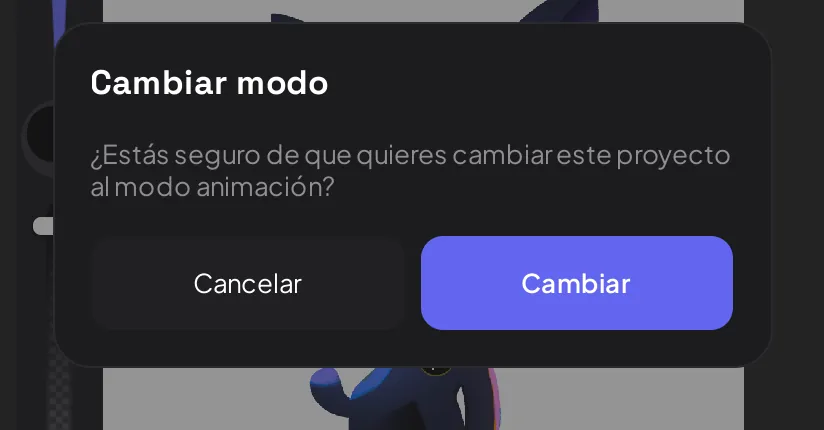
- Desde un dibujo: toca el título → Cambiar a animación y confirma con Cambiar. Para regresar, usa Cambiar a ilustración.
Bajo el título verás, por ejemplo, «Animación · 12 fps». Sobre la barra de herramientas aparece la tira de fotogramas.
¿Qué hay en la tira?
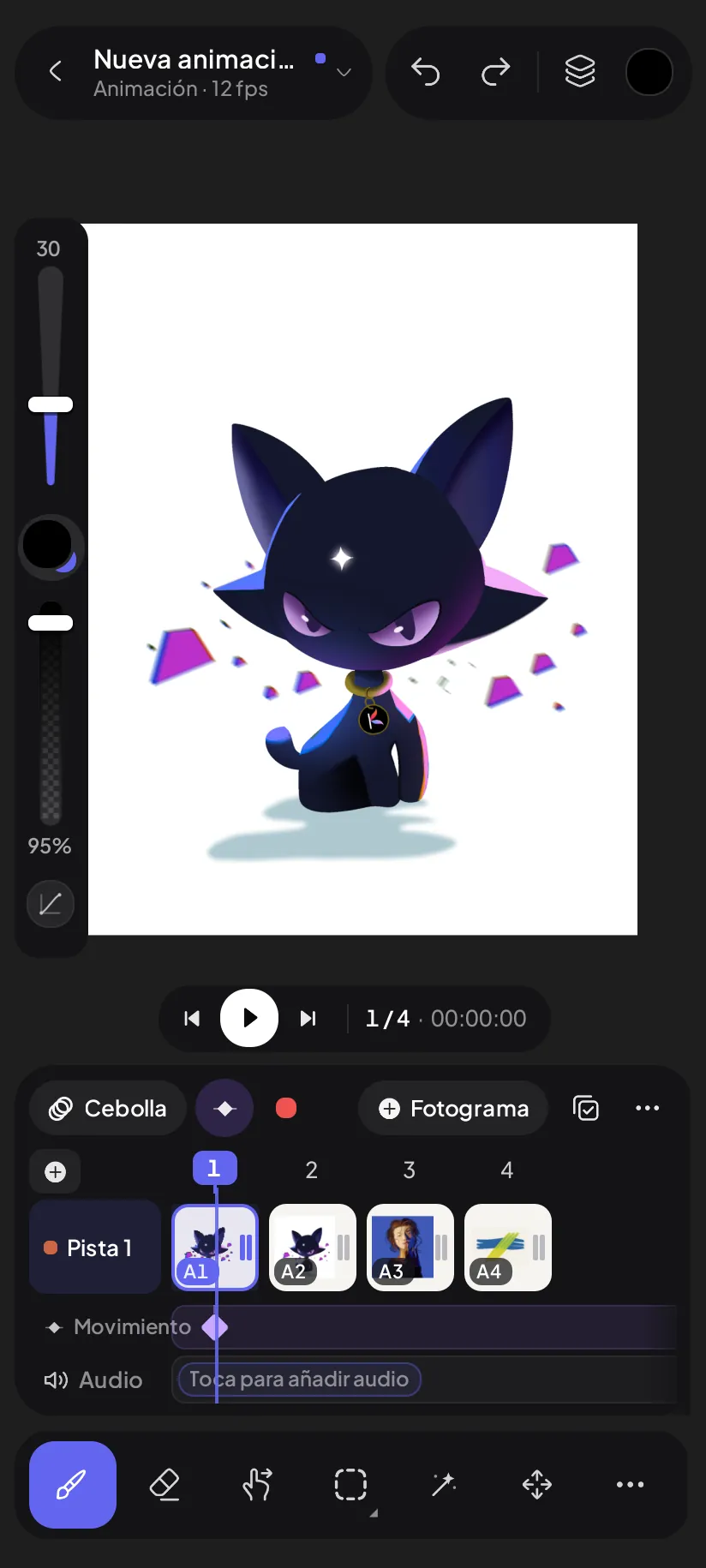
- Reproducir y pasar de un fotograma a otro. Al lado, el fotograma actual y el tiempo.
- Cebolla: muestra los fotogramas vecinos como fantasmas.
- Clave: toca para poner o quitar una clave de movimiento. Mantén pulsado para sus opciones.
- REC: graba el movimiento mientras arrastras el dibujo.
- Fotograma: añade uno nuevo.
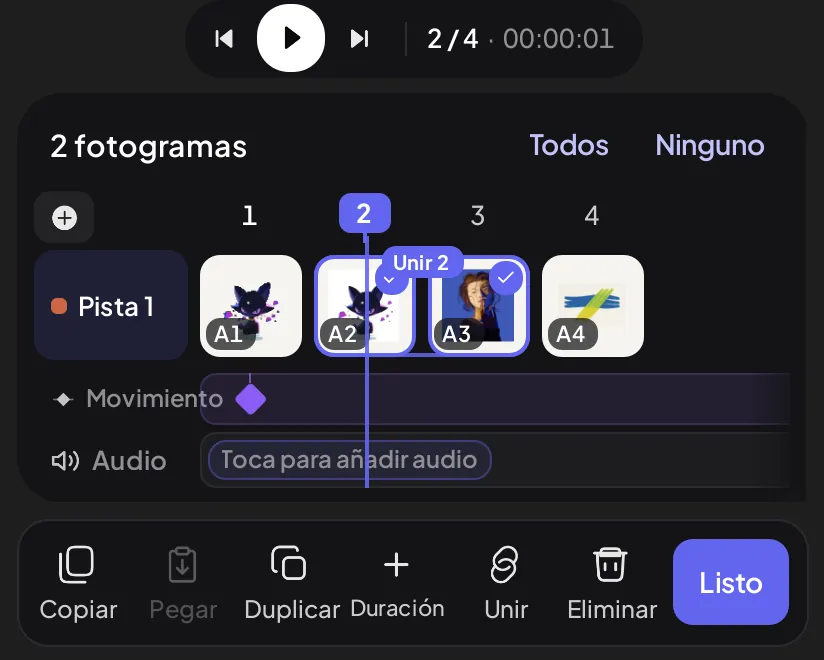
- Seleccionar: marca varios fotogramas.
- Tres puntos: el menú de más opciones.
- Añadir pista: otra línea de dibujo encima.
- La pista: tócala para elegirla. Mantén pulsado para Renombrar pista o Eliminar pista….
- Los fotogramas: toca uno para ir a él.
- Movimiento: la fila de claves, los rombos.
- Audio: la fila del sonido.
Añadir, alargar y mover fotogramas
- Alargar: arrastra el borde derecho de un fotograma. Puede durar hasta 24 tiempos.
- Mover: mantén pulsado un fotograma y arrástralo.
- Ir a otro punto: arrastra sobre la regla de números.
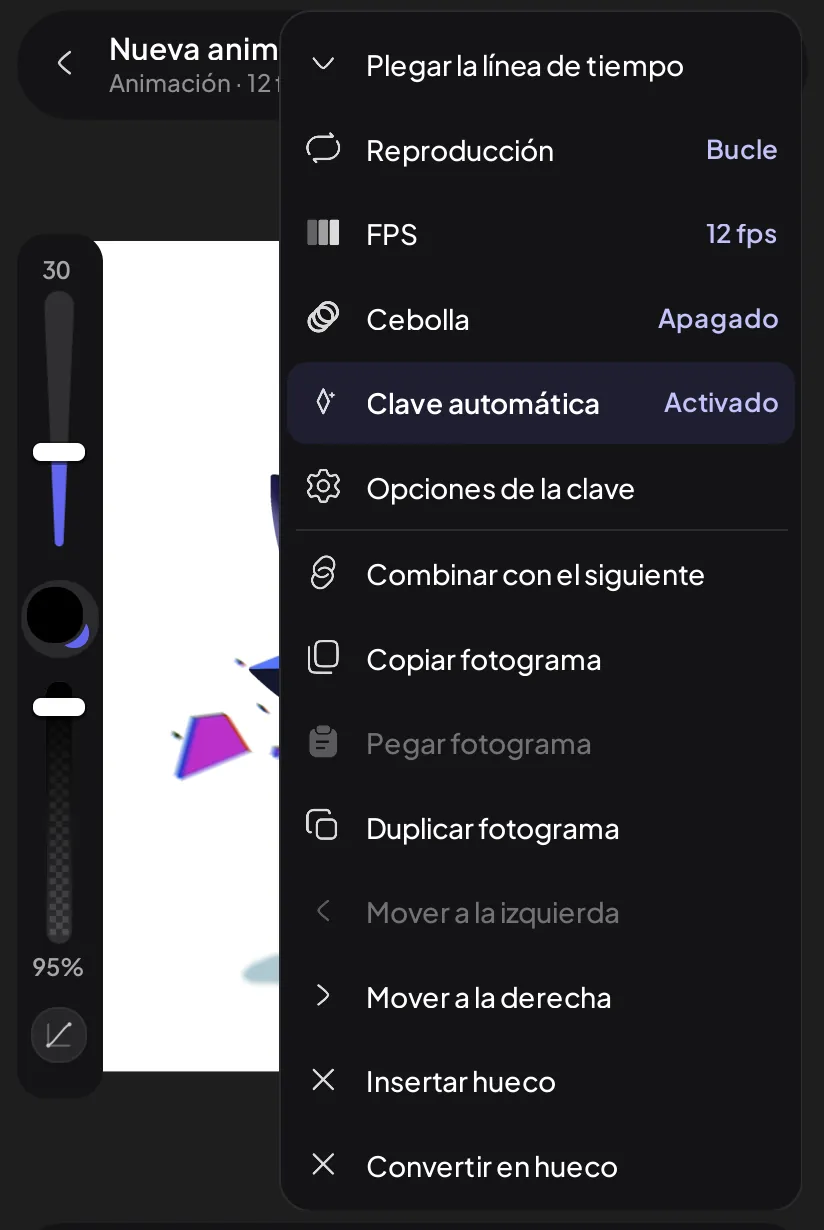
En el menú de tres puntos también tienes:
- Reproducción: Bucle, Ida y vuelta o Una vez.
- FPS: cada toque pasa al siguiente: 6, 8, 12, 24, 25 o 30.
- Combinar con el siguiente: une fotogramas en un clip para moverlos juntos. Con un clip, dice Separar el clip.
- Copiar fotograma y Pegar fotograma.
- Insertar hueco: un espacio vacío en la pista.
- Convertir en hueco: deja vacío el fotograma actual.
Ver el fotograma anterior
Toca Cebolla: los fotogramas vecinos se ven como fantasmas. Toca otra vez para sus ajustes. Mantén pulsado para apagarla.
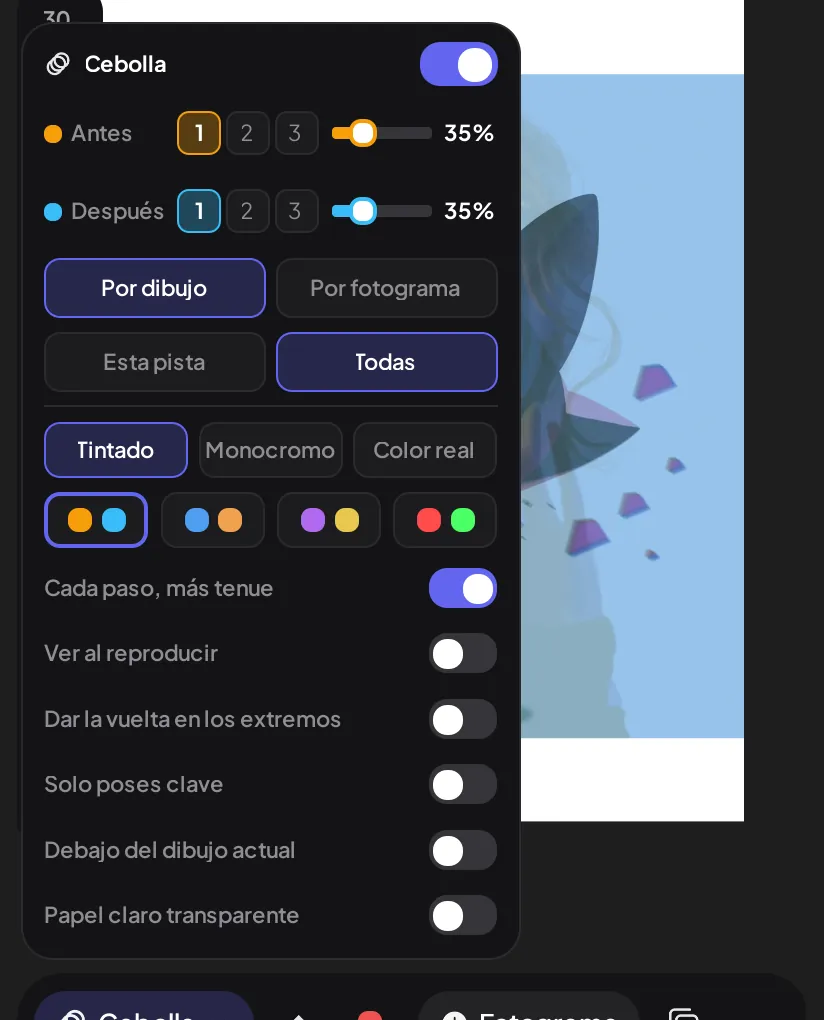
- Antes y Después: cuántos fantasmas ves de cada lado, de 1 a 3, y con qué opacidad.
- Por dibujo o Por fotograma, y Esta pista o Todas.
- Tintado, Monocromo o Color real, con varios pares de color.
- Cada paso, más tenue y Ver al reproducir, entre otros interruptores.
Mover el dibujo sin redibujarlo
Una clave guarda dónde está el dibujo en un momento. Pocket calcula lo que pasa entre dos claves.
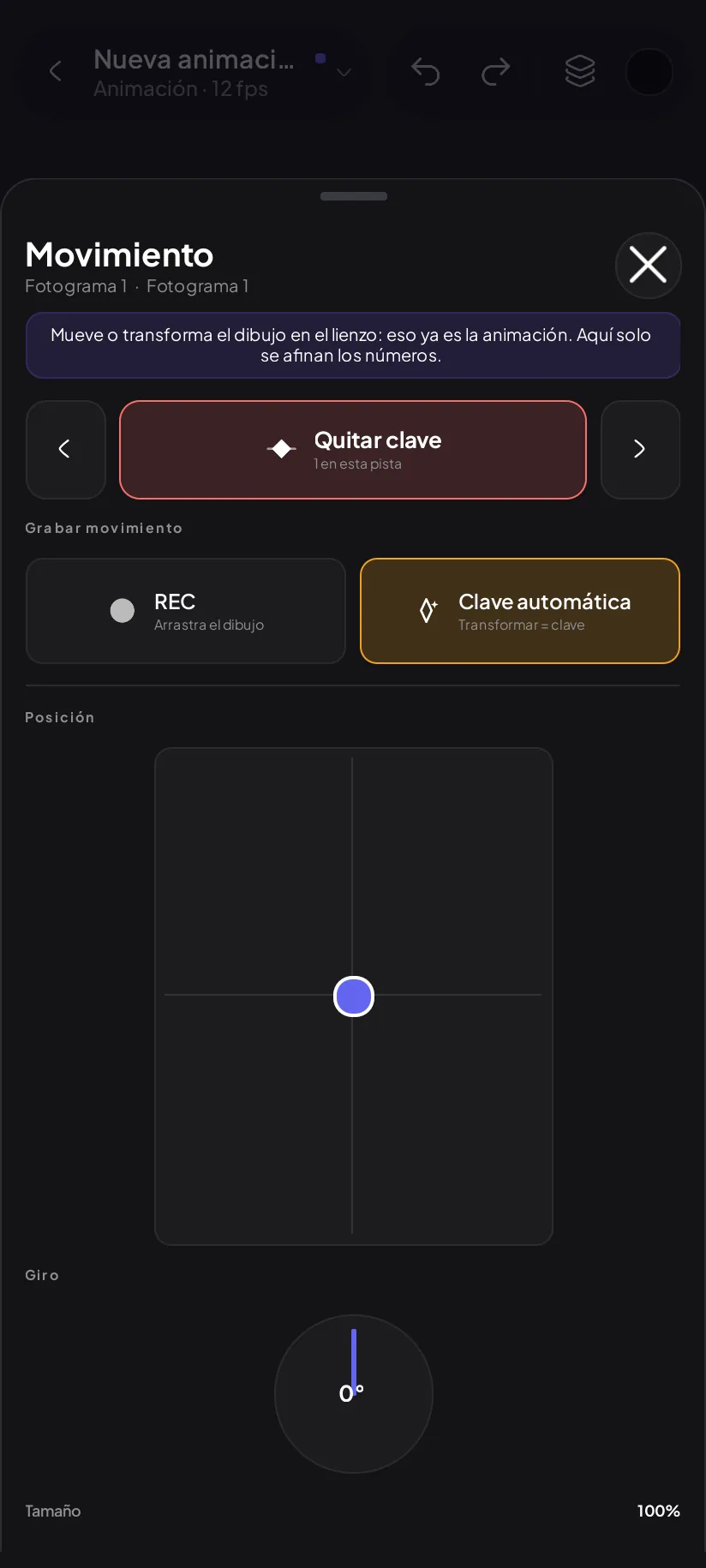
- Ve a un fotograma y toca Clave en la tira, o mantenla pulsada para abrir la hoja Movimiento.
- Poner clave aquí o Quitar clave. Las flechas de los lados saltan a la anterior y a la siguiente.
- Con Clave automática encendida, mover o transformar el dibujo en el lienzo ya crea la clave. Es lo más directo.
- REC graba el movimiento en vivo: arrastra para mover y pellizca para escalar y girar. Toca REC otra vez para salir.
- Posición: afina dónde queda.
- Giro, y más abajo Tamaño, Opacidad y Curva.
La Curva decide cómo arranca y frena: Constante, Arranca suave, Frena suave o Suave a los dos lados. Con doble toque en la fila Movimiento pones una clave ahí, y arrastrando un rombo la cambias de lugar.
Ponerle sonido
Toca Toca para añadir audio en la fila Audio de la tira y elige un archivo de tu teléfono. Se abre esta hoja.
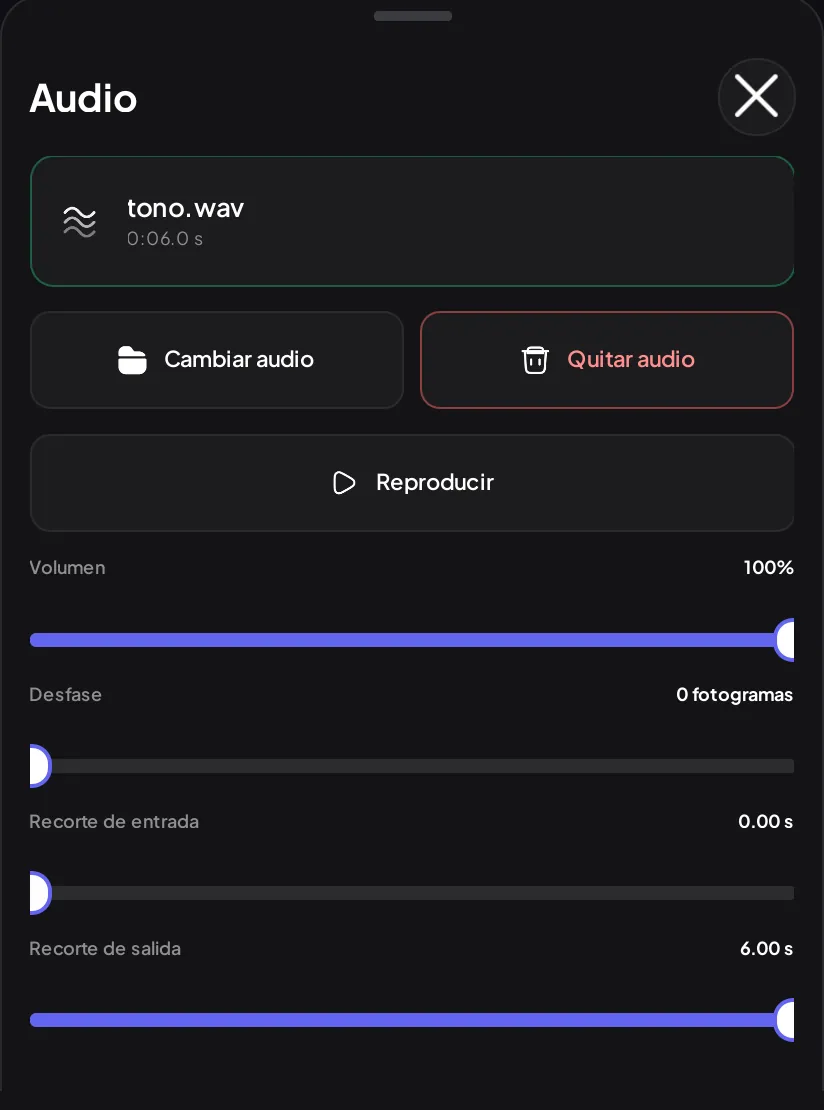
- Cambiar audio: elige otro archivo.
- Quitar audio: deja la animación sin sonido.
- Reproducir: escucha el audio.
- Volumen: qué tan fuerte suena.
- Desfase: en qué fotograma empieza. También puedes arrastrar la onda en la tira; un doble toque la devuelve al principio.
- Recorte de entrada y Recorte de salida quitan el inicio y el final. Más abajo están Fundido de entrada, Fundido de salida y Silenciar.
Para volver a esta hoja, toca la fila Audio. El MP4 exportado lleva el sonido.
Exportar la animación
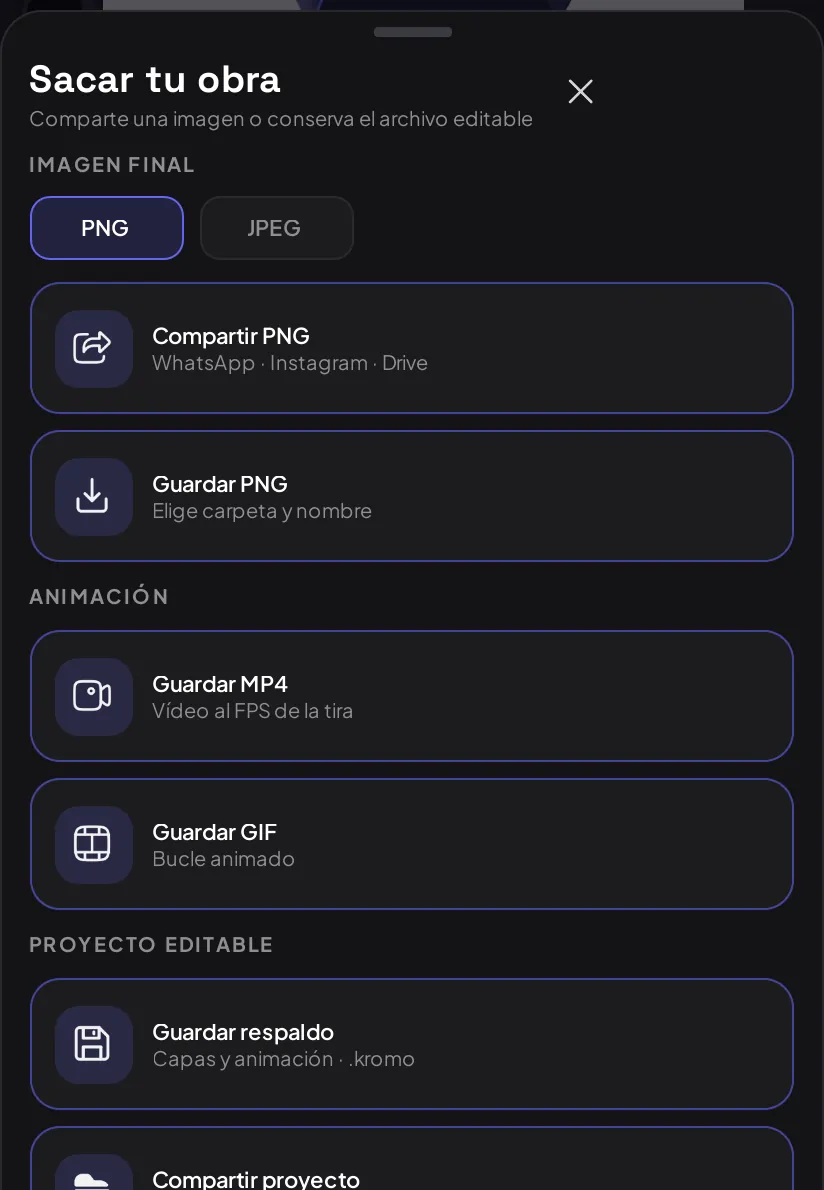
- Toca el título → Exportar y compartir.
- Guardar MP4: video a los FPS de la tira, con el audio.
- Guardar GIF: un bucle animado.
- Elige dónde guardarlo con el selector de archivos del teléfono.
The photos show the app in Spanish; every button stays in the same place in English.