- Manual
- Kromo Pocket
- Galería
Galería
Es lo primero que ves al abrir Pocket: tus obras, sus carpetas y el botón para crear un lienzo.
¿Qué hay en la galería?
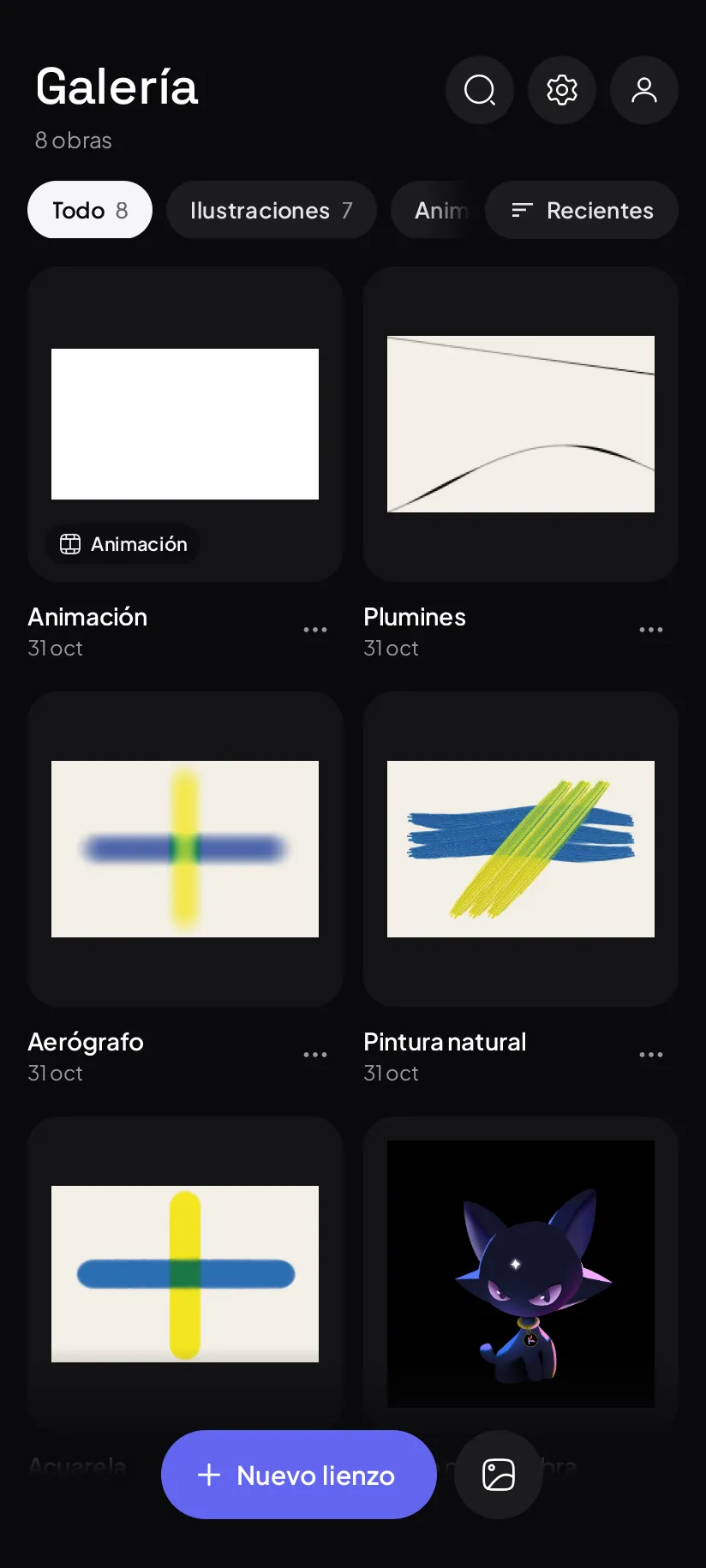
- Buscar: encuentra una obra por su nombre, dentro de la carpeta en la que estés.
- Preferencias: el tema, el idioma, los gestos y más.
- Cuenta: tu sesión, la ayuda y las novedades.
- Filtros: Todo, Ilustraciones, Animaciones y Carpetas. Desliza la fila para ver los que no caben.
- Orden: Recientes o Nombre. Este botón también crea carpetas e importa archivos.
- Una obra: tócala para abrirla.
- Sus tres puntos: renombrar, duplicar o eliminar.
- Nuevo lienzo: crea un dibujo o una animación.
- Botón de imagen: empieza desde una foto.
Buscar, ordenar y hacer carpetas
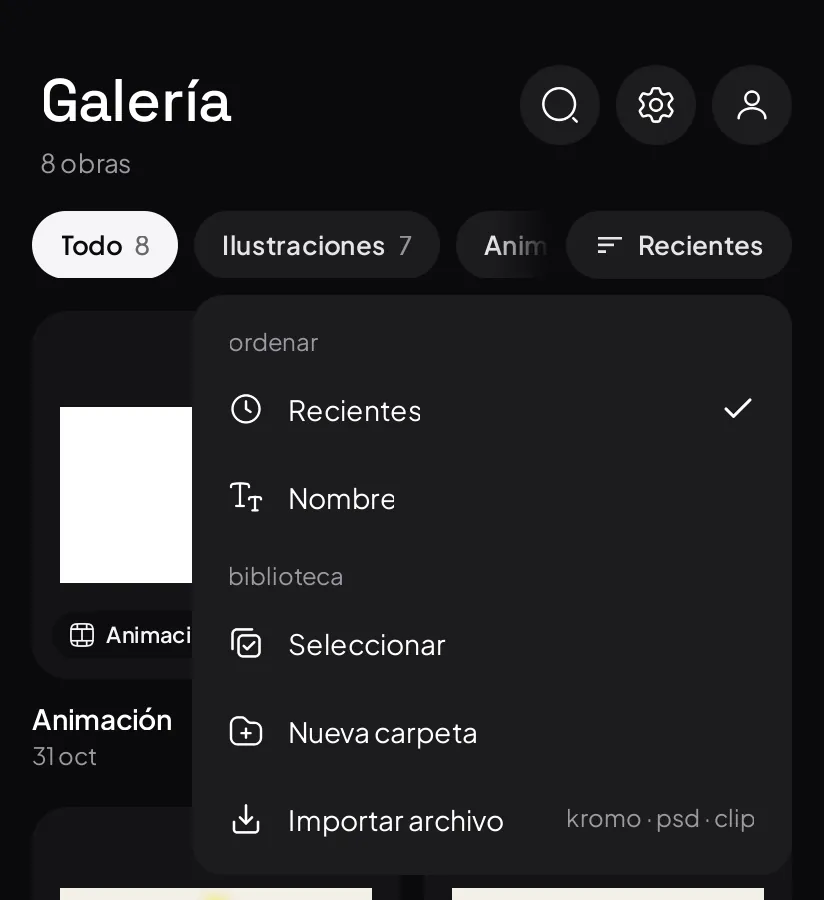
- Toca Recientes y elige cómo ordenar: lo último que tocaste primero, o por Nombre.
- Seleccionar marca varias obras a la vez.
- Nueva carpeta crea una carpeta con el nombre que le pongas.
- Importar archivo trae un proyecto .kromo a Pocket.
- Carpeta rápida: mantén pulsada una obra y arrástrala sobre otra. Se crea una carpeta con las dos.
- Entrar y salir: toca la carpeta para abrirla y usa la flecha de arriba para volver.
- Sacar una obra: dentro de la carpeta, abre sus tres puntos y toca Sacar de la carpeta. Si sacas la última, la carpeta desaparece.
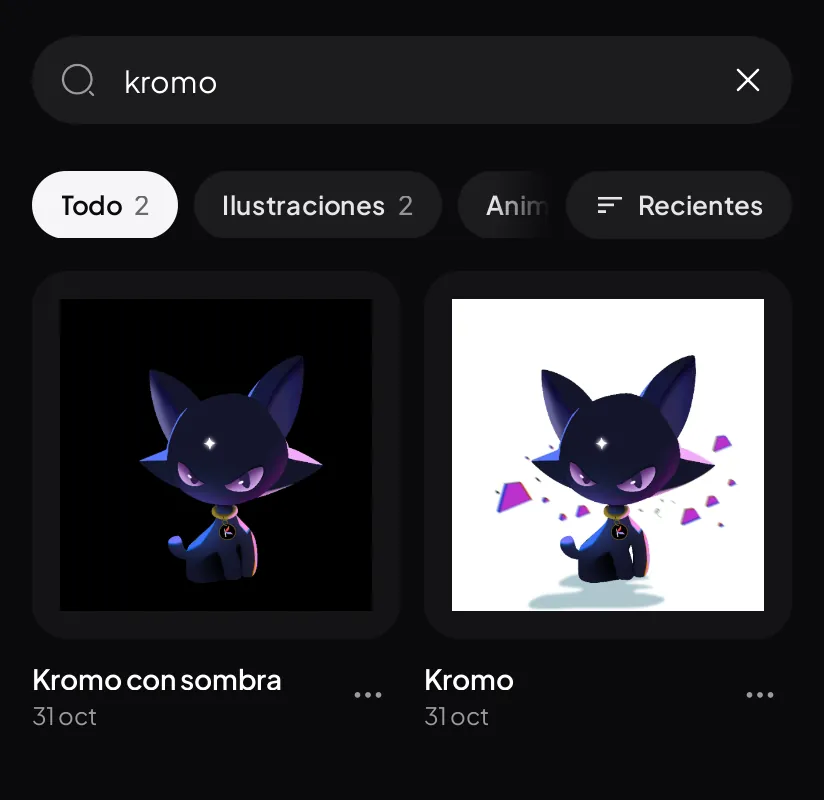
Renombrar, duplicar o eliminar una obra
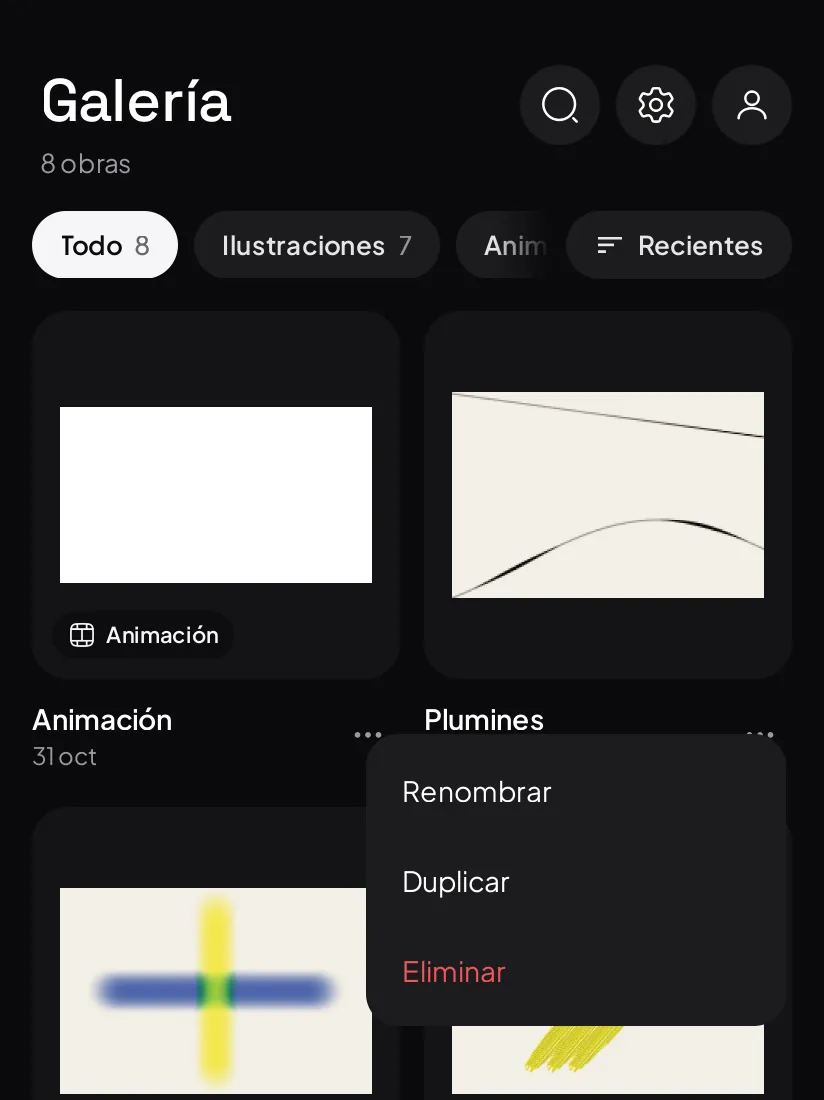
- Toca los tres puntos junto al nombre de la obra.
- Renombrar te deja escribir el nombre ahí mismo.
- Duplicar hace una copia. Sirve para probar algo sin tocar el original.
- Eliminar pide confirmación: ¿Eliminar definitivamente?
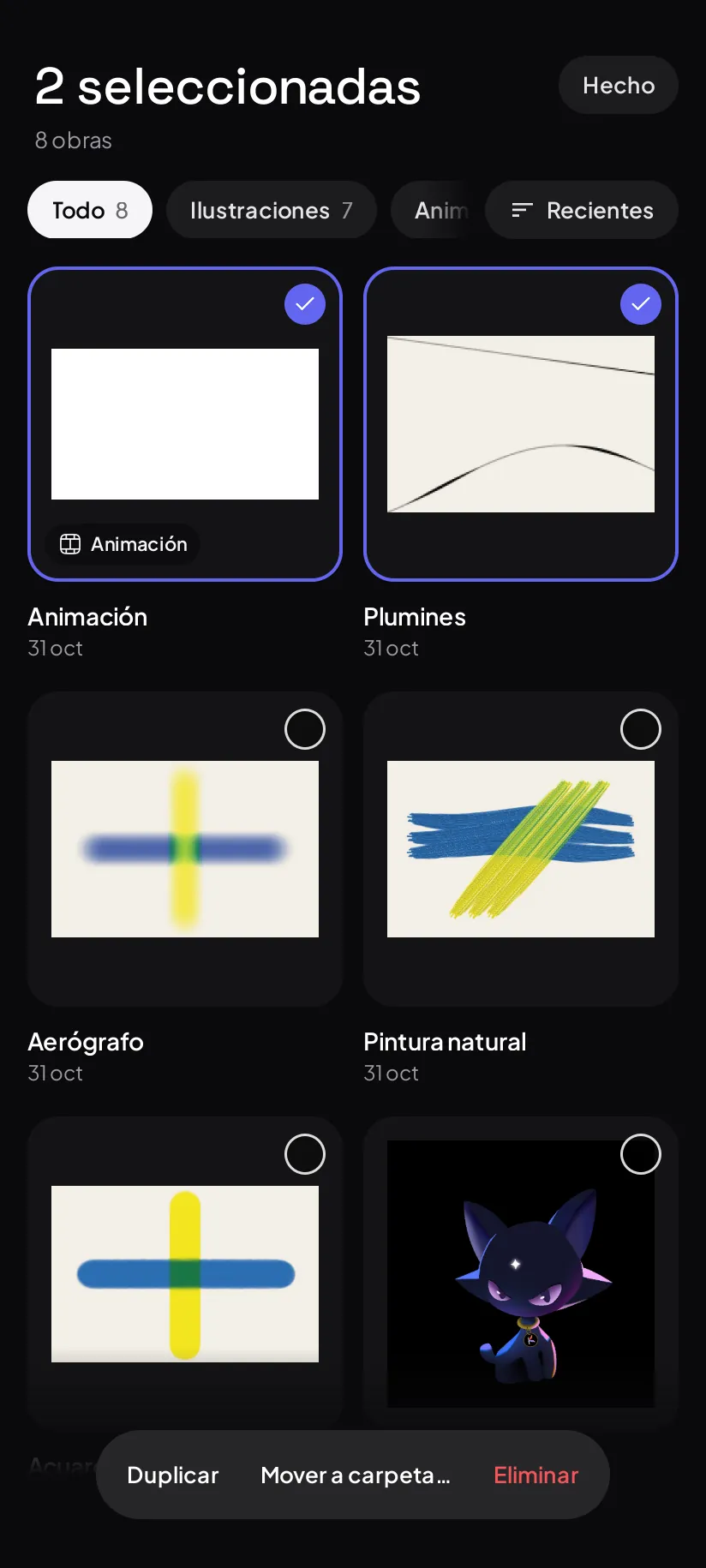
Varias a la vez: mantén pulsada una obra sin moverla y suelta. Marca las que quieras y usa Duplicar, Mover a carpeta… o Eliminar. Toca Hecho para salir.
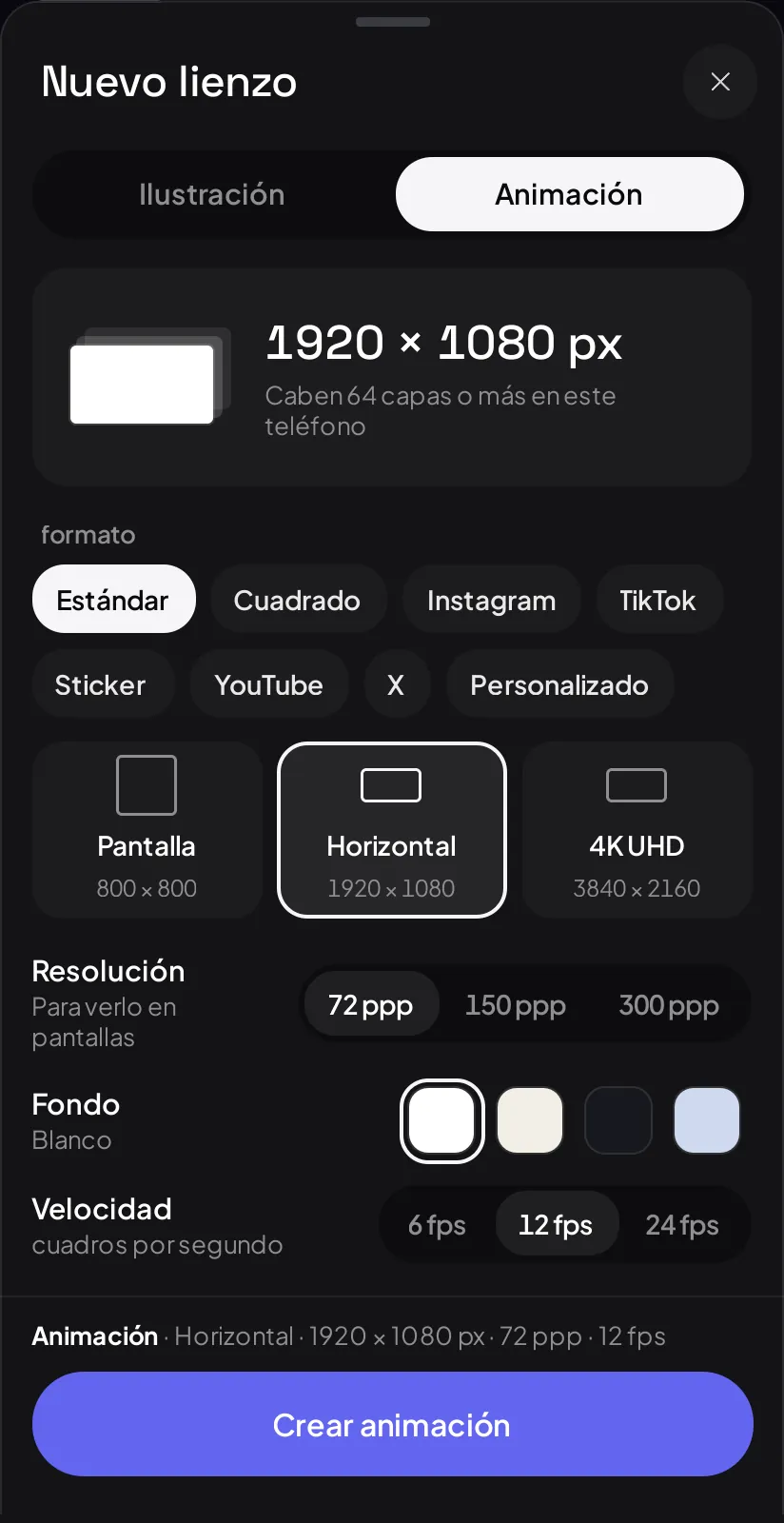
Crear un lienzo nuevo
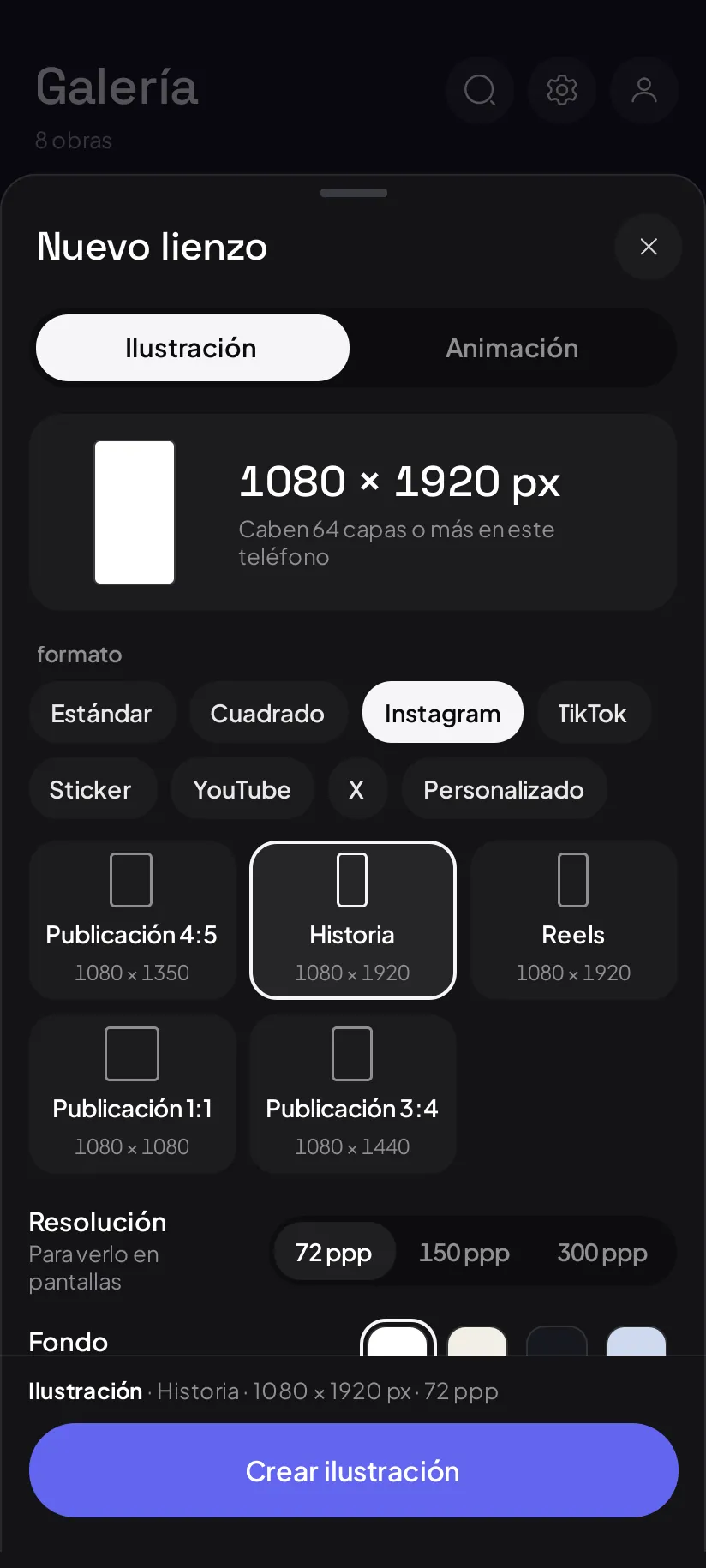
- Elige Ilustración o Animación.
- Mira la vista previa: te dice el tamaño y cuántas capas caben en tu teléfono. Si dice Pesado para este teléfono, baja el tamaño.
- En Formato, abre el grupo que te sirva.
- Toca un tamaño.
- Resolución: 72 ppp para pantallas, 150 para imprimir en casa, 300 para imprimir con calidad.
- Fondo: Blanco, Crema, Noche o Azul niebla.
- Toca Crear ilustración o Crear animación.
El proyecto se llama «Nueva ilustración» o «Nueva animación». Puedes cambiarle el nombre desde la galería.
¿Qué formato elijo?
Si no sabes, quédate con Pantalla: es el tamaño de tu teléfono.
| Grupo | Tamaños |
|---|---|
| Estándar | Pantalla, Horizontal 1920×1080, 4K UHD 3840×2160 |
| Cuadrado | X1 1200, X2 2400, X3 3600 |
| Publicación 4:5, 1:1 y 3:4, Historia y Reels 1080×1920 | |
| TikTok | Full HD 1080×1920, HD 720×1280, 4K 2160×3840 |
| Sticker | X1 512, X2 1024, X3 1536 |
| YouTube | Banner YouTube 2560×1440, Miniatura YouTube 1280×720 |
| X | Post de X 1600×900, Banner de X 1500×500 |
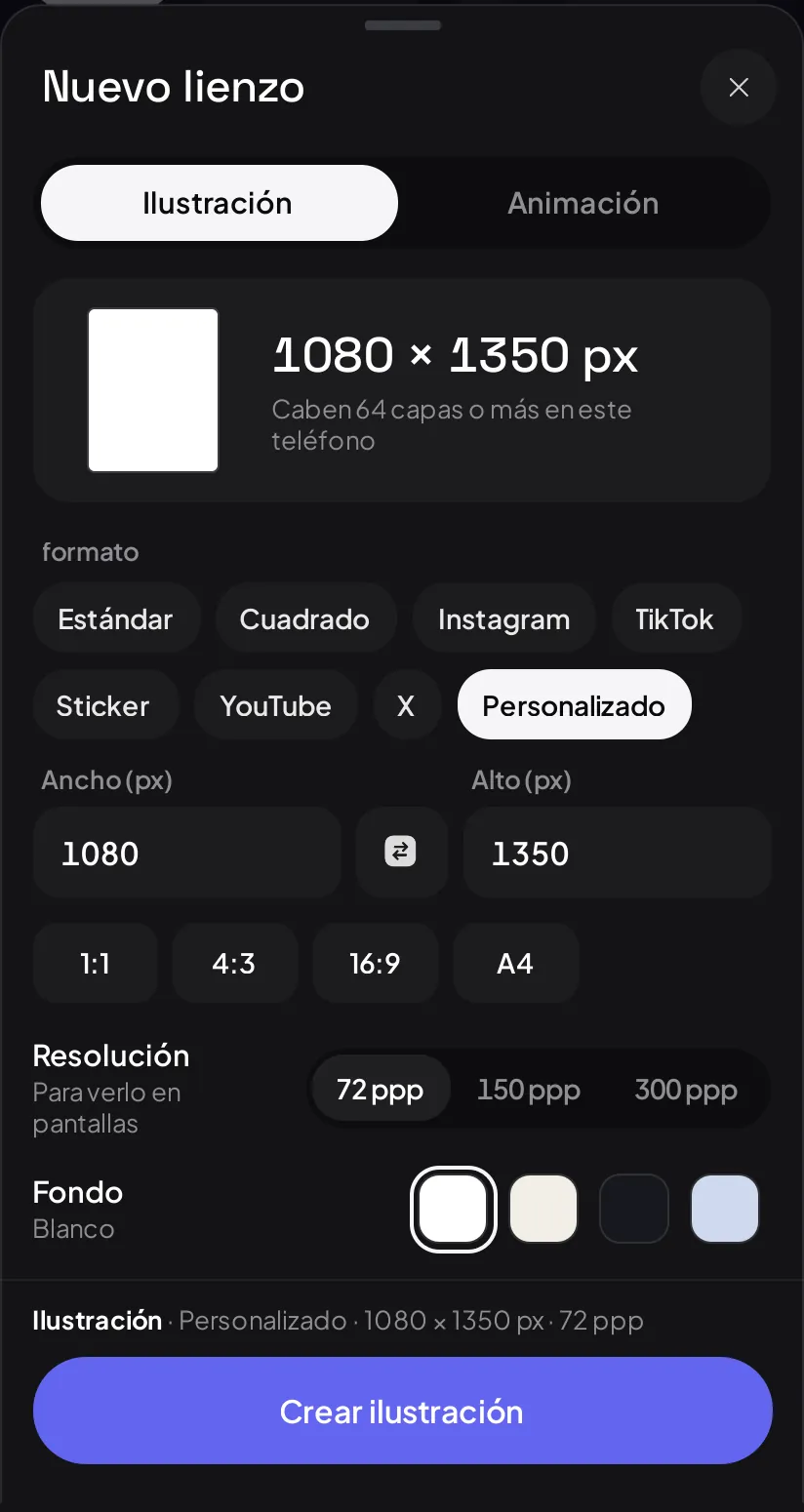
- Personalizado: escribe el ancho y el alto, de 32 a 8192 px.
- El botón del medio intercambia ancho y alto, para pasar de vertical a horizontal.
- Los atajos 1:1, 4:3, 16:9 y A4 ponen la proporción por ti.
Empezar desde una foto o traer un proyecto
- Desde una foto: toca el botón de imagen junto a Nuevo lienzo y elige una. Se crea un proyecto del tamaño de esa foto.
- Desde otra app: usa Compartir o Abrir con y elige Kromo Pocket. En la galería crea un proyecto nuevo.
- Un proyecto .kromo: toca Recientes → Importar archivo. Aparece en tu galería.
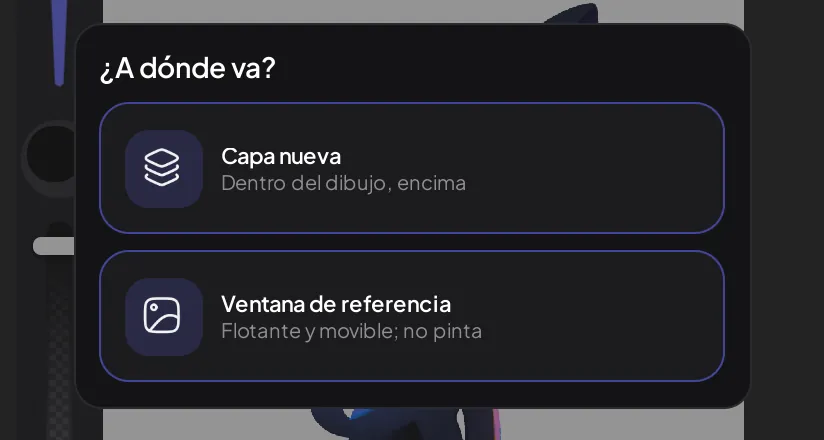
Con un dibujo abierto, toca el título → Agregar imagen. Pocket pregunta ¿A dónde va?:
- Capa nueva: entra al dibujo, encima de lo que hay.
- Ventana de referencia: flota aparte y no pinta.
Tu cuenta, la ayuda y las novedades
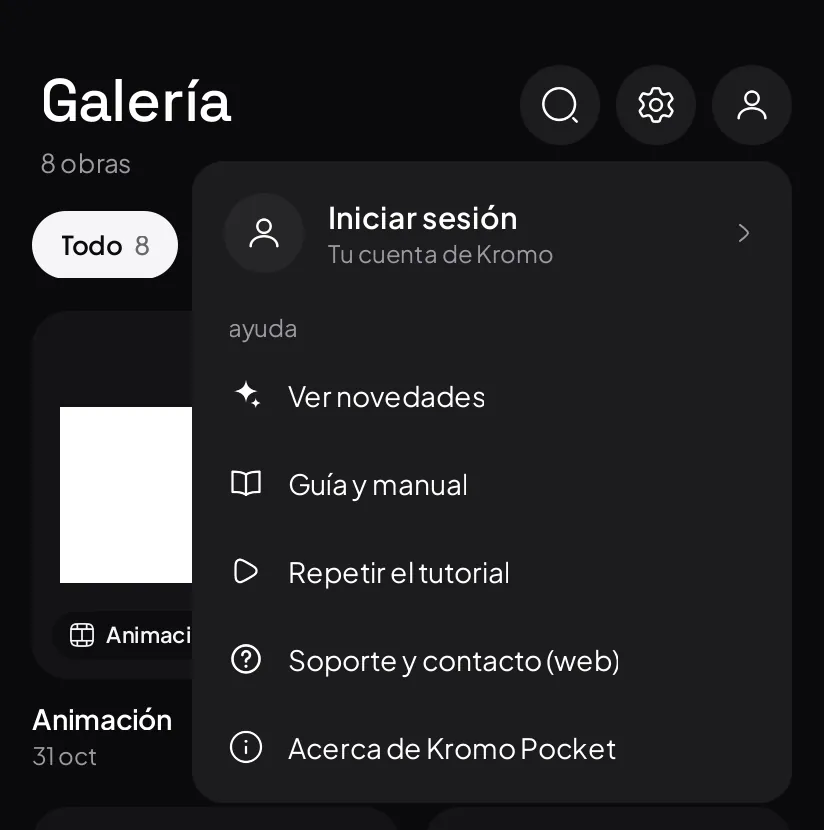
- Iniciar sesión usa la misma cuenta de la web. Para dibujar no hace falta.
- Ver novedades: lo nuevo de esta versión.
- Guía y manual: una guía rápida dentro de la app, con un botón hacia este manual.
- Repetir el tutorial: la bienvenida y el paseo otra vez.
- Soporte y contacto (web): abre nuestra página.
- Acerca de Kromo Pocket: la versión que tienes instalada.
The photos show the app in Spanish; every button stays in the same place in English.