
- Manual
- Kromo Pocket
- Capas
Capas
Cada capa es una hoja transparente. Separa el trazo, el color y las sombras, y podrás cambiar una parte sin tocar las demás.
¿Cómo uso las capas?
Toca Capas en la barra de arriba.
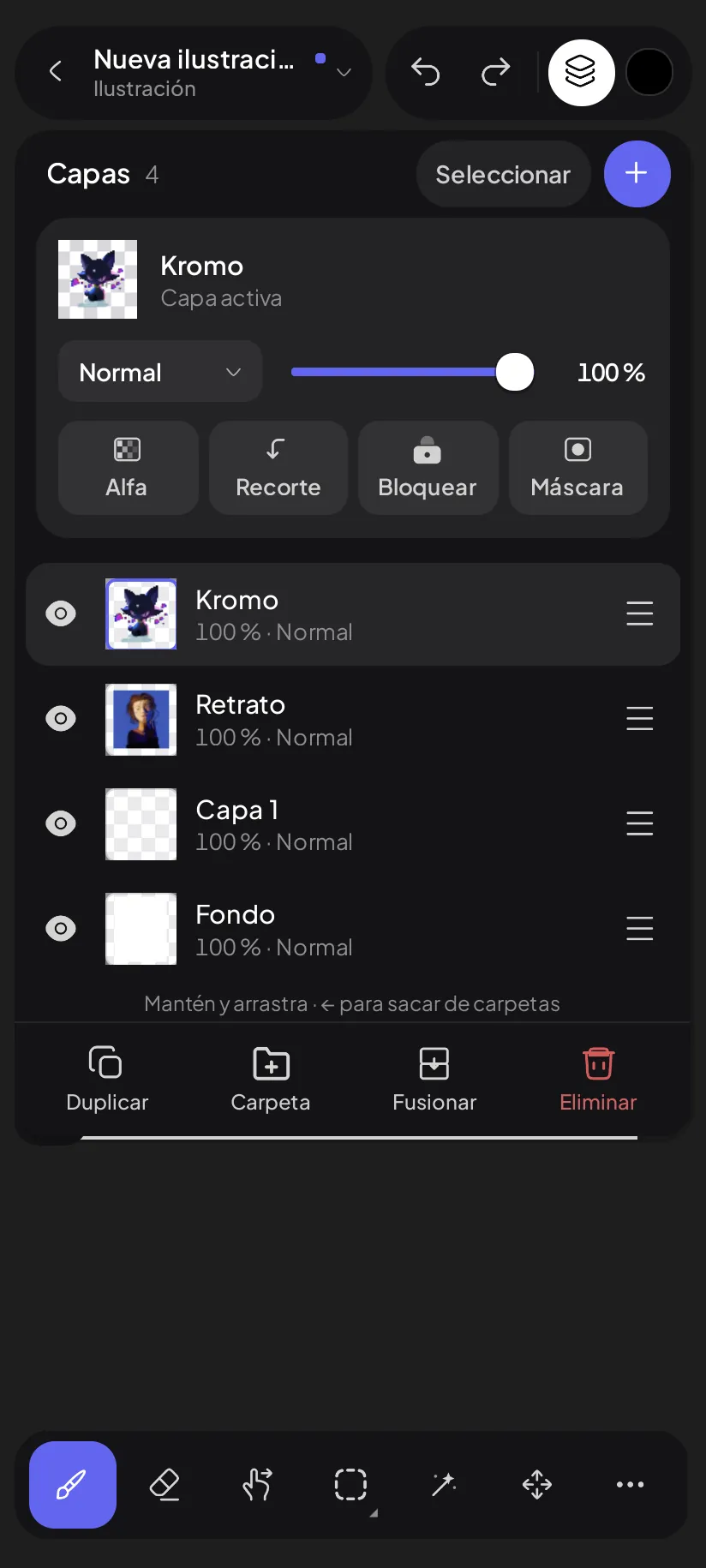
- + crea una capa nueva.
- El modo de fusión decide cómo se mezcla con las de abajo.
- La opacidad la hace más transparente.
- Cuatro interruptores: Alfa pinta solo donde la capa ya tiene dibujo. Recorte pinta solo sobre la capa de abajo. Bloquear la protege de cambios. Máscara oculta partes sin borrar.
- El ojo la oculta o la muestra.
- Toca una fila para trabajar en esa capa.
- Las tres rayas abren todas sus acciones.
- Abajo: Duplicar, Carpeta (crea una vacía), Fusionar con la de abajo y Eliminar.
| Gesto en una fila | Qué hace |
|---|---|
| Mantener y arrastrar | La cambia de lugar. Sobre una carpeta, mantén para entrar |
| Mantener y arrastrar a la izquierda | La saca de la carpeta |
| Deslizar a la derecha | Recorta o quita el recorte con la capa de abajo |
Recortar, copiar y otras acciones de una capa
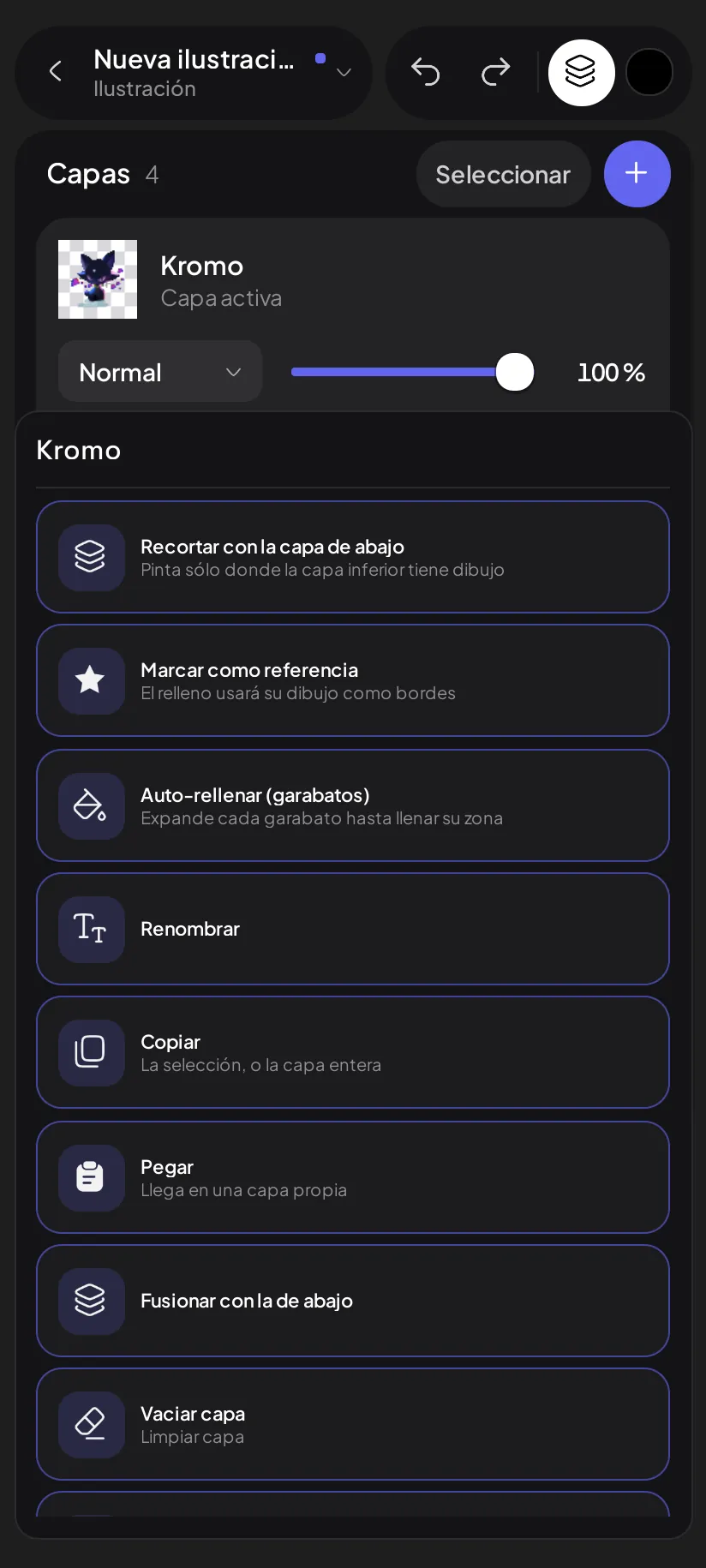
Toca las tres rayas de la fila.
| Botón | Para qué sirve |
|---|---|
| Recortar con la capa de abajo | Pintas solo donde la capa de abajo tiene dibujo. Ideal para sombrear sin salirte. |
| Marcar como referencia | El relleno usa su dibujo como bordes. Solo una capa puede serlo. |
| Auto-rellenar (garabatos) | Expande cada garabato hasta llenar su zona. |
| Renombrar | Le cambia el nombre. |
| Copiar y Pegar | Copia la selección o la capa entera. Lo pegado llega en una capa propia. |
| Fusionar con la de abajo | Une las dos capas en una. |
| Vaciar capa | Borra todo lo que tiene. |
| Sacar de la carpeta | Aparece si está dentro de una carpeta. |
Cambiar el modo de fusión
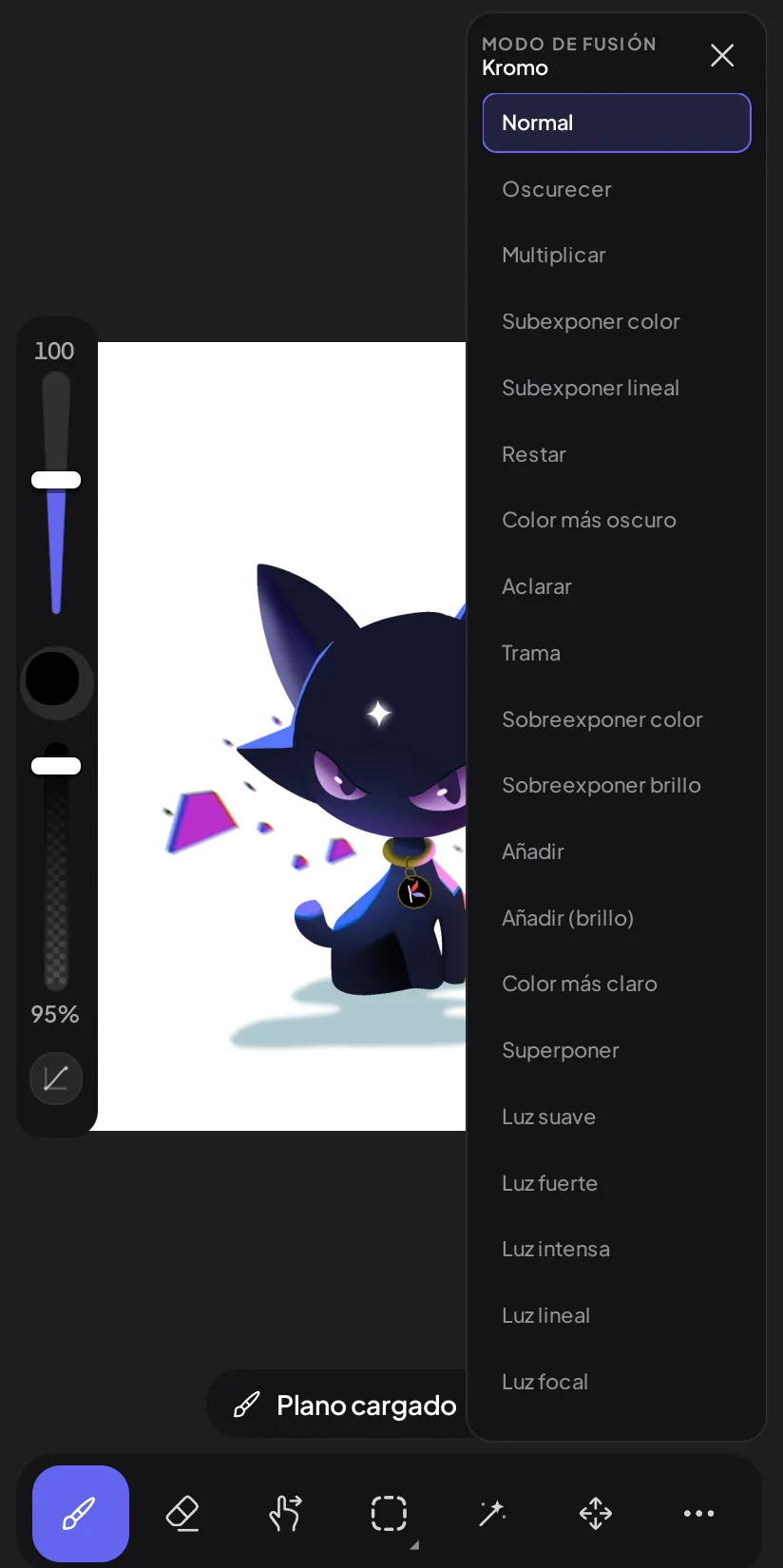
En el panel de capas toca el modo de la capa activa, el que dice Normal. Toca uno en la lista y mira el cambio en el dibujo. Hay 28 modos; desliza para verlos todos.
- Multiplicar: oscurece. Sirve para sombras.
- Trama: aclara. Sirve para luces.
- Superponer: da contraste y color.
Ocultar sin borrar con una máscara
Con una máscara, lo negro oculta y lo blanco muestra. Lo que escondes sigue ahí.
- En la capa activa, toca Máscara. Si tienes una selección, lo seleccionado queda a la vista.
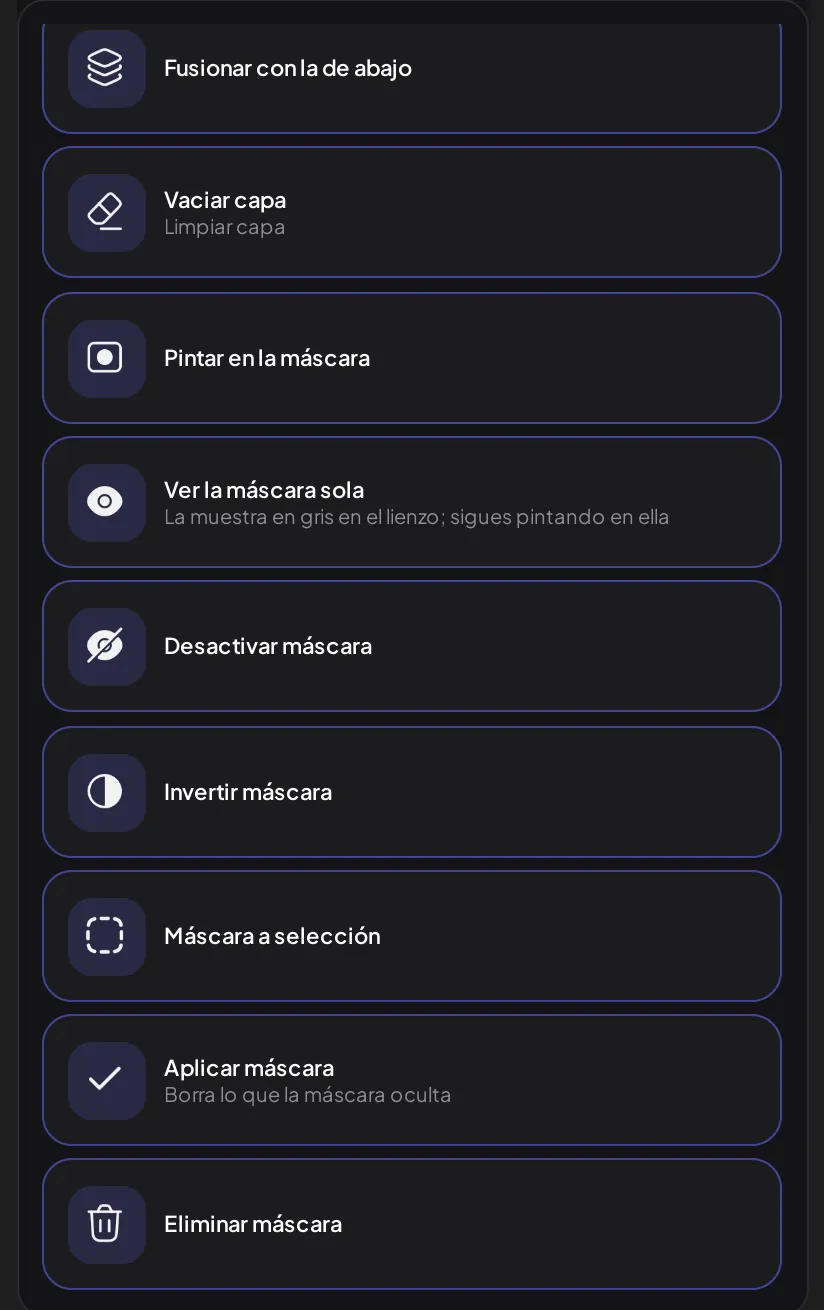
- Abre las tres rayas de la fila y toca Pintar en la máscara. Ahora pintas en ella: el negro oculta y el blanco muestra.
- Ver la máscara sola la muestra en gris sobre el lienzo.
- Desactivar máscara la apaga por un momento. El interruptor Máscara del panel hace lo mismo.
- Invertir máscara cambia lo oculto por lo visible.
- Máscara a selección convierte la máscara en una selección.
- Aplicar máscara borra de verdad lo oculto. Eliminar máscara la quita y todo vuelve a verse.
Colorear por zonas con garabatos
Una forma rápida de poner los colores base: el lineart marca los bordes y tus garabatos llenan cada zona.
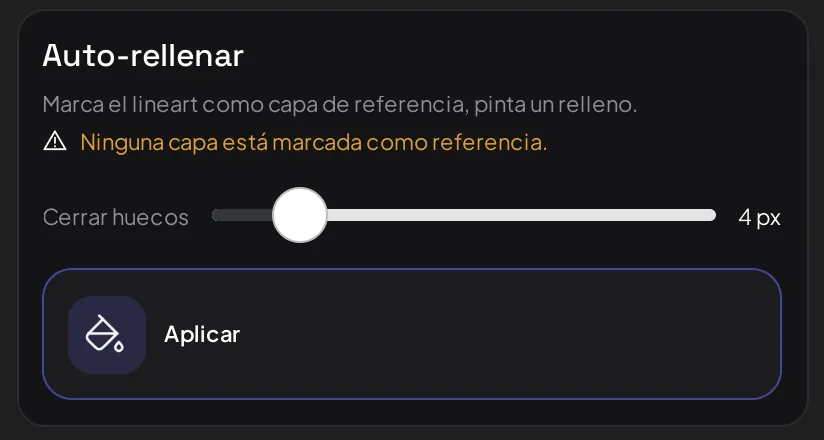
- En la capa del lineart, toca las tres rayas → Marcar como referencia. Queda marcada con ★.
- Crea una capa nueva debajo y pinta un garabato de color dentro de cada zona.
- En esa capa, toca las tres rayas → Auto-rellenar (garabatos).
- Sube Cerrar huecos si el lineart tiene aberturas.
- Toca Aplicar.
La misma capa ★ sirve para el Relleno y para Pintar sin salirse.
Trabajar con varias capas a la vez
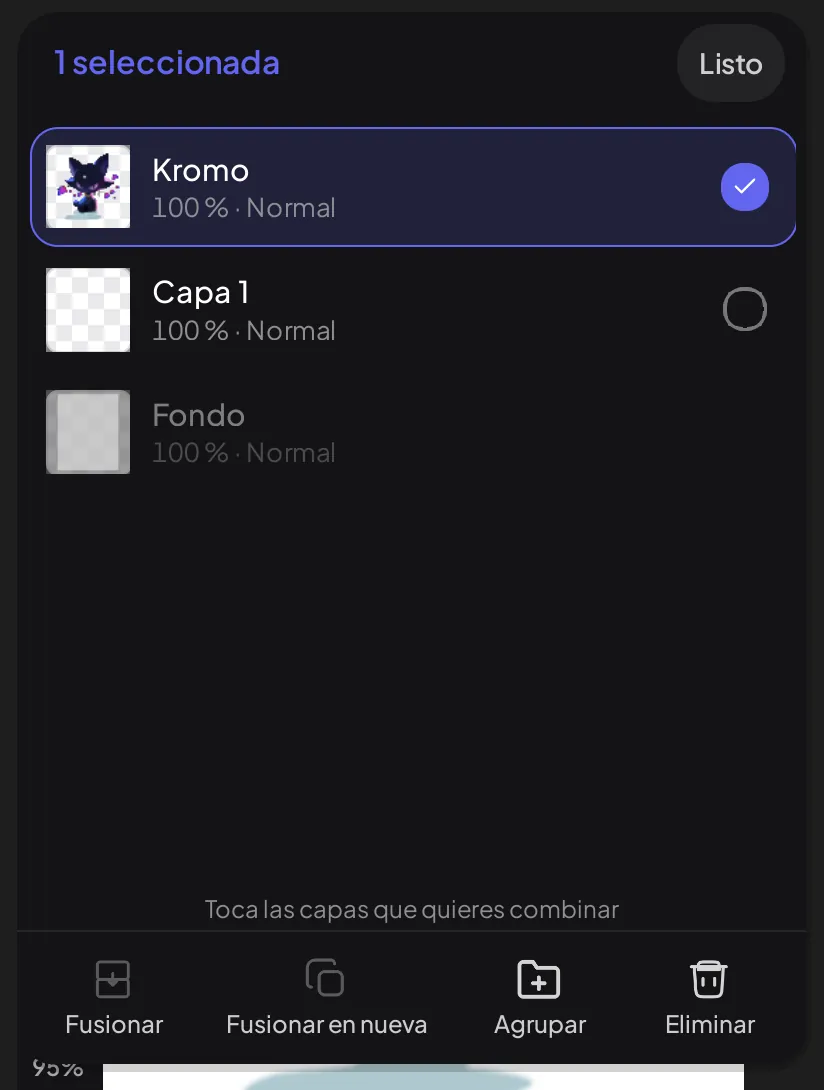
- Toca Seleccionar en el panel y luego las capas que quieres.
- Fusionar las une en una sola.
- Fusionar en nueva las copia unidas a una capa nueva y deja las originales.
- Agrupar las mete en una carpeta.
- Eliminar las borra.
- Listo sale de este modo.
The photos show the app in Spanish; every button stays in the same place in English.