
- Manual
- Kromo Pocket
- Pinceles
Pinceles
Una biblioteca por carpetas, con una muestra de cada trazo. Puedes ajustarlos, crear los tuyos y recibirlos de otras personas.
Elegir un pincel
Toca la pastilla con el nombre del pincel, o toca otra vez Pincel en la barra.
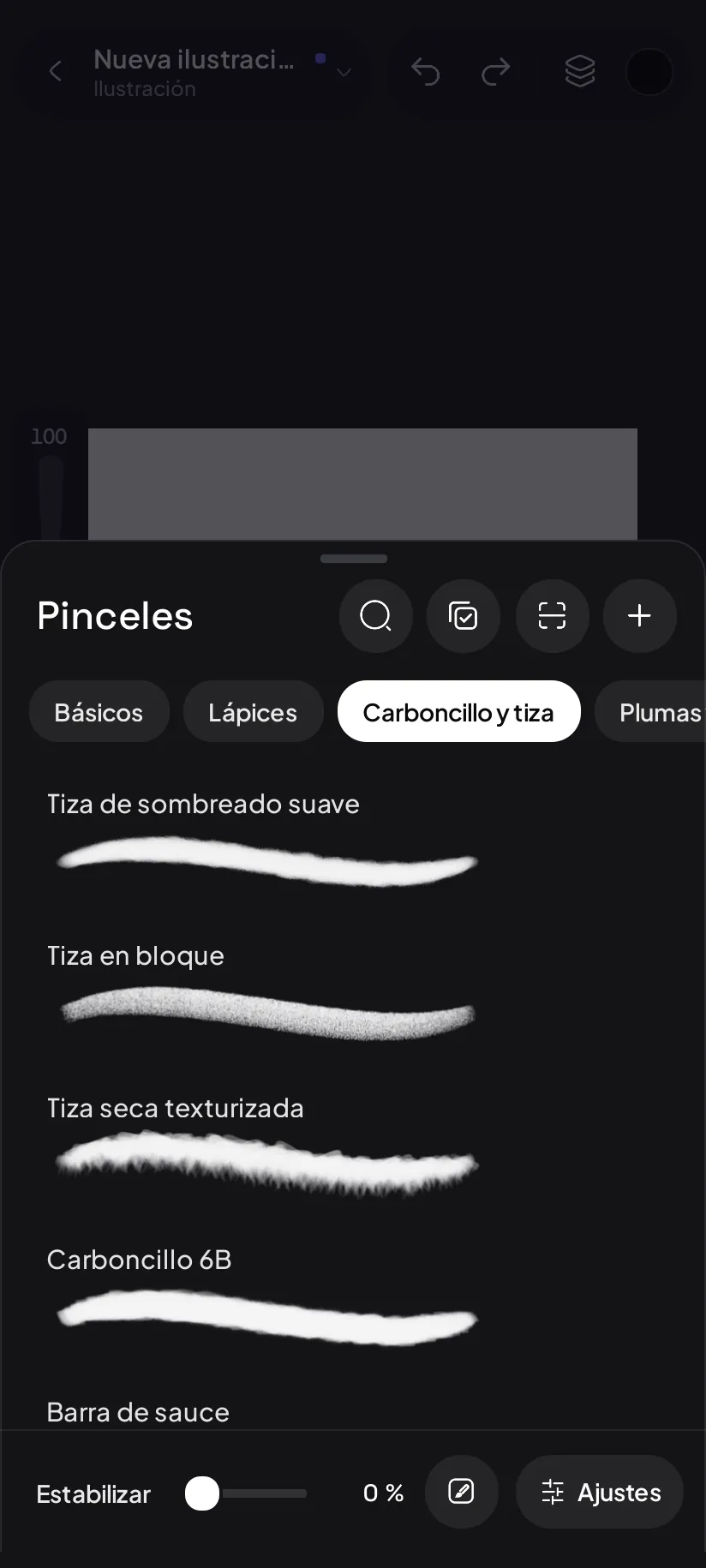
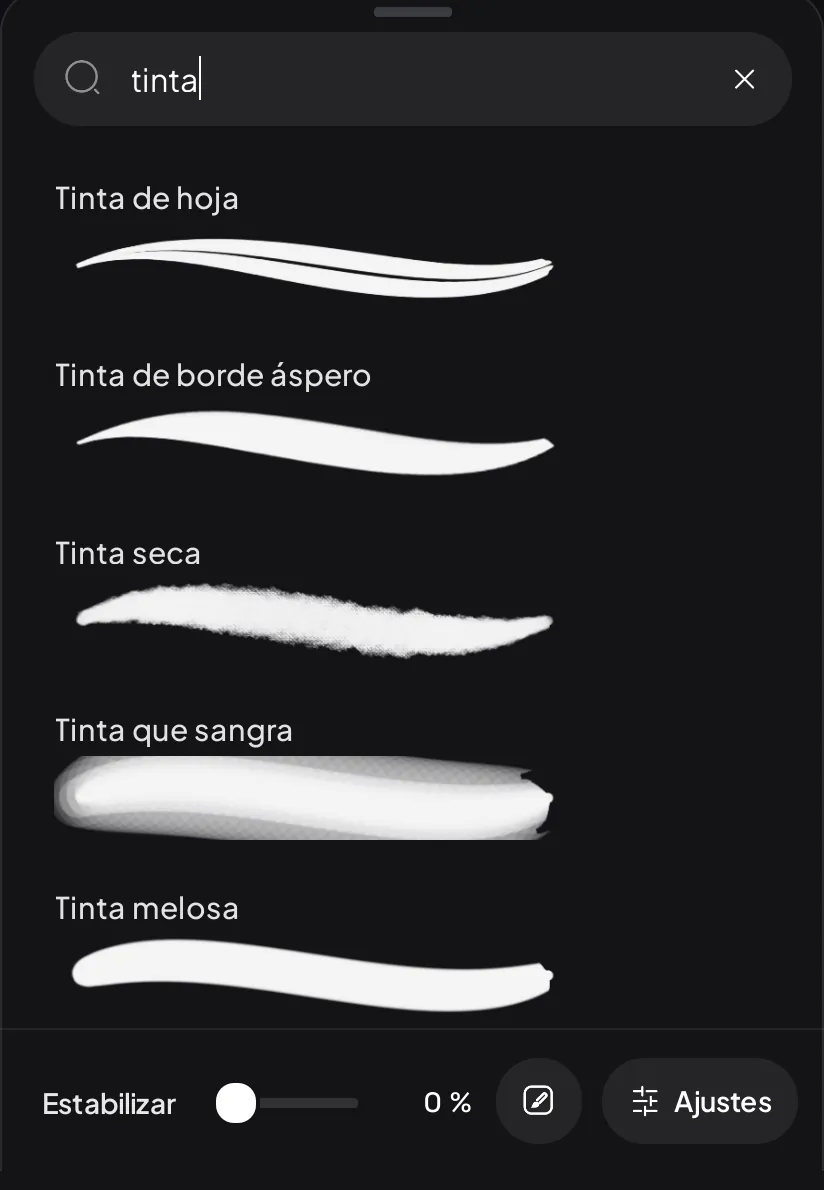
- Buscar en toda la biblioteca por nombre, sin importar las tildes.
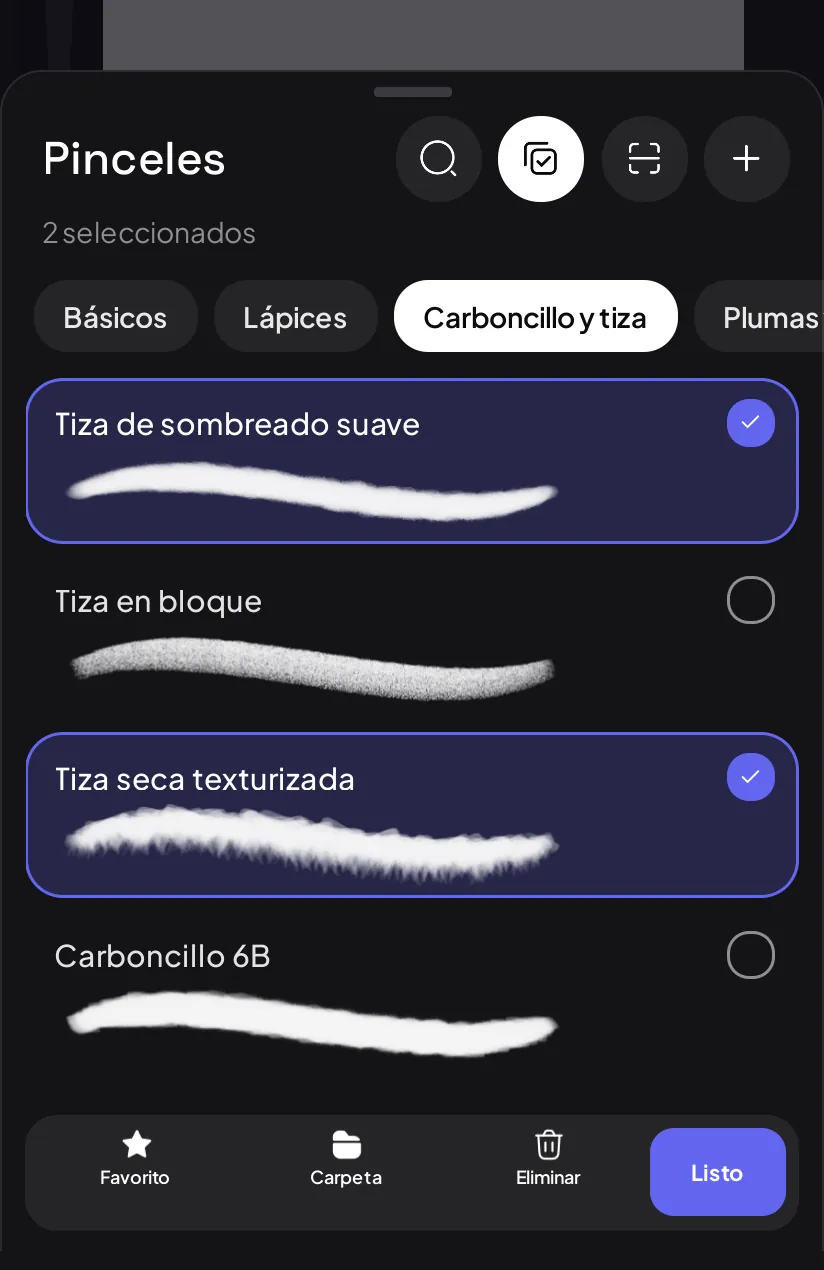
- Seleccionar varios para marcarlos de una vez.
- Recibir un pincel con un código QR.
- Crear un pincel.
- Carpetas: desliza la fila y toca una. Al final está el botón para crear una propia.
- Un toque elige el pincel. Doble toque lo abre para ajustarlo. Mantener te deja moverlo de lugar.
- Estabilizar suaviza el pulso de todos tus trazos.
- Pintar sin salirse deja el trazo dentro de las líneas de la capa marcada como referencia o, si no hay, de lo visible.
- Ajustes abre el pincel que estás usando en el editor.
Favoritos, carpetas y compartir
Desliza un pincel a la derecha y aparecen sus acciones.
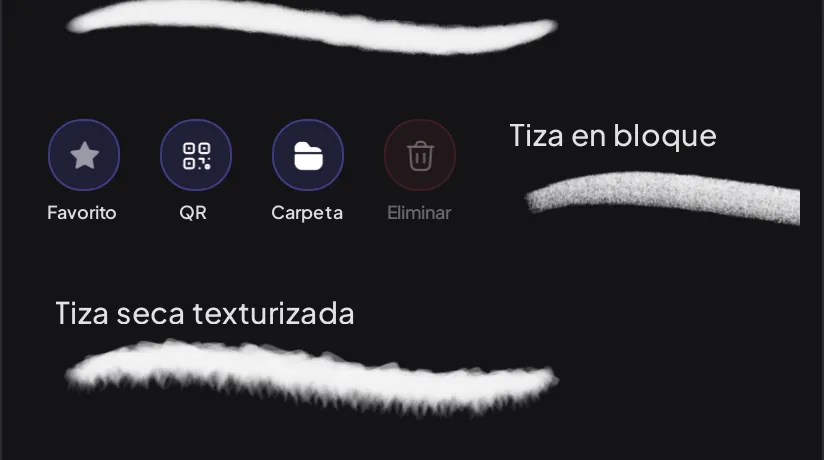
- Favorito: lo agrega a la carpeta Favoritos. Esa carpeta aparece cuando marcas el primero. Los que eliges también quedan en Recientes.
- QR: lo comparte con un código QR o como archivo .krm.
- Carpeta: lo mete en una carpeta tuya. El pincel sigue también en su carpeta original.
- Eliminar: borra un pincel creado por ti. Los que vienen con la app no se borran. En Favoritos o en tus carpetas, este botón solo lo quita de ahí.
Tus carpetas: mantén pulsada una carpeta tuya para cambiarle el nombre o eliminarla. Los pinceles que tenía no se borran.
Crear o recibir un pincel
Toca + en la biblioteca. Pocket pregunta ¿De dónde sale la mancha?
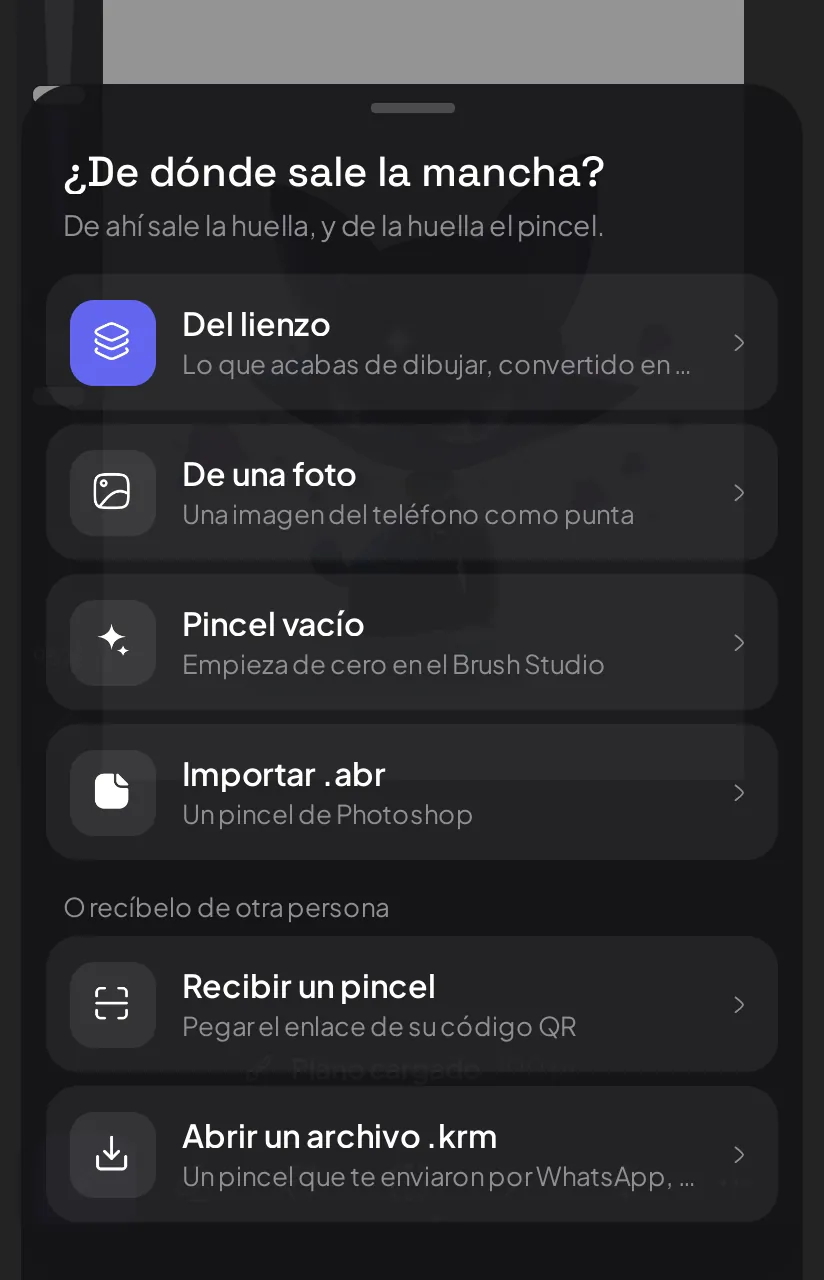
- Del lienzo: lo que acabas de dibujar se vuelve la punta del pincel. Con una selección activa dice De la selección.
- De una foto: una imagen de tu teléfono como punta.
- Pincel vacío: empieza de cero en el editor.
- Importar .abr: trae un archivo de pinceles .abr.
- Recibir un pincel: escanea un código QR o pega su enlace.
- Abrir un archivo .krm: un pincel que te enviaron por WhatsApp, correo o Drive.
Antes de instalar un pincel que te enviaron, Pocket te muestra de quién es y qué trae.
Ajustar un pincel
Haz doble toque en un pincel, o toca Ajustes al pie de la biblioteca.
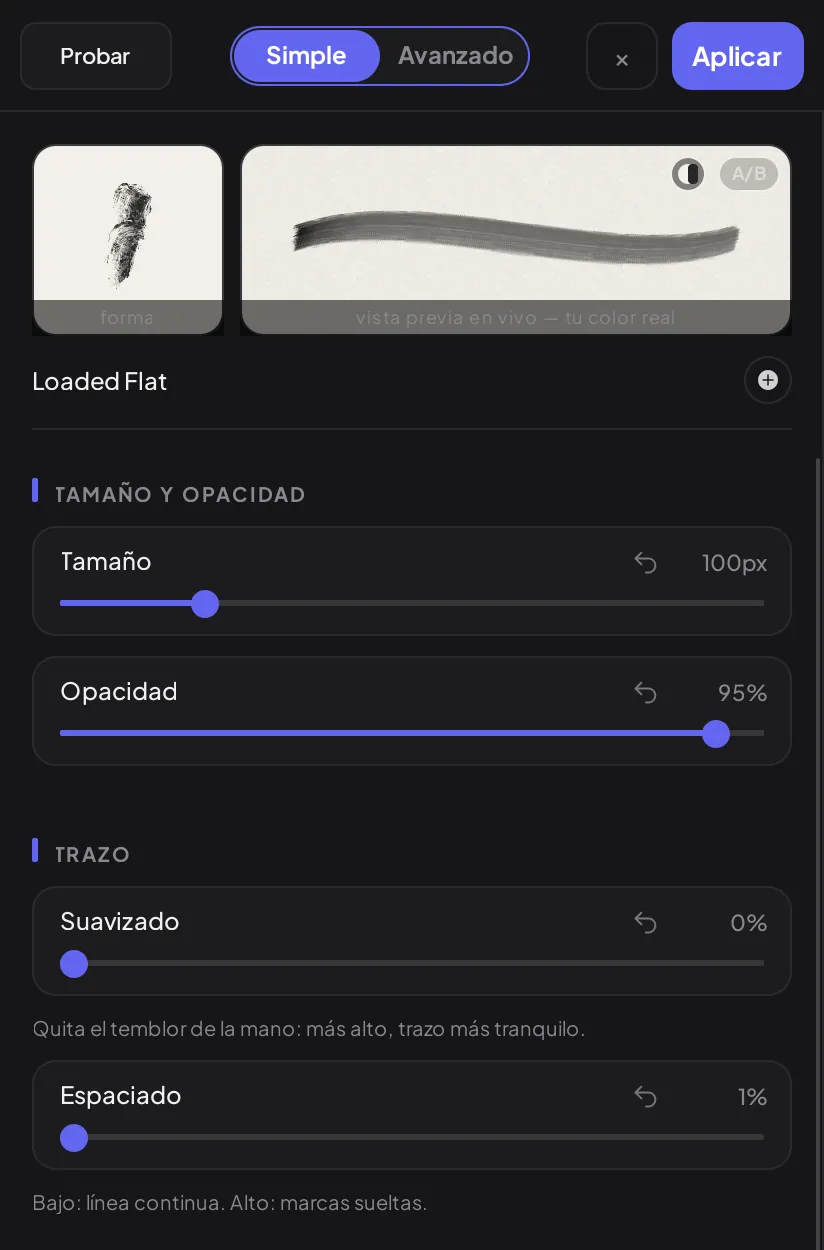
- Probar te lleva a una hoja para rayar con el pincel. Vuelve a tocar para regresar a los ajustes.
- Simple tiene lo esencial en una columna. Avanzado abre todas las categorías.
- La X sale sin guardar. La tecla Atrás hace lo mismo.
- Aplicar guarda los cambios.
- La muestra se actualiza mientras ajustas.
- Cada ajuste tiene su deslizador y una flecha para volver a su valor original.
En Avanzado encuentras, entre otras, Trayectoria, Afinado, Forma, Textura, Pincel Dual, Mezcla de Agua, Impasto / Relieve y Color Dinámico.
The photos show the app in Spanish; every button stays in the same place in English.